

Materiaal uit de running nemen en vervangend materiaal toewijzen
Komt een genummerd stuk materiaal kapot terug? Dan neem je het bij de retour uit de running. Staat het al klaar voor een volgende activiteit, dan stelt EHBO Software een vrij ander stuk voor.
Dit werkt alleen bij materiaal dat per stuk een eigen nummer heeft (registratiewijze “Individueel genummerd”), zoals een AED-trainer of een portofoon.
Wat heb je nodig?
- Je bent ingelogd in EHBO Software.
- Je hebt het recht om uitgifte en retour te verwerken. Zie je de knop uit stap 2 niet? Vraag dan je beheerder om hulp.
- Het stuk is uitgegeven en komt nu terug. Zie ook de uitleg “Materiaal uitgeven en terugnemen”.
Stap 1: Ga naar Materiaal
Klik links in het menu op Materiaal. Je vindt het onder Materiaal & kennisbank.
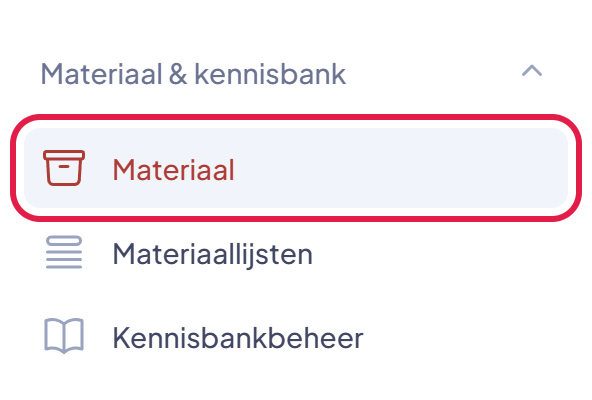
De plek waar je moet klikken heeft in deze uitleg steeds een rood kader.
Stap 2: Open het materiaal en klik op Retour
Klik in de lijst op het materiaal. Klik daarna op het tabblad Reserveringen. Zoek de regel met de status Uitgegeven en klik rechts op Retour.
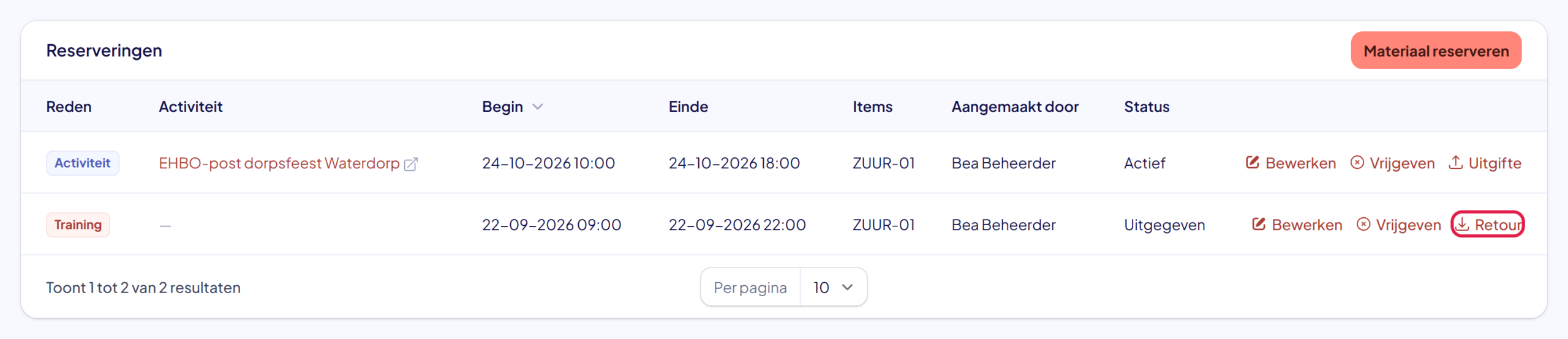
Zie je de knop niet? Op een kleiner scherm past de tabel niet helemaal in beeld. Schuif de tabel dan naar rechts.
Stap 3: Zet Item(s) uit de running nemen aan
Schrijf bij Toestandsnotitie op wat er mis is. Zet daarna het schuifje Item(s) uit de running nemen aan.
Kies bij Nieuwe status wat er met het stuk gebeurt: In onderhoud (het komt na reparatie of keuring terug) of Afgevoerd (het komt niet meer terug). Klik daarna op Verzenden.
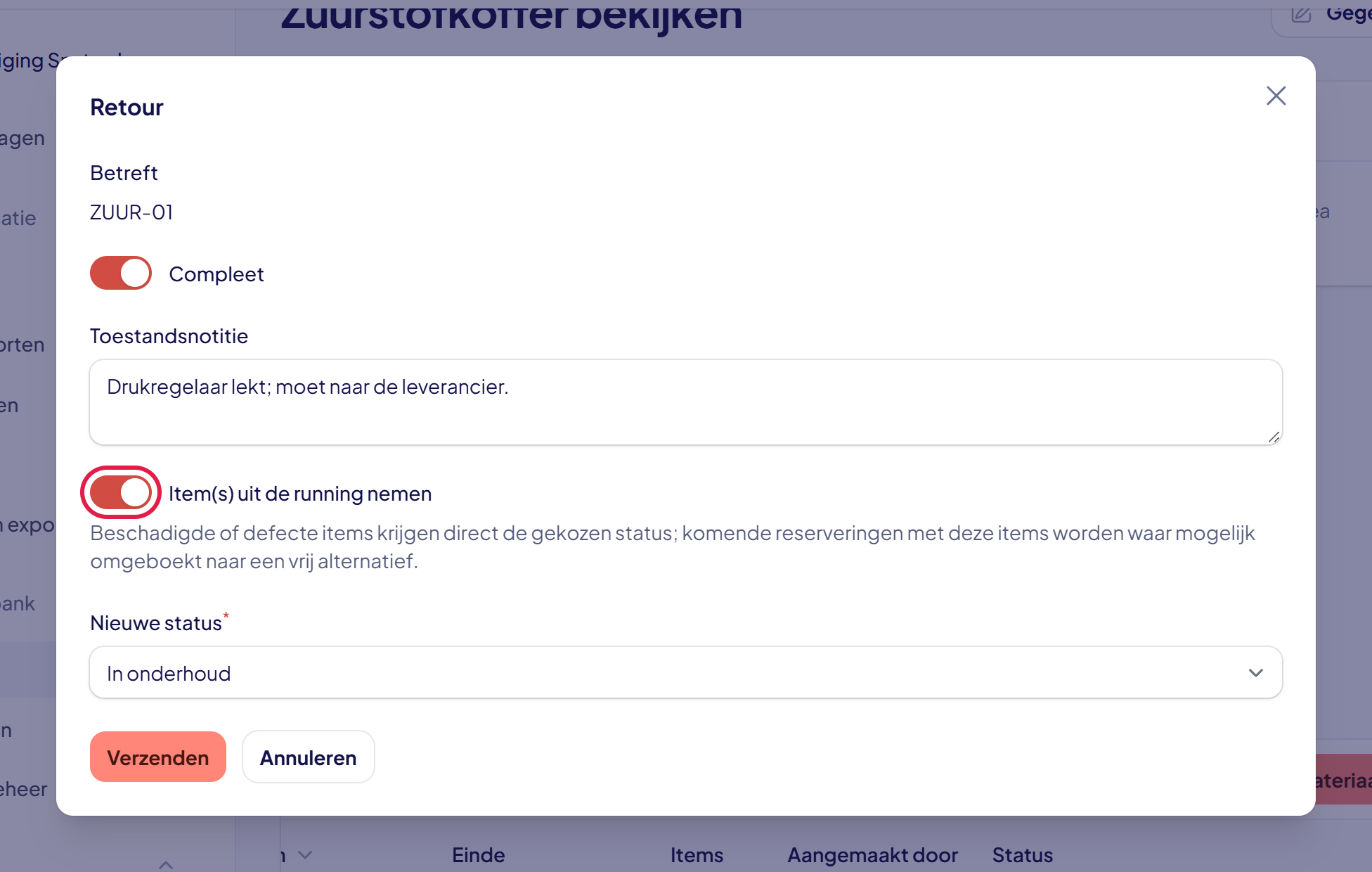
Goed om te weten: zitten er meer stuks in deze reservering? Dan verschijnt ook het vak Welke items?. Haal daar de stuks weg die nog goed zijn.
Stap 4: Kies het vervangende stuk
Staat het stuk al in een komende reservering, bijvoorbeeld voor een evenement volgende maand? Dan opent meteen het venster Komende reserveringen omboeken.
Per reservering staat er al een vrij stuk klaar. Klopt het? Klik dan op Omboeken toepassen. Wil je een ander stuk? Kies het in de lijst. Wil je het later zelf regelen? Maak het vak dan leeg met het kruisje.
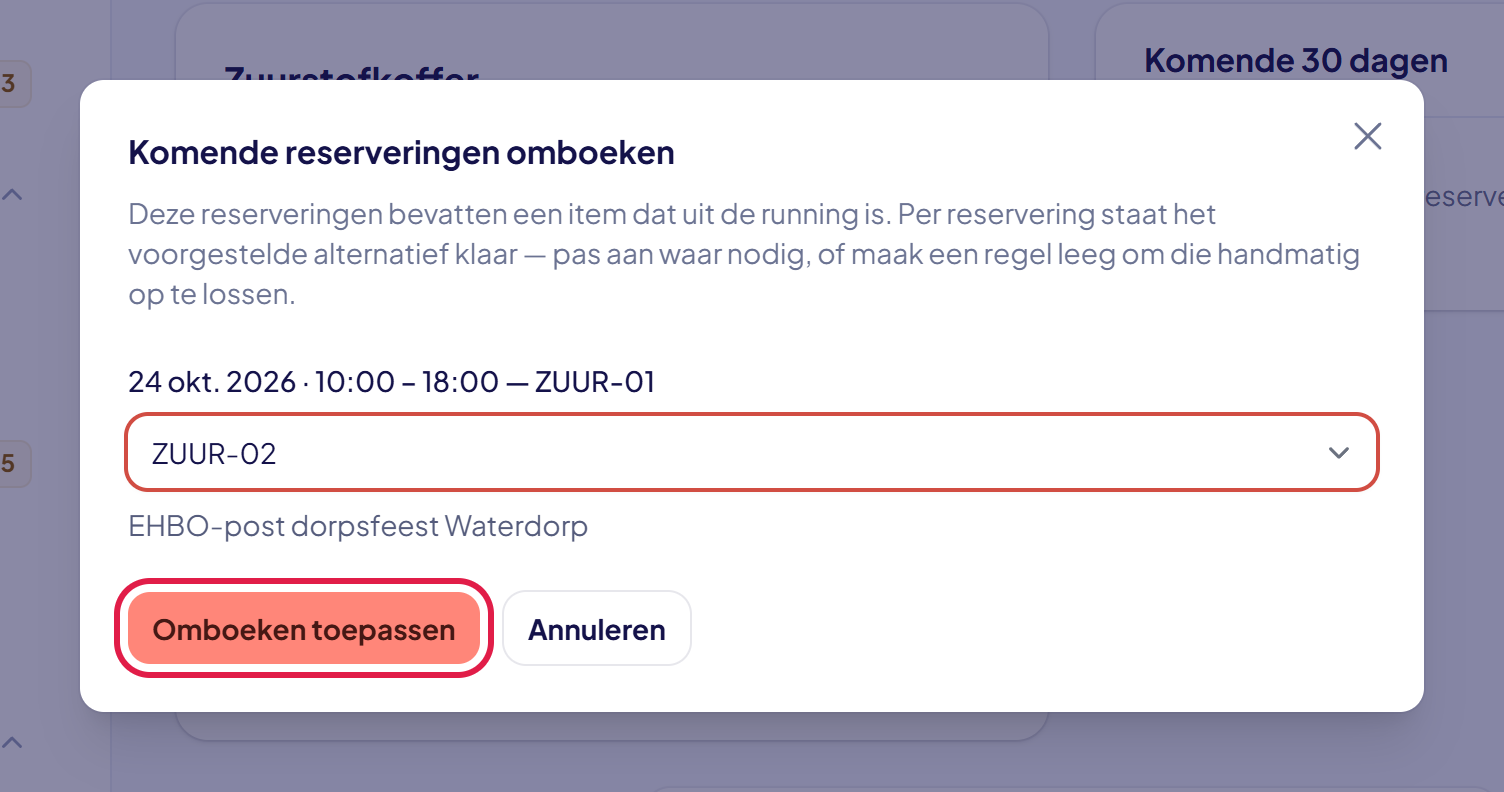
Goed om te weten: een reservering die al is uitgegeven wordt niet omgeboekt. Dat stuk is immers al onderweg.
Stap 5: Controleer de melding
Rechtsboven zie je de melding Item(s) uit de running genomen. Daaronder staat precies wat er is omgeboekt, bijvoorbeeld “ZUUR-01 vervangen door ZUUR-02 voor de reservering van 24 okt. 2026”.
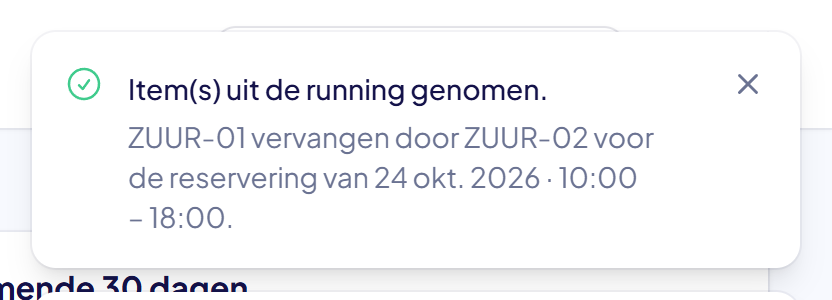
Let op: staat er “Geen vrij alternatief … handmatig oplossen”? Dan zijn alle andere stuks in die periode bezet. Reserveer dan zelf ander materiaal, of pas de reservering aan.
Stap 6: Bekijk de reservering
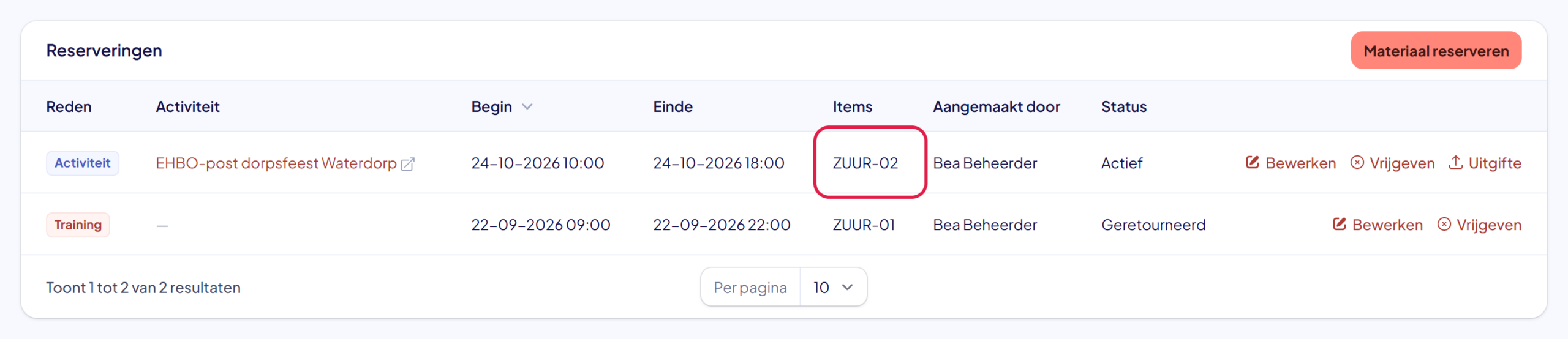
Op het tabblad Reserveringen staat bij de komende reservering nu het nieuwe stuk. De reservering van de retour heeft de status Geretourneerd.
Stap 7: Het stuk staat In onderhoud
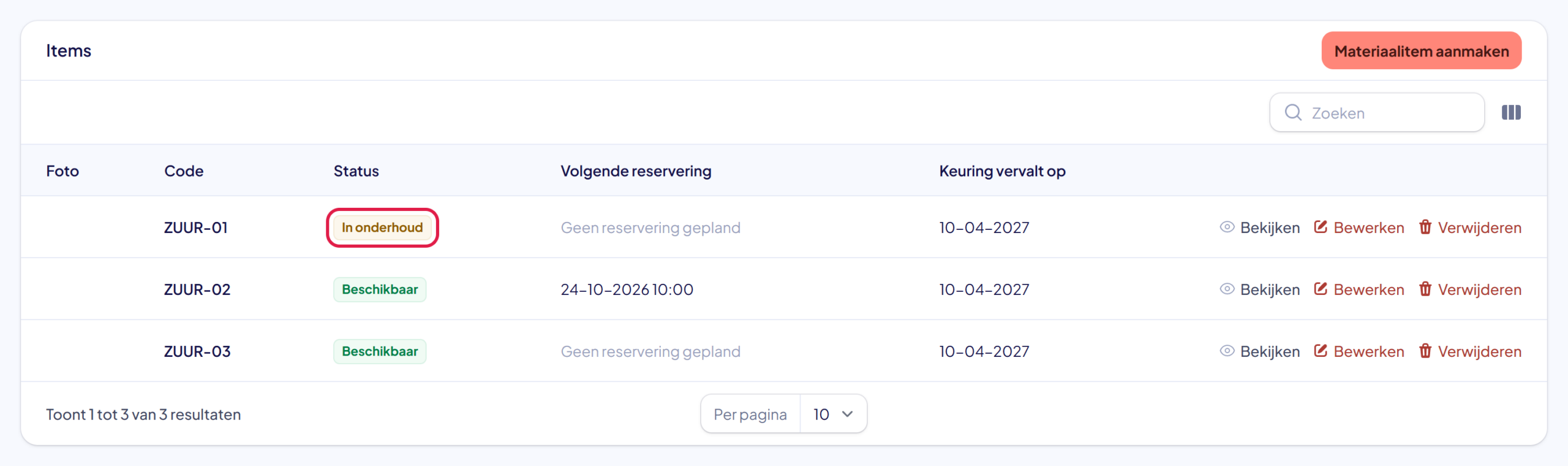
Klik op het tabblad Items. Het stuk heeft nu de status In onderhoud en wordt niet meer voorgesteld bij het reserveren. Is het gerepareerd of gekeurd? Klik dan achter het stuk op Bewerken en zet Status weer op Beschikbaar.
Goed om te weten: omdat je een toestandsnotitie hebt ingevuld, krijgen de leden die materiaal mogen beheren bericht van deze retour.
Lukt het niet?
- Je ziet het schuifje “Item(s) uit de running nemen” niet: dit materiaal heeft geen eigen nummer per stuk (bulkvoorraad). Boek dan bij de retour de kapotte stuks af bij Verbruikte hoeveelheid.
- Het venster “Komende reserveringen omboeken” verschijnt niet: het stuk staat in geen enkele komende reservering, of die reservering is al uitgegeven. Er hoeft dan niets te worden omgeboekt.
- Melding “Geen vrij alternatief”: alle andere stuks zijn in die periode bezet, in onderhoud of afgevoerd. Open de activiteit, tabblad Materiaal, en pas de reservering aan of reserveer ander materiaal.
- Kom je er niet uit? Neem contact met ons op. We helpen je graag.