

Kolommen in een tabel tonen of verbergen
Past een tabel niet op je scherm, of heb je sommige kolommen niet nodig? Verberg ze. EHBO Software onthoudt je keuze per tabel, ook na het uitloggen en op een andere computer.
In EHBO Software staan veel lijsten als tabel, zoals de ledenlijst, de activiteiten en het materiaal. In elke tabel kies je zelf welke kolommen je ziet. In deze uitleg gebruiken we de ledenlijst als voorbeeld. In een andere tabel werkt het precies hetzelfde.
Wat heb je nodig?
- Je bent ingelogd in EHBO Software.
- Je hebt een pagina met een tabel open.
Stap 1: Klik op de knop Kolommen
Kijk rechtsboven in de tabel, naast het zoekvak. Daar staat een knop met drie verticale balkjes. Klik erop. Houd je de muis stil op de knop, dan zie je de tekst Kolommen in-/uitschakelen.

De plek waar je moet klikken heeft in deze uitleg steeds een rood kader.
Stap 2: Haal het vinkje weg bij de kolommen die je niet wilt zien
Er opent een lijstje met de kop Kolommen. Elke kolom van de tabel staat erin. Een kolom met een vinkje zie je, een kolom zonder vinkje niet.
Klik op het vakje voor een kolom om het vinkje weg te halen. In dit voorbeeld halen we Documenten, ICE1 en Laatste keer ingelogd weg.
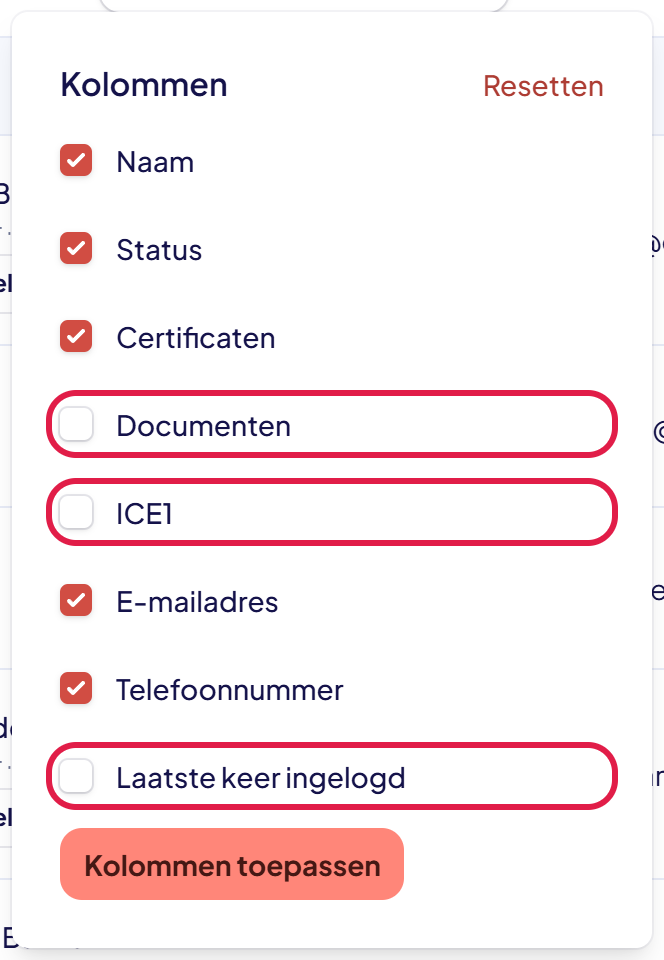
Goed om te weten: sommige kolommen staan standaard uit. Die zet je hier juist aan, door een vinkje te zetten.
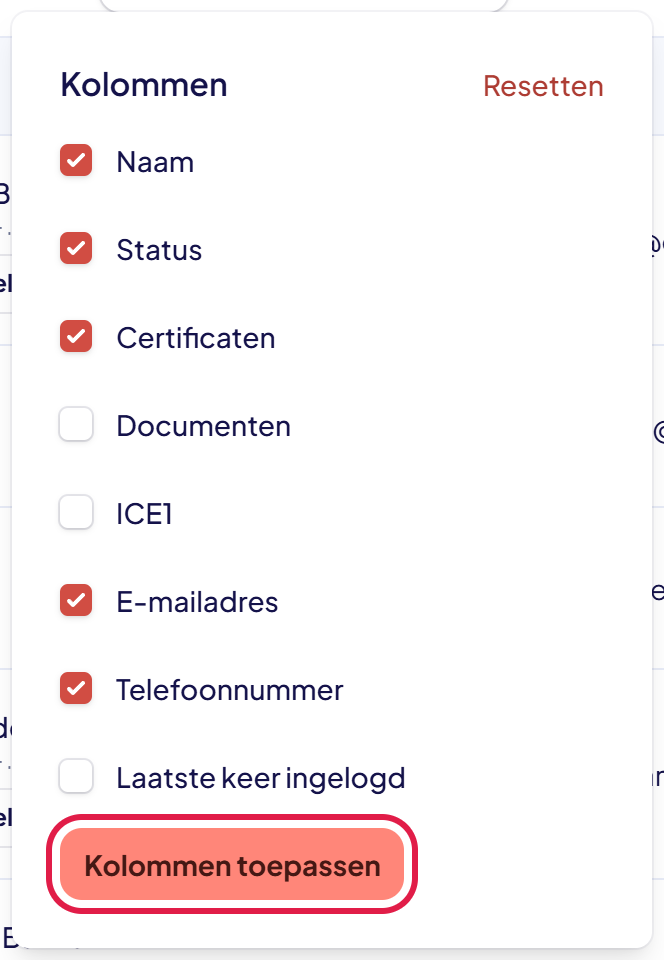
Stap 3: Klik op Kolommen toepassen
Klik onderaan het lijstje op Kolommen toepassen. Pas dan verandert de tabel.
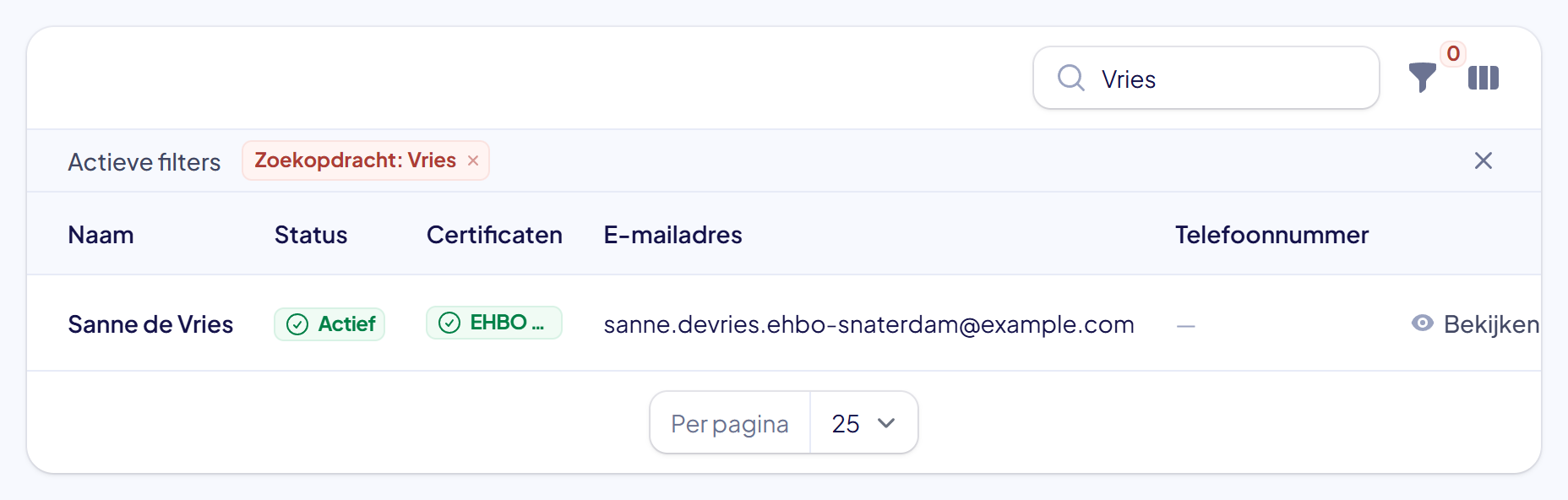
Stap 4: Bekijk de tabel
De kolommen zonder vinkje zijn weg. De tabel is smaller en past beter op je scherm.
EHBO Software onthoudt je keuze. Kom je later terug, log je opnieuw in of werk je op een andere computer? Dan zie je dezelfde kolommen. Dat geldt alleen voor jou: je collega’s zien hun eigen keuze.
Goed om te weten: je keuze geldt per tabel. Verberg je een kolom in de ledenlijst, dan blijven de andere tabellen zoals ze waren.
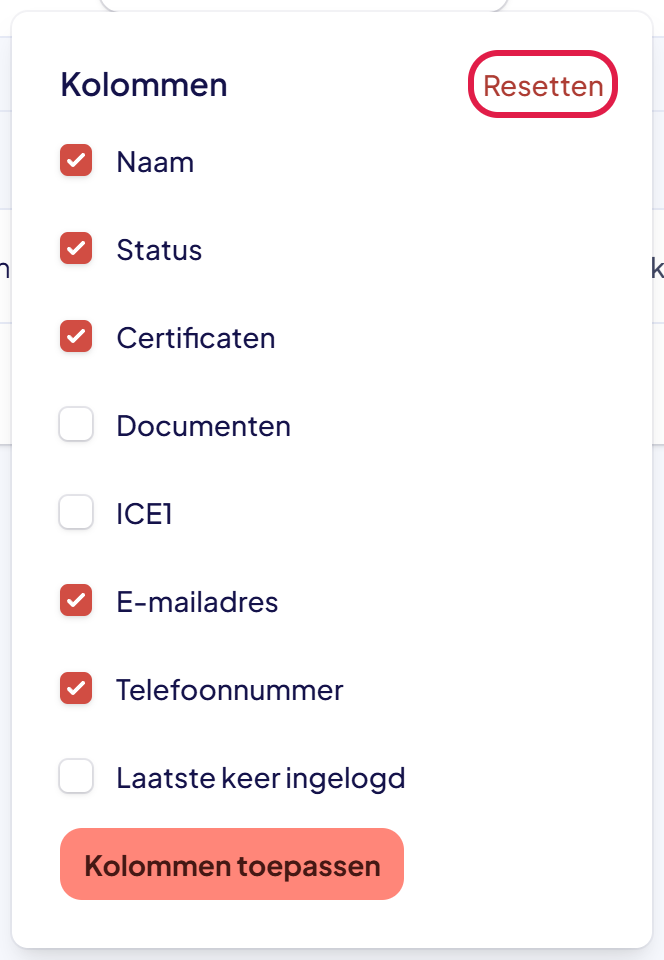
Stap 5: Alles weer terug? Klik op Resetten
Wil je weer de kolommen zoals ze standaard zijn? Klik op de knop met de drie balkjes. Klik daarna rechtsboven in het lijstje op Resetten. De tabel staat meteen weer zoals hij was.
Lukt het niet?
- Je ziet de knop met de drie balkjes niet: staat de lijst als kaarten in plaats van als tabel? Dan zijn er geen kolommen om te kiezen. Op de beheerpagina Activiteiten wissel je met de knop Tabelweergave naar een tabel.
- Je hebt vinkjes weggehaald, maar de tabel verandert niet: je hebt nog niet op Kolommen toepassen geklikt. Open het lijstje opnieuw, haal de vinkjes weg en klik op Kolommen toepassen.
- Je mist een kolom: misschien heb je hem eerder verborgen. Zet het vinkje weer aan en klik op Kolommen toepassen, of klik op Resetten.
- Je lijst heeft meer dan één pagina: de paginaknoppen staan zowel boven als onder de tabel. Klik je op een andere pagina, dan springt het scherm vanzelf terug naar de bovenkant van de tabel. Hoeveel regels je per pagina ziet, kies je onder de tabel.
- Kom je er niet uit? Neem contact met ons op. We helpen je graag.