

Een samenwerking aanvragen via een e-mailadres
Kun je een andere organisatie niet op naam vinden? Nodig dan een beheerder van die organisatie uit via zijn of haar e-mailadres. Zo verstuur je de uitnodiging en zo accepteert de ontvanger hem.
Stap 1 tot en met 4 doe jij. Stap 5 tot en met 7 doet de beheerder die je uitnodigt. In het voorbeeld nodigt EHBO Vereniging Snaterdam Sanne Visser uit, beheerder van EHBO Vereniging Zwaanenburg.
Wat heb je nodig?
- Je bent ingelogd in EHBO Software.
- Je hebt het recht om de instellingen te beheren. Zie je Samenwerkingen niet in het menu? Vraag dan je beheerder om hulp.
- Het e-mailadres van een beheerder van de andere organisatie. Dat moet het e-mailadres zijn waarmee die persoon in EHBO Software werkt.
Stap 1: Ga naar Samenwerkingen
Klik links in het menu, onder Organisatie, op Samenwerkingen.
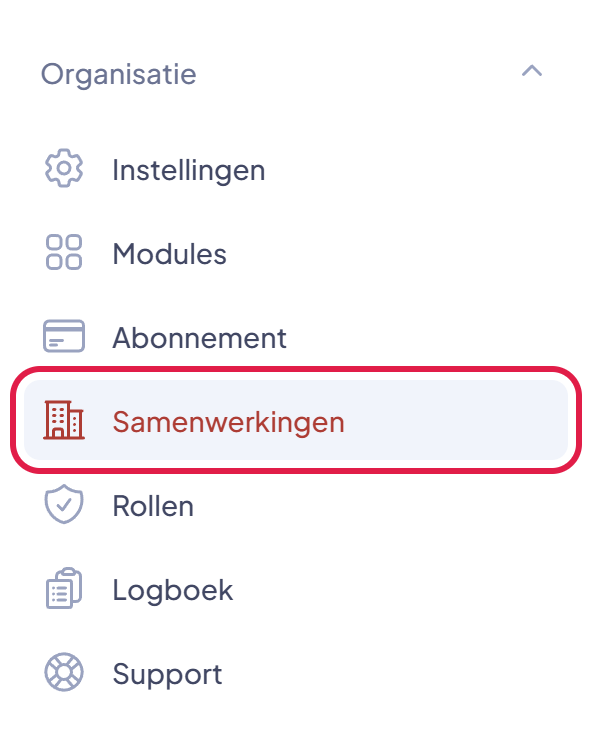
De plek waar je moet klikken heeft in deze uitleg steeds een rood kader.
Stap 2: Klik op Samenwerking aanvragen
Klik rechtsboven op de rode knop Samenwerking aanvragen. Er verschijnt een venster.

Stap 3: Vul het e-mailadres in en klik op Verzenden
Klik op Uitnodigen via e-mailadres van een beheerder. Vul bij E-mailadres het e-mailadres van de beheerder in.
Klik op Verzenden. Rechtsboven zie je de melding Aanvraag verstuurd.
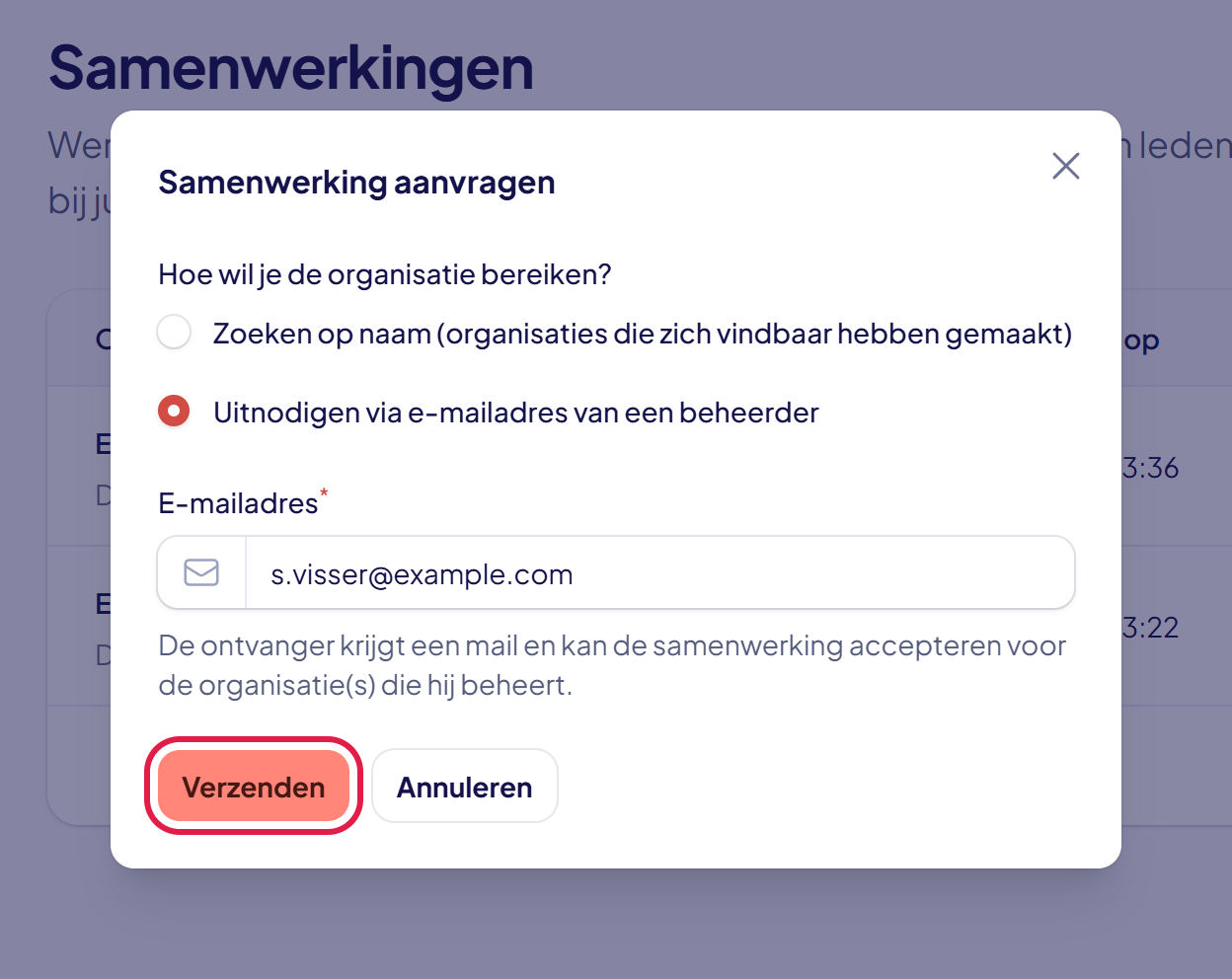
Goed om te weten: je ziet niet of er bij dit e-mailadres een account hoort. Controleer het adres dus goed voordat je op Verzenden klikt.
Stap 4: Wacht op het antwoord
De uitnodiging staat nu in de lijst, met het e-mailadres en de status In afwachting. Je hoeft nu niets meer te doen. Accepteert de ontvanger de uitnodiging, dan krijg je daarvan bericht en staat er de naam van de organisatie met de status Actief.
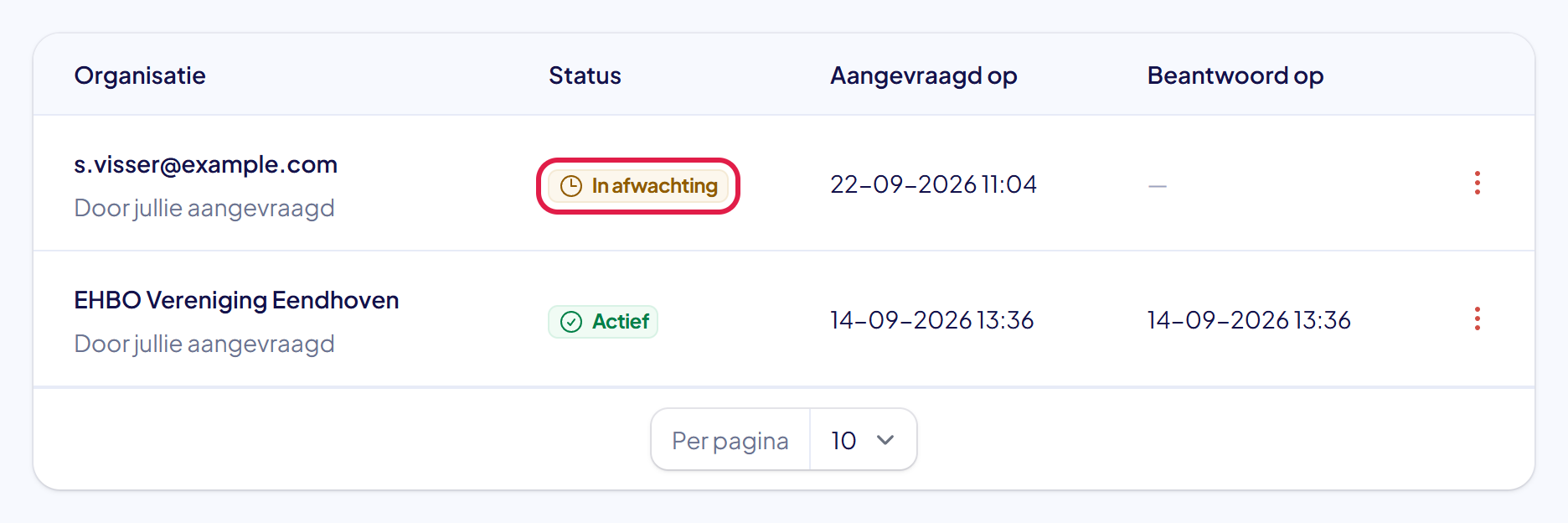
Vergist? Klik achter de uitnodiging op de drie puntjes en kies Aanvraag intrekken. Dat kan zolang de ontvanger nog niet heeft geantwoord.
Stap 5: De ontvanger: klik in de e-mail op Aanvraag bekijken
De ontvanger krijgt een e-mail met als onderwerp “EHBO Vereniging Snaterdam wil samenwerken”. Klik in die e-mail op de knop Aanvraag bekijken.
Log in als dat wordt gevraagd. Je komt dan op de pagina Samenwerkingen van je organisatie.
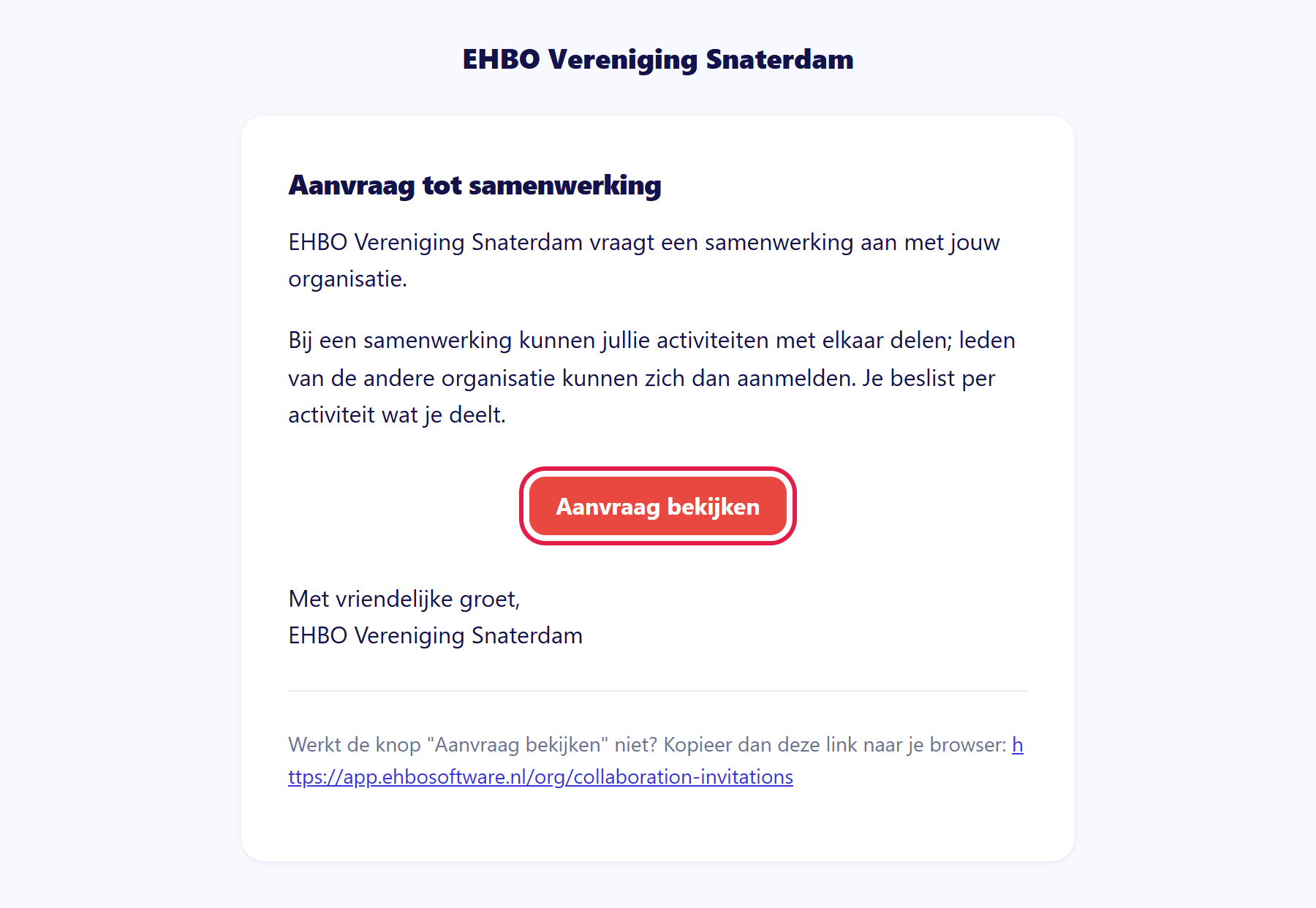
Geen e-mail gezien? Kijk ook in je map met ongewenste e-mail. Of ga zelf in EHBO Software naar Samenwerkingen: daar staat de uitnodiging ook.
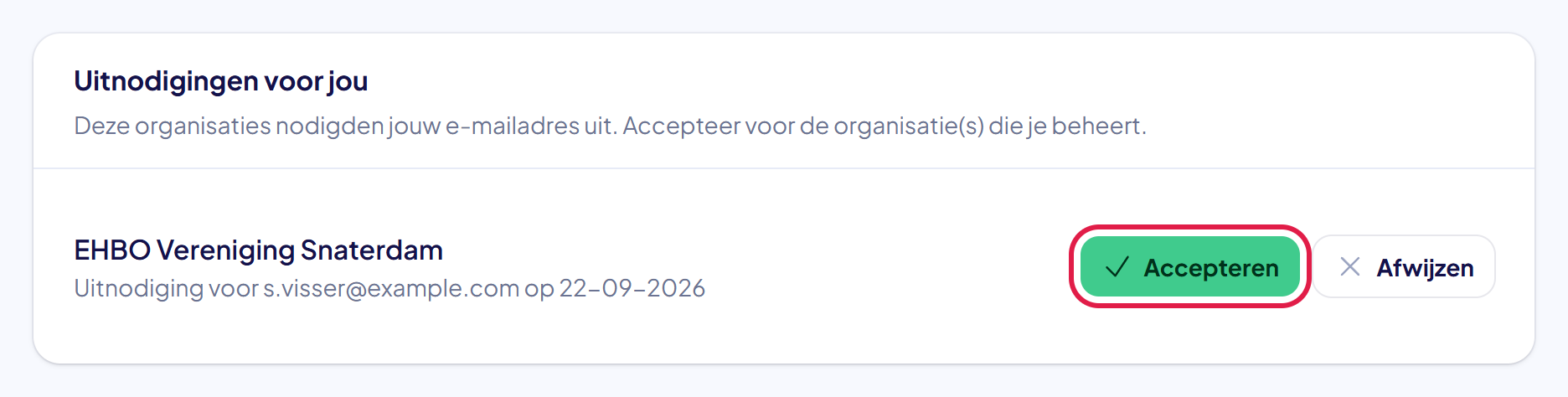
Stap 6: De ontvanger: klik op Accepteren
Boven de lijst staat het blok Uitnodigingen voor jou, met de naam van de organisatie die je uitnodigde. Klik op Accepteren.
Wil je niet samenwerken? Klik dan op Afwijzen en daarna op Bevestigen. De organisatie die je uitnodigde krijgt daarvan bericht.
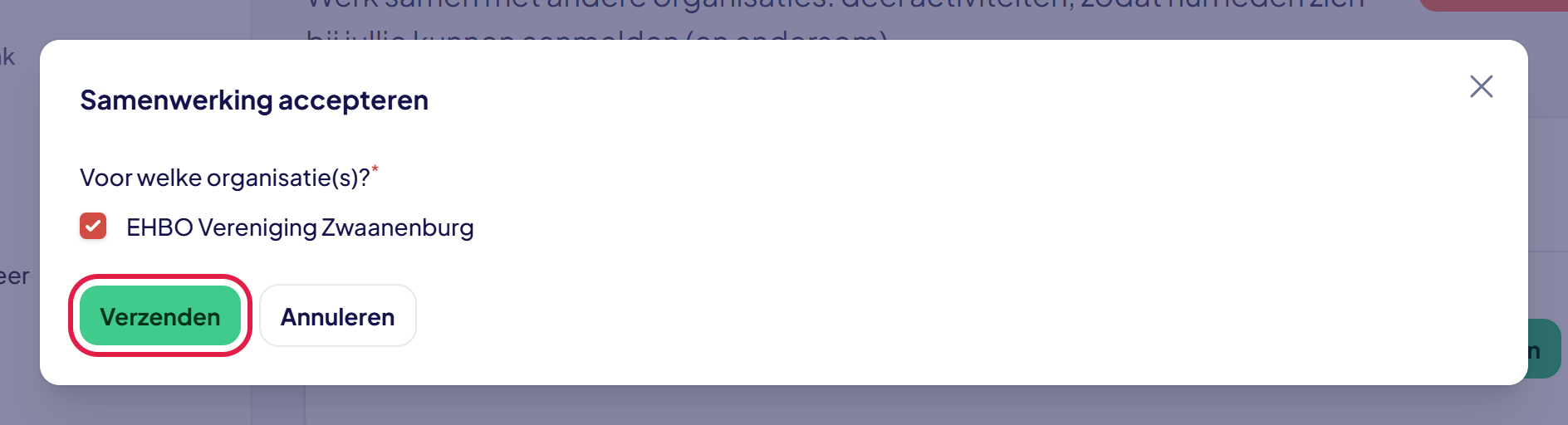
Stap 7: De ontvanger: kies de organisatie en klik op Verzenden
Er verschijnt een venster. Zet bij Voor welke organisatie(s)? een vinkje bij de organisatie die gaat samenwerken. Beheer je meer organisaties? Dan kun je er meer tegelijk kiezen.
Klik op Verzenden. Rechtsboven zie je de melding Samenwerking geaccepteerd. Bij allebei de organisaties staat de samenwerking nu in de lijst met de status Actief.
Goed om te weten: er wordt nog niets gedeeld met elkaars leden. Per activiteit beslis je zelf of je samenwerkt met de andere organisatie. Dat lees je in de uitleg “Samenwerken aan een activiteit”.
Lukt het niet?
- Melding “Er staat al een uitnodiging open voor dit e-mailadres.”: je hebt deze persoon al uitgenodigd. Wacht op het antwoord, of trek de oude uitnodiging eerst in (zie de tip bij stap 4).
- Melding “Te veel uitnodigingen in korte tijd; probeer het later opnieuw.”: je organisatie kan maximaal 10 uitnodigingen per uur via e-mail versturen. Probeer het een uur later nog eens.
- De ontvanger ziet geen Uitnodigingen voor jou: de uitnodiging verschijnt alleen bij een account met precies het e-mailadres dat je invulde. Controleer het adres in de lijst. Klopt het niet? Trek de uitnodiging in en stuur een nieuwe naar het juiste adres.
- De ontvanger ziet Samenwerkingen niet in het menu: hij of zij heeft niet het recht om de instellingen te beheren. Nodig dan een andere beheerder van die organisatie uit.
- Melding “Kies minstens één organisatie die je beheert.”: zet in het venster van stap 7 een vinkje bij een organisatie.
- Melding “Er loopt al een samenwerking of aanvraag met deze organisatie.”: jullie werken al samen. Kijk in de lijst bij Samenwerkingen.
- Kom je er niet uit? Neem contact met ons op. We helpen je graag.