

Een activiteit kopiëren of dupliceren
Organiseer je vaker dezelfde cursus of hetzelfde evenement? Maak dan een kopie van een bestaande activiteit. Je kiest alleen een nieuwe startdatum; de rest wordt overgenomen.
Een kopie scheelt je veel typewerk. De aanmeldingen worden niet meegekopieerd: de nieuwe activiteit begint leeg.
Wat heb je nodig?
- Je bent ingelogd in EHBO Software.
- Je hebt het recht om activiteiten aan te maken. Zie je de keuze Dupliceren niet? Vraag dan je beheerder om hulp.
- Een bestaande activiteit die je als voorbeeld gebruikt.
- De datum en tijd waarop de nieuwe activiteit begint.
- De rechten voor activiteiten staan per soort: evenementen, cursussen en herhalingslessen. Je hebt het recht nodig voor de soort waarmee je werkt. Zie “Rollen en rechten beheren”.
Stap 1: Open de activiteit die je wilt kopiëren
Klik links in het menu op Activiteiten. Typ bij Zoeken een deel van de naam. Klik daarna op de naam van de activiteit.
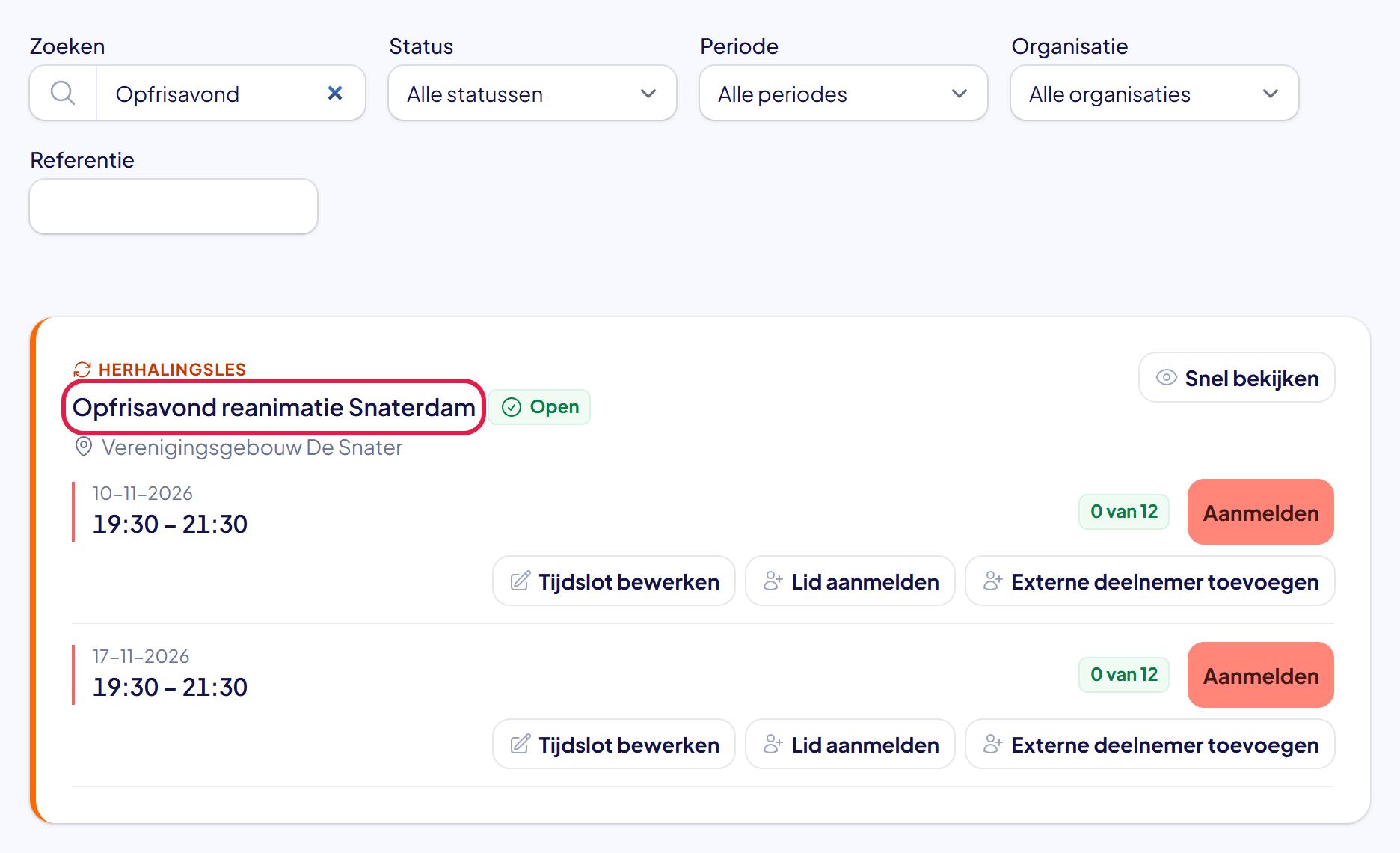
De plek waar je moet klikken heeft in deze uitleg steeds een rood kader.
Stap 2: Klik op Meer acties en kies Dupliceren
Klik rechtsboven op Meer acties. Er klapt een lijstje uit. Klik daarin op Dupliceren.
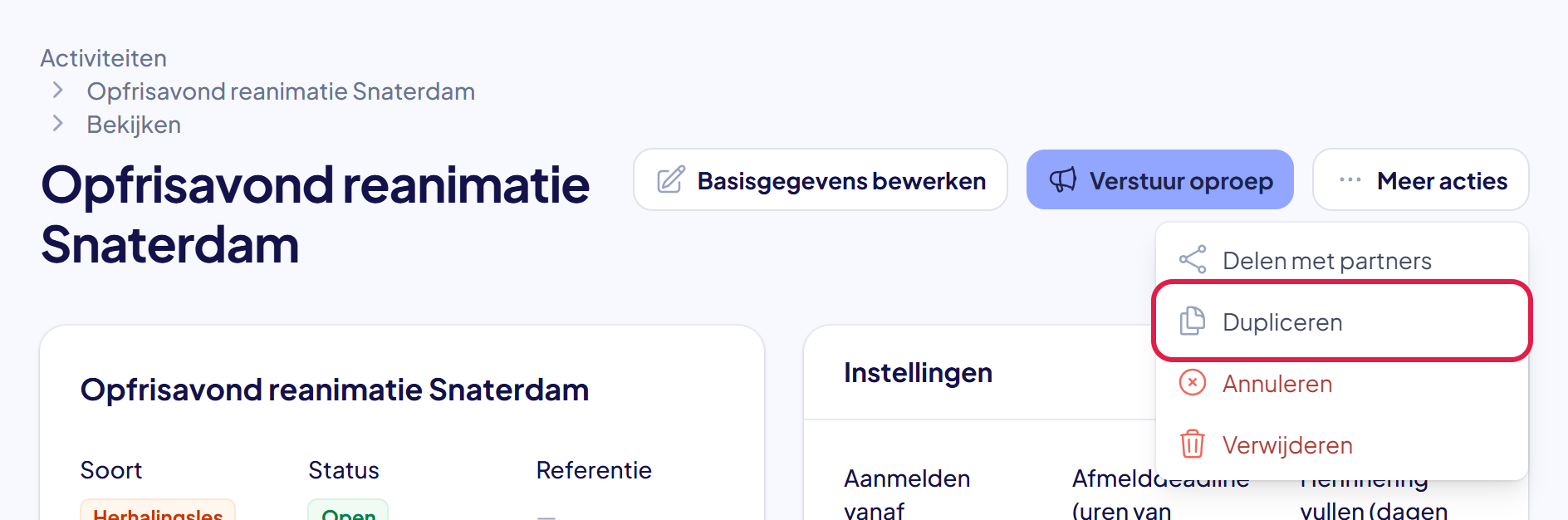
Stap 3: Kies de nieuwe startdatum en klik op Verzenden
Er verschijnt een venster. Kies bij Nieuwe startdatum eerste tijdslot de dag en de tijd waarop de kopie begint.
Klik daarna op Verzenden.
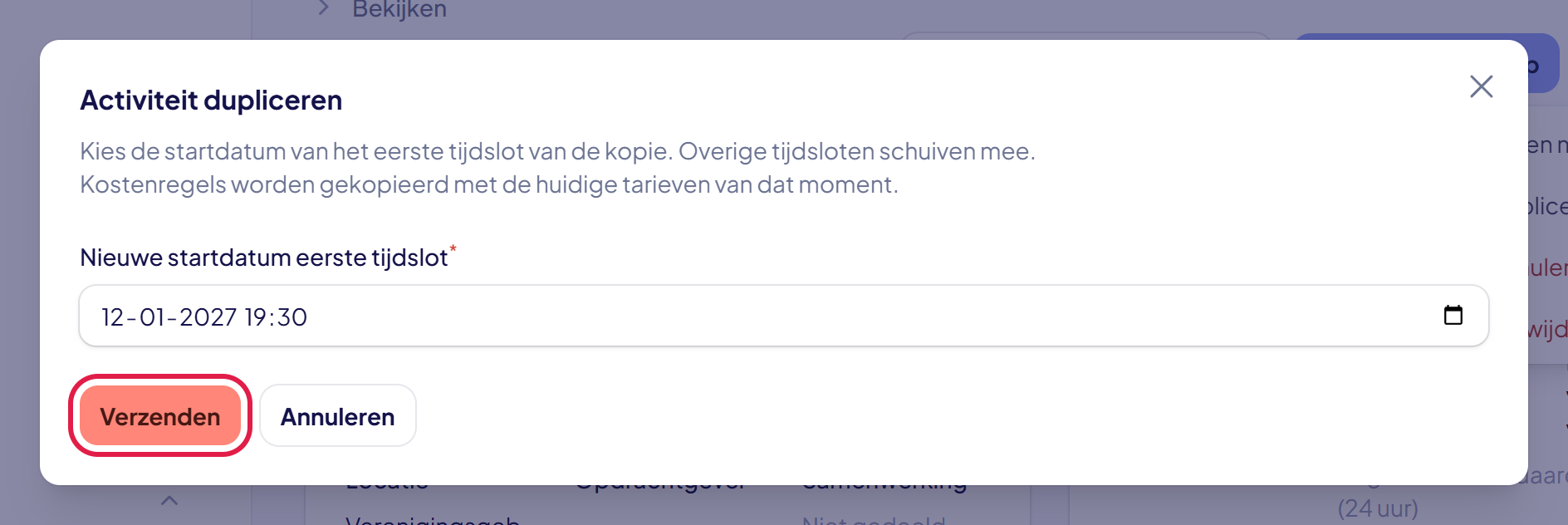
Goed om te weten: heeft de activiteit meer tijdsloten? Die schuiven mee. Een tweede les die een week na de eerste was, is dat in de kopie ook.
Stap 4: Controleer de kopie
Je ziet de melding Activiteit gedupliceerd. Je staat nu op de pagina van de kopie. Kijk bij Tijdsloten & aanmeldingen of de data kloppen.
Dit wordt overgenomen: de titel, de omschrijving, de locatie, de verantwoordelijken, de instellingen, de tijdsloten met hun certificaateisen, het materiaal en de kostenregels.
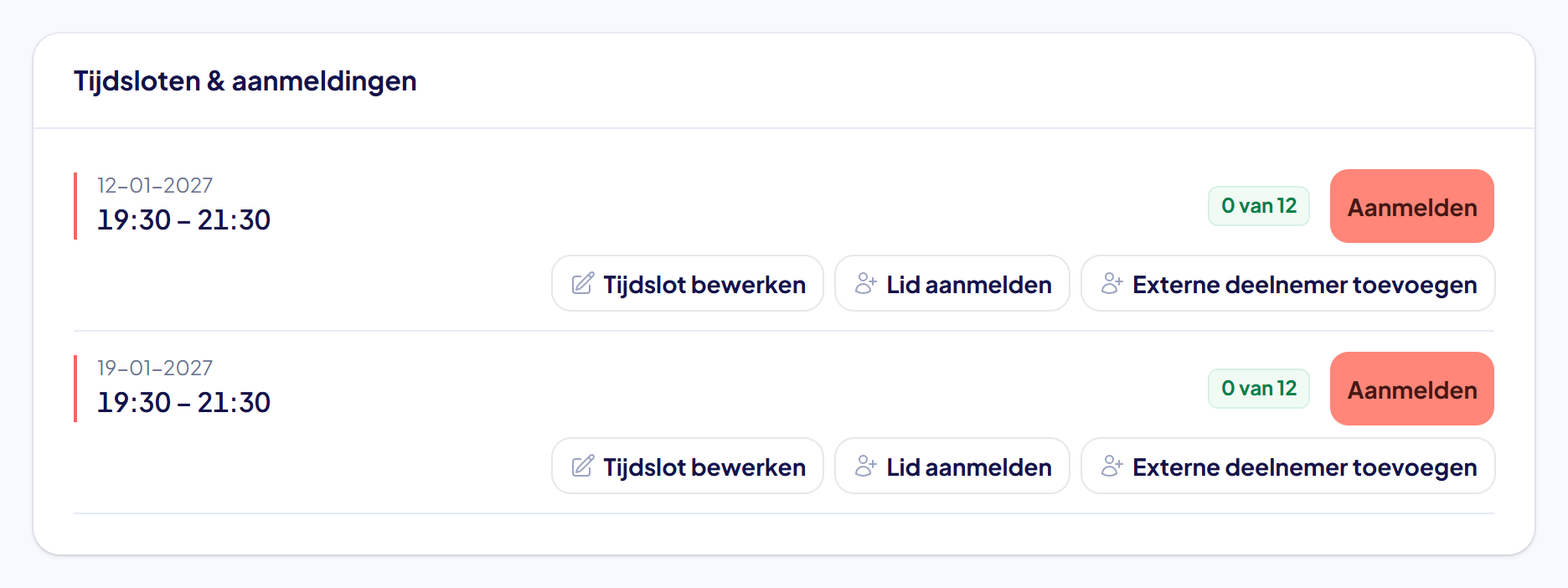
Tip: de kopie heeft dezelfde titel. Wil je een andere naam? Klik bovenaan op Basisgegevens bewerken.
Stap 5: Andere manier: Kopieer van bestaand
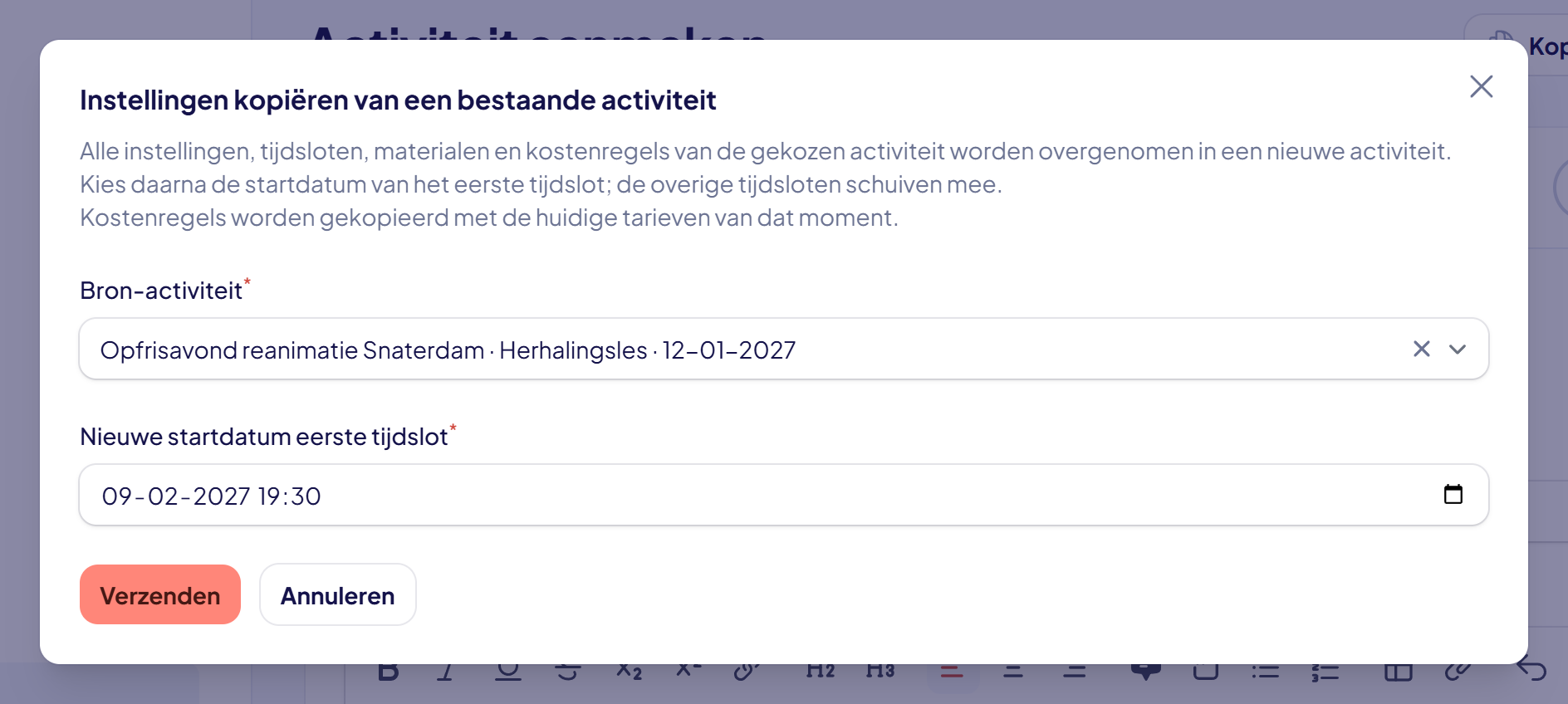
Je kunt ook beginnen bij een nieuwe activiteit. Klik op de pagina Activiteiten op Activiteit aanmaken en daarna rechtsboven op Kopieer van bestaand.
Kies bij Bron-activiteit de activiteit die je wilt kopiëren. Vul de nieuwe startdatum in en klik op Verzenden. Het resultaat is hetzelfde.
Lukt het niet?
- Melding “Let op: een of meer materiaalregels overschrijden de beschikbaarheid.”: op de nieuwe datum is niet al het materiaal vrij. De kopie is wel gemaakt. Kijk onderaan de pagina op het tabblad Materiaal en pas de reservering aan.
- De prijzen zijn anders dan in het origineel: dat klopt. Kostenregels krijgen de tarieven van het moment van kopiëren.
- Je ziet Dupliceren niet in het lijstje: je hebt niet het recht om activiteiten aan te maken, of de activiteit is van een partnerorganisatie.
- Kom je er niet uit? Neem contact met ons op. We helpen je graag.