

Een activiteit annuleren of weer laten doorgaan
Gaat een evenement of cursus niet door? Annuleer de activiteit, dan krijgen de deelnemers vanzelf bericht. Heb je je vergist, dan draai je de annulering weer terug.
Na het annuleren heb je nog een kwartier om je te bedenken. Pas daarna krijgen de deelnemers bericht.
Wat heb je nodig?
- Je bent ingelogd in EHBO Software.
- Je hebt het recht om activiteiten te bewerken. Zie je de knop Meer acties of de keuze Annuleren niet? Vraag dan je beheerder om hulp.
- De reden van de annulering, als je die wilt vastleggen.
- De rechten voor activiteiten staan per soort: evenementen, cursussen en herhalingslessen. Je hebt het recht nodig voor de soort waarmee je werkt. Zie “Rollen en rechten beheren”.
Stap 1: Open de activiteit
Klik links in het menu op Activiteiten. Typ bij Zoeken een deel van de naam. Klik daarna op de naam van de activiteit.
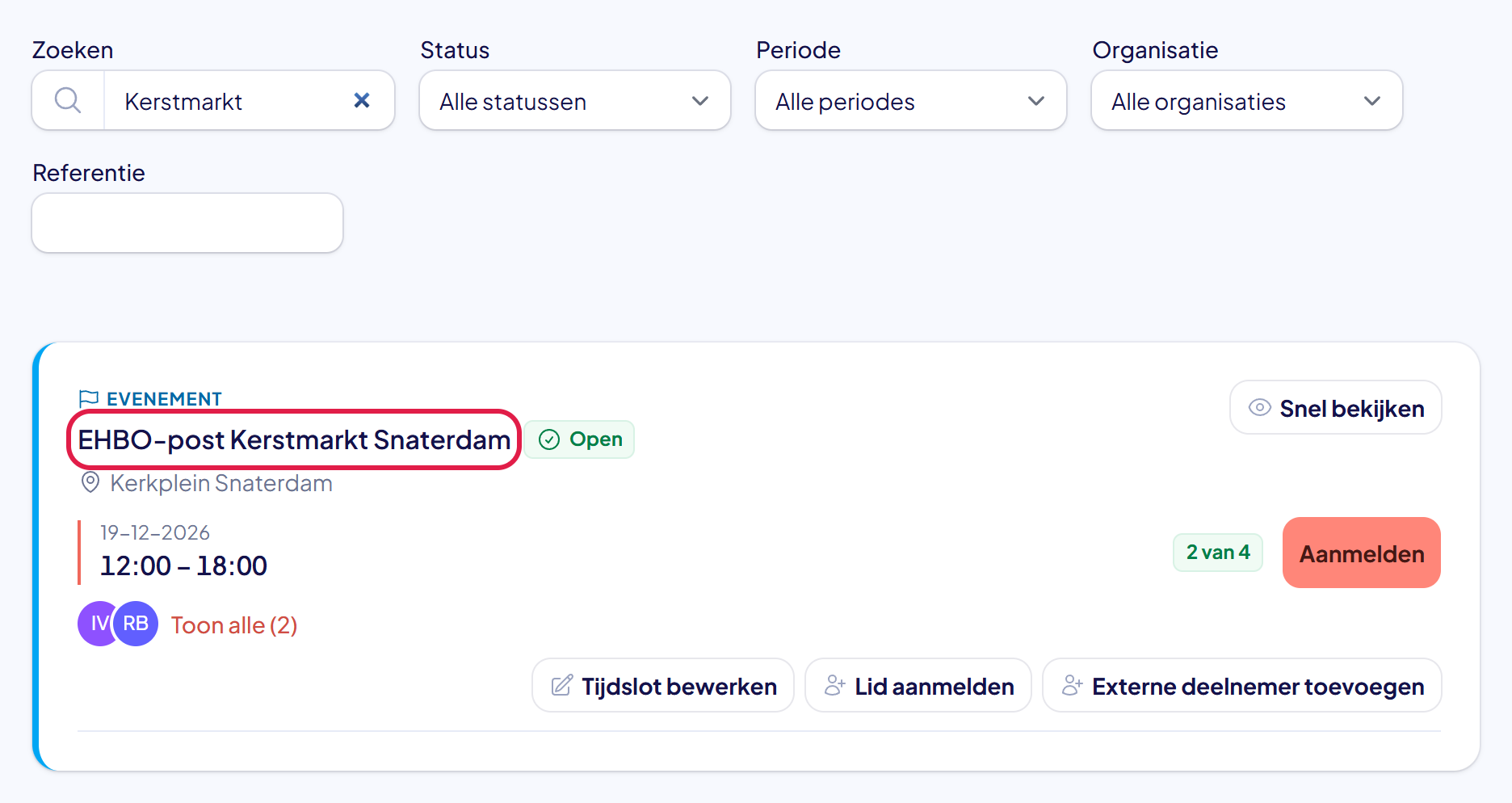
De plek waar je moet klikken heeft in deze uitleg steeds een rood kader.
Stap 2: Klik op Meer acties en kies Annuleren
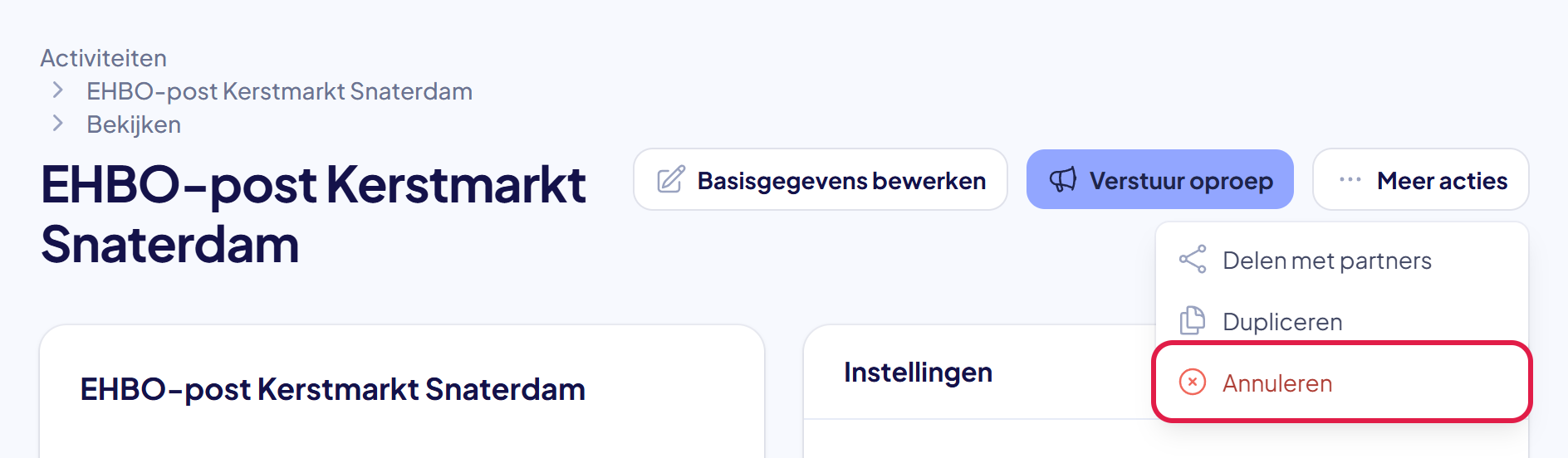
Klik rechtsboven op Meer acties. Er klapt een lijstje uit. Klik daarin op Annuleren.
Stap 3: Vul een reden in en klik op Bevestigen
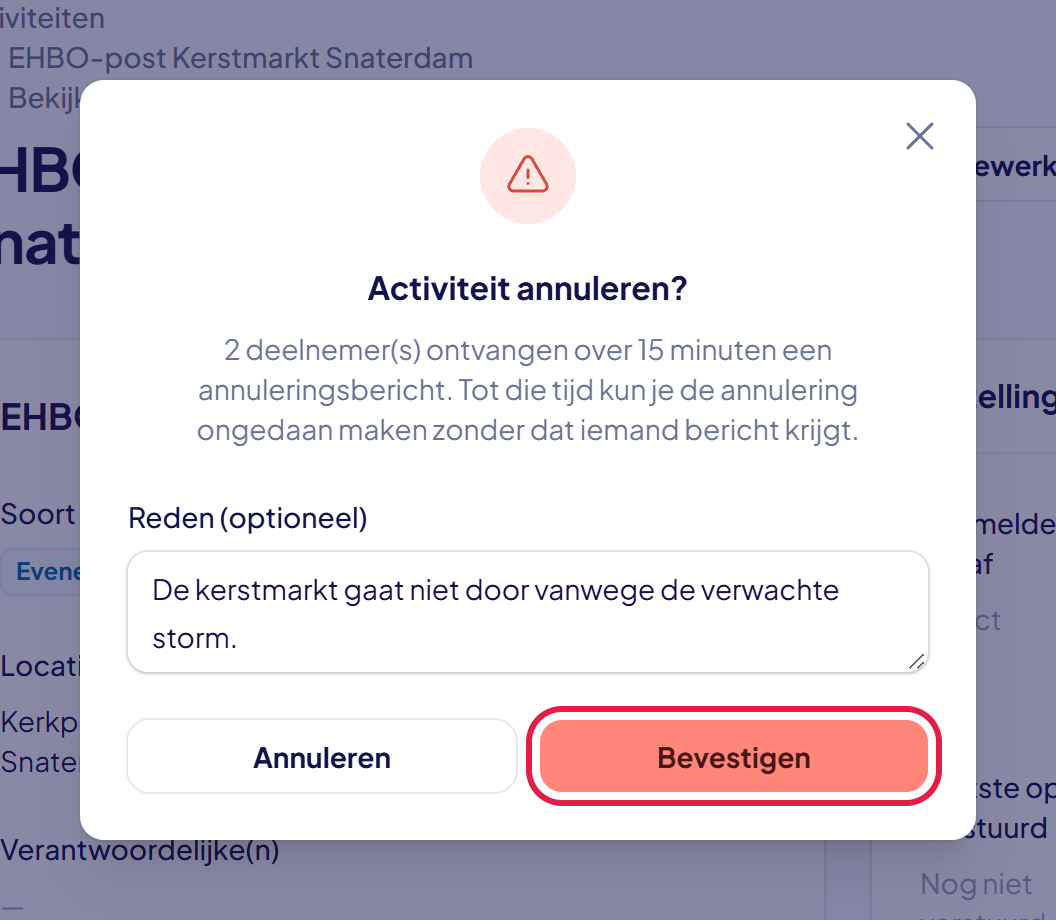
Er verschijnt een venster. Je leest hoeveel deelnemers bericht krijgen. Typ bij Reden (optioneel) waarom de activiteit niet doorgaat. Dat mag, maar hoeft niet.
Klik daarna op Bevestigen.
Goed om te weten: materiaal dat voor de activiteit was gereserveerd, komt meteen weer vrij.
Stap 4: De activiteit is geannuleerd
Bovenaan de pagina staat nu een gele balk. Daarin lees je hoe laat de deelnemers bericht krijgen. Dat is 15 minuten na het annuleren. De aanmeldingen blijven gewoon staan.
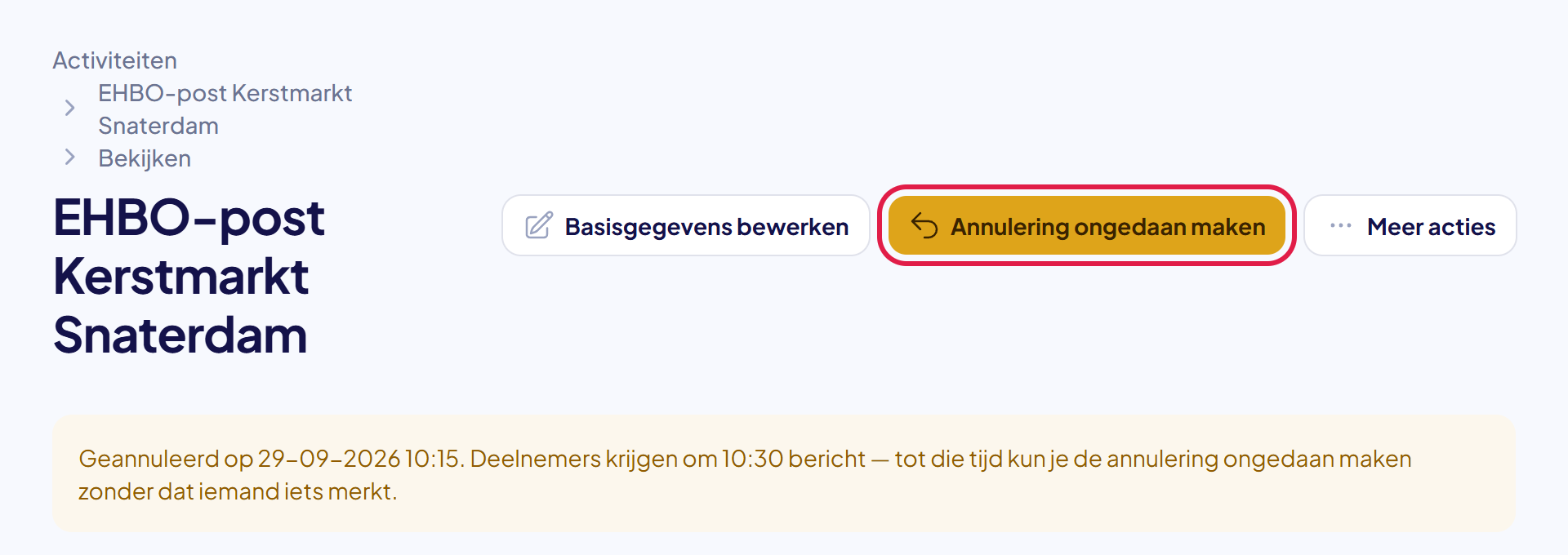
Vergist? Klik binnen die 15 minuten op Annulering ongedaan maken. Niemand merkt er dan iets van.
Stap 5: Laat de activiteit weer doorgaan
Klik op Annulering ongedaan maken en daarna op Bevestigen. De activiteit staat weer open.
Hebben de deelnemers het bericht al gekregen? Dan heet de knop Heractiveren. De deelnemers krijgen dan bericht dat de activiteit toch doorgaat.
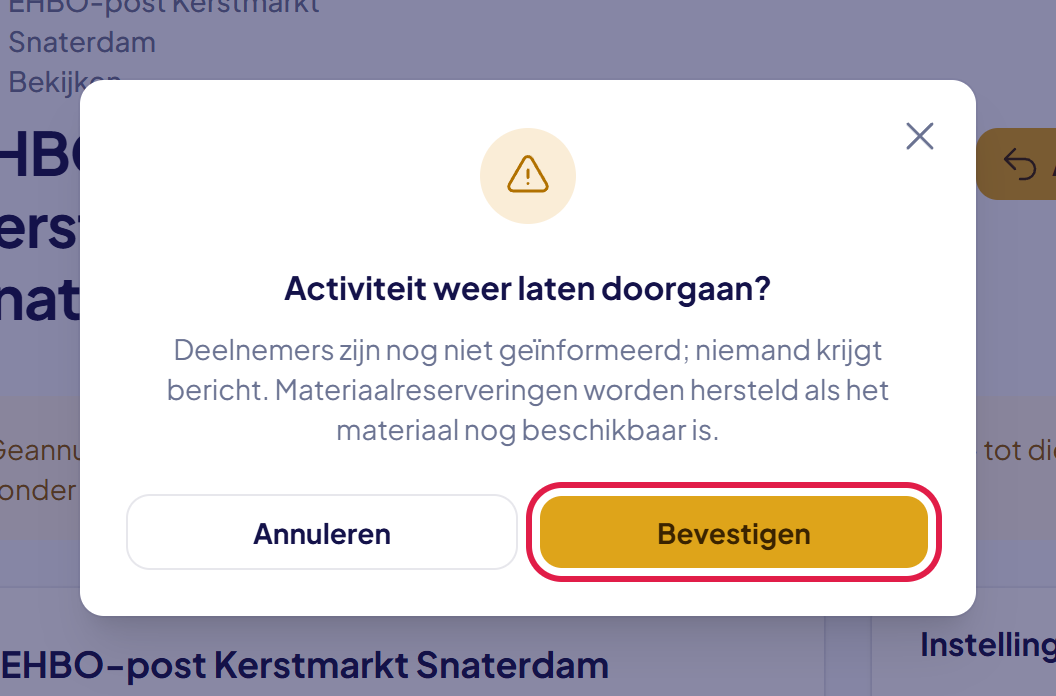
Let op: materiaalreserveringen komen alleen terug als het materiaal nog vrij is. Lukt dat niet bij alles? Dan zie je daarvan een melding. Reserveer dat materiaal dan opnieuw.
Lukt het niet?
- Je ziet Annuleren niet in het lijstje: de activiteit is al geannuleerd, of je hebt niet het recht om activiteiten te bewerken.
- Je wilt de activiteit helemaal weghalen: Verwijderen staat alleen in het lijstje als er nooit iemand voor aangemeld is geweest. Annuleer de activiteit anders.
- Je wilt maar één tijdslot laten vervallen: annuleer dan niet de hele activiteit. Verwijder het tijdslot onderaan de pagina, op het tabblad Tijdsloten. De deelnemers van dat tijdslot krijgen bericht.
- Kom je er niet uit? Neem contact met ons op. We helpen je graag.