

De kalender gebruiken en tijdsloten verslepen
In de kalender zie je alle evenementen, cursussen en herhalingslessen in één overzicht. Je filtert op soort of status, bekijkt snel de details en verplaatst een tijdslot door het te verslepen.
Elk gekleurd blokje in de kalender is één tijdslot van een activiteit.
Wat heb je nodig?
- Je bent ingelogd in EHBO Software.
- Je hebt het recht om activiteiten te bekijken. Zie je Kalender niet in het menu? Vraag dan je beheerder om hulp.
- Voor het verslepen van een tijdslot heb je ook het recht om activiteiten te bewerken nodig.
- De rechten voor activiteiten staan per soort: evenementen, cursussen en herhalingslessen. Je hebt het recht nodig voor de soort waarmee je werkt. Zie “Rollen en rechten beheren”.
Stap 1: Ga naar Kalender
Klik links in het menu, onder Planning, op Kalender.
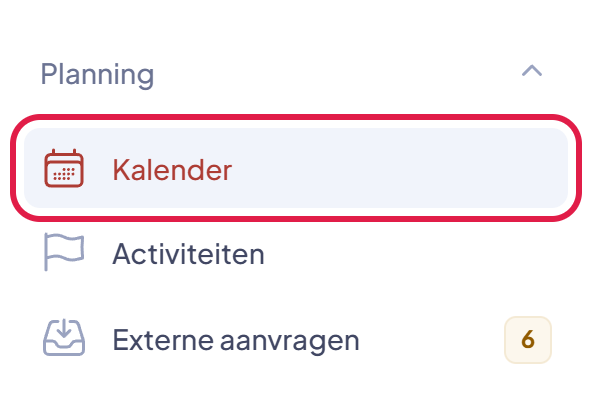
De plek waar je moet klikken heeft in deze uitleg steeds een rood kader.
Stap 2: Blader naar de juiste maand
Je ziet de maand van vandaag. Klik op het pijltje naar rechts voor de volgende maand, of op het pijltje naar links voor de vorige. Met Vandaag ga je terug naar nu.
Elk blokje vertelt je twee dingen. De kleur van het blokje zelf is de status: groen is bijvoorbeeld Open en geel is Vol. Het balkje links en het icoontje ervoor zijn de soort: blauw met een vlaggetje voor een evenement, paars met een hoedje voor een cursus en oranje met twee pijlen voor een herhalingsles.
De legenda rechtsboven legt het allebei uit, op de regels Soort en Status.
Boven de kalender staat de regel Zelf aanmelden? Ga naar Mijn > Activiteiten. De Kalender van Planning is er om te beheren: in de vensters die je hier opent staan geen knoppen om jezelf aan of af te melden. Dat doe je bij Mijn > Activiteiten of in Mijn agenda.
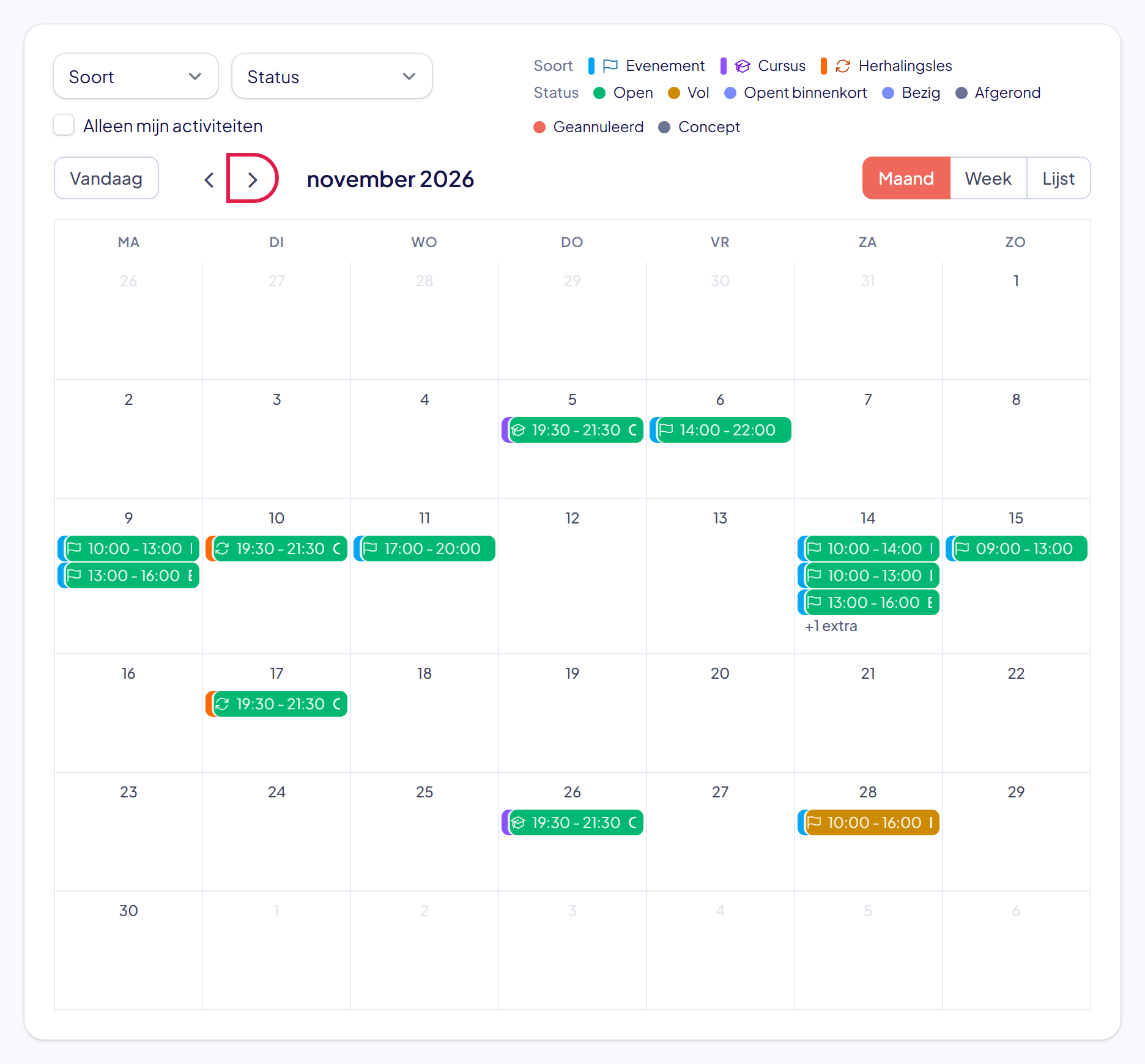
Tip: rechtsboven wissel je tussen Maand, Week en Lijst. Staan er veel tijdsloten op één dag? Klik dan op “+1 extra” om ze allemaal te zien.
Stap 3: Filter op soort of status
Wil je minder zien? Kies linksboven bij Soort bijvoorbeeld Cursus. Bij Status kies je bijvoorbeeld Open. Zet een vinkje bij Alleen mijn activiteiten om alleen activiteiten te zien waarvoor jij verantwoordelijk bent of waarvoor je bent aangemeld.
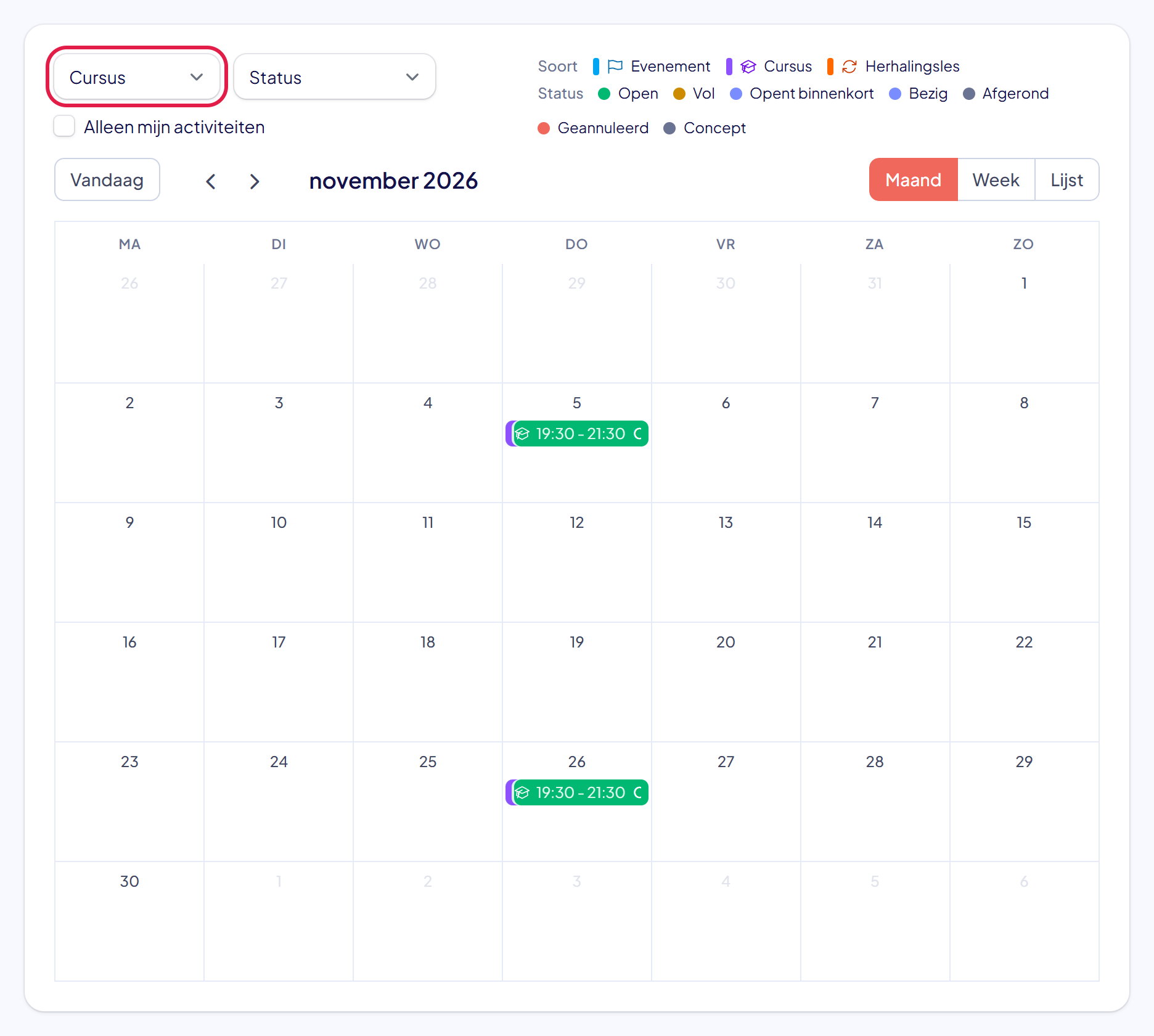
Alles weer zien? Kies in de lijstjes weer de bovenste regel: Soort of Status.
Stap 4: Klik op een blokje voor de details
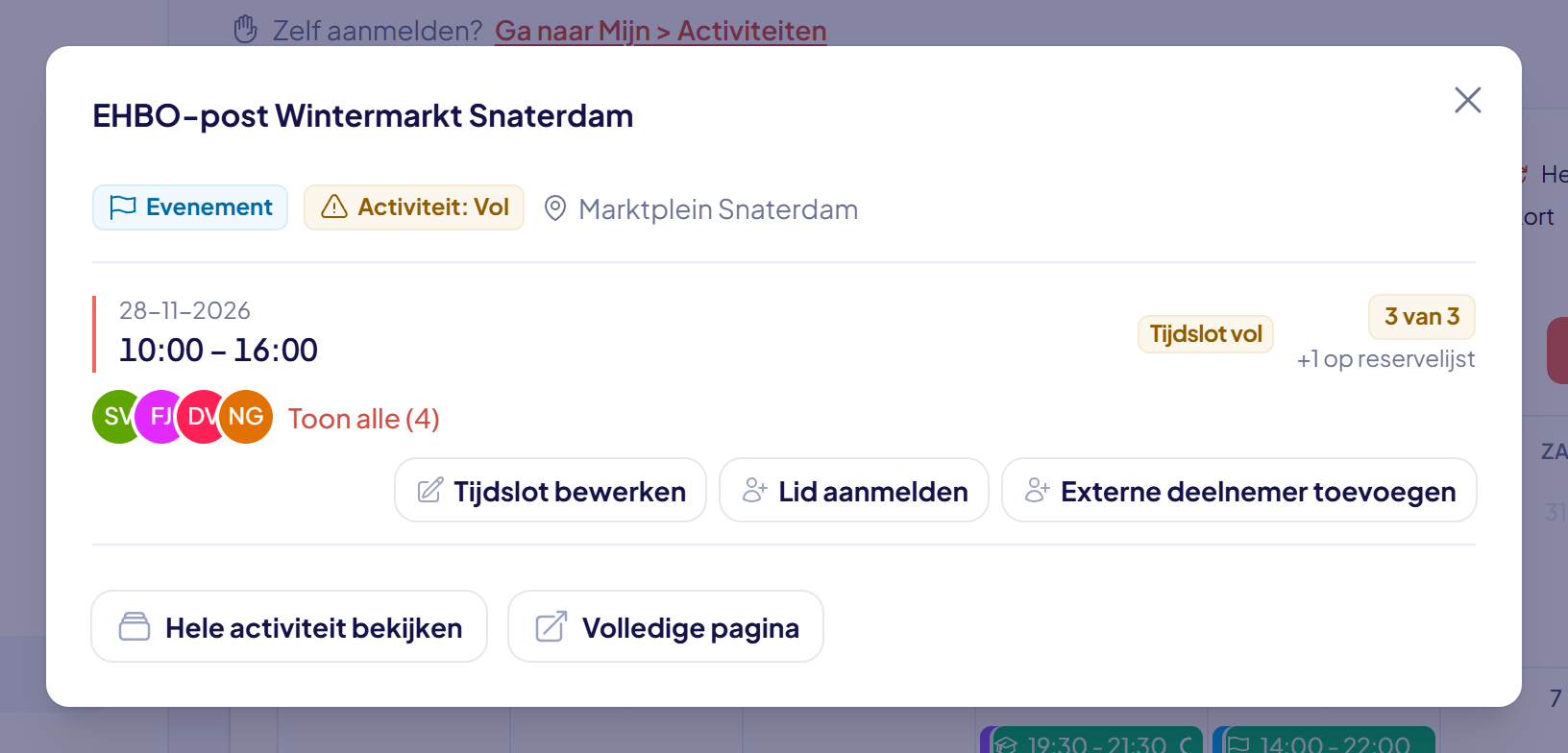
Klik op een blokje. Er verschijnt een venster met de activiteit, het tijdslot en het aantal aanmeldingen. Klik op Volledige pagina om de activiteit helemaal te openen. Met het kruisje sluit je het venster.
Je klikt altijd op een tijdslot, en je krijgt de pop-up van precies dát tijdslot: de tijden, wie er staat en hoeveel plekken er nog zijn. Hoort het tijdslot bij een reeks, dan zie je de hele reeks met daarboven welke avond je hebt aangeklikt.
Onderin de pop-up staan twee knoppen. Tijdslot bekijken brengt je naar dat ene tijdslot; Hele activiteit bekijken naar de activiteit eromheen. Beheerders zien daarnaast Volledige pagina, leden Activiteit openen — hetzelfde idee, maar leden komen op hun eigen weergave uit.
In de lijstweergave staat bij elke regel dezelfde knop Tijdslot bekijken.
Boven de tijdsloten staat hoe de activiteit ervoor staat (Activiteit: Open), en bij het tijdslot zelf hoe dát tijdslot ervoor staat:
- Nog 3 plekken (groen): er is plek.
- Tijdslot vol (oranje): alle plekken zijn bezet; wie zich aanmeldt, komt op de reservelijst.
- Wachtlijst (blauw): bij deze activiteit kiest de organisatie zelf de deelnemers.
Een reeks telt de krapste avond. Bij een tijdslot dat al is begonnen, bij een concept en bij een geannuleerde activiteit staat er geen stand.
Stap 5: Versleep een tijdslot naar een andere dag
Zet de muis op het blokje. Houd de linkermuisknop ingedrukt, sleep het blokje naar de nieuwe dag en laat los. Je ziet de melding Tijdslot verplaatst.
De tijden blijven hetzelfde. Deelnemers die al zijn aangemeld, krijgen bericht dat de activiteit is gewijzigd.
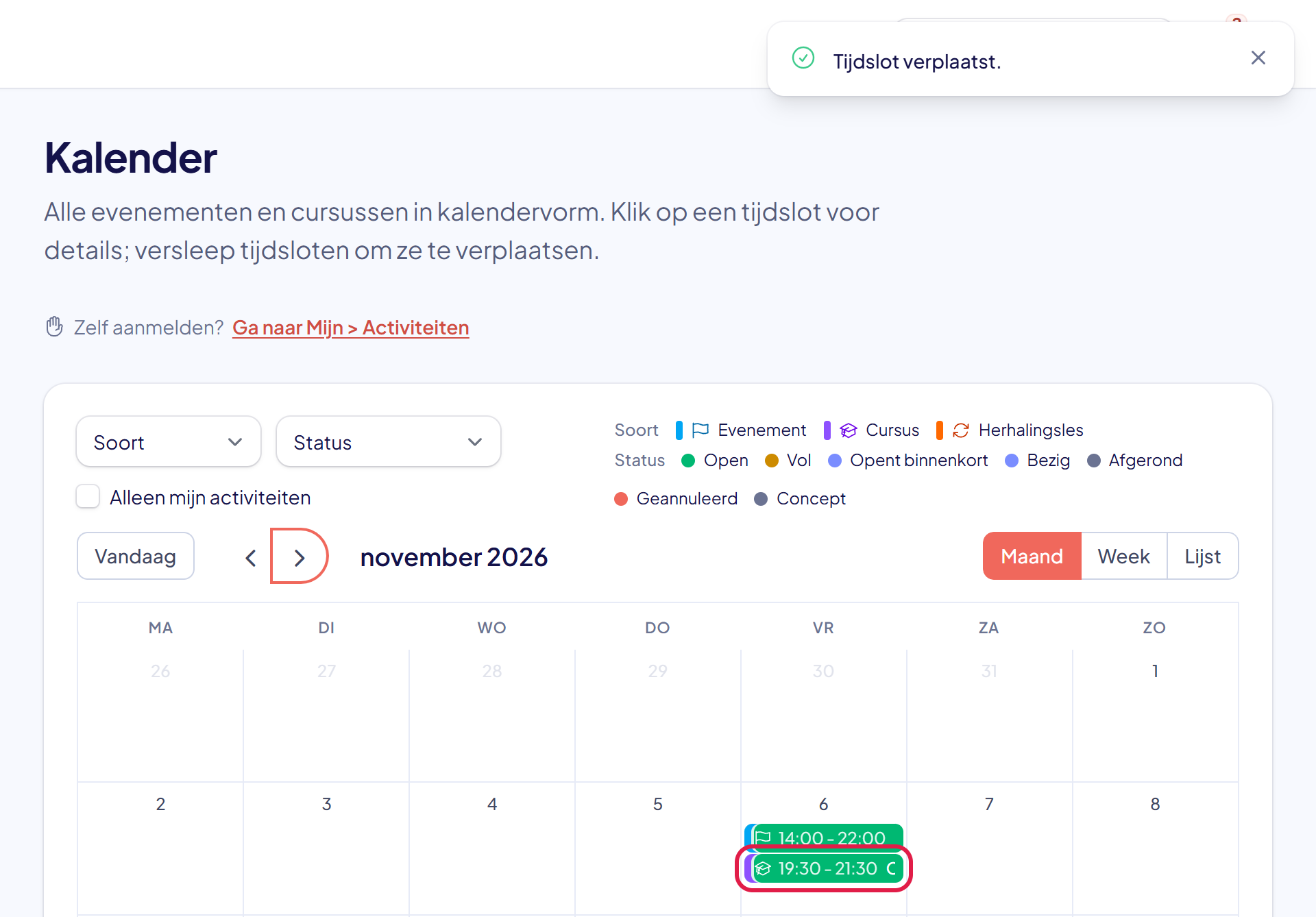
Tip: wil je ook de tijd veranderen? Kies dan rechtsboven Week en sleep het blokje naar een ander uur. Of open de activiteit en klik op Tijdslot bewerken.
Lukt het niet?
- Melding “Deze verplaatsing is niet doorgevoerd”: een of meer deelnemers doen op het nieuwe moment al ergens anders mee. Kies een ander moment, of meld die deelnemer eerst af.
- Het blokje springt terug of laat zich niet slepen: je hebt niet het recht om activiteiten te bewerken. Vraag je beheerder om hulp.
- Je mist een activiteit: kijk of er nog een filter aanstaat bij Soort, Status of Alleen mijn activiteiten.
- Kom je er niet uit? Neem contact met ons op. We helpen je graag.