

De gegevens van een lid downloaden (AVG-verzoek)
Vraagt een lid welke gegevens je organisatie van hem of haar bewaart? Dan download je die met één klik als zip-bestand vanaf de pagina van het lid. Zo voldoe je aan een inzageverzoek volgens de AVG.
Ieder lid mag weten welke persoonsgegevens je organisatie bewaart. Leden kunnen dat zelf downloaden via Mijn profiel; als beheerder kun je het ook voor hen doen, bijvoorbeeld als iemand het per brief of telefoon vraagt.
Wat heb je nodig?
- Je bent ingelogd in EHBO Software.
- Je hebt het recht om leden te bekijken. Zie je de knop uit stap 3 niet? Vraag dan je beheerder om hulp.
Stap 1: Ga naar Leden
Klik links in het menu op Leden.
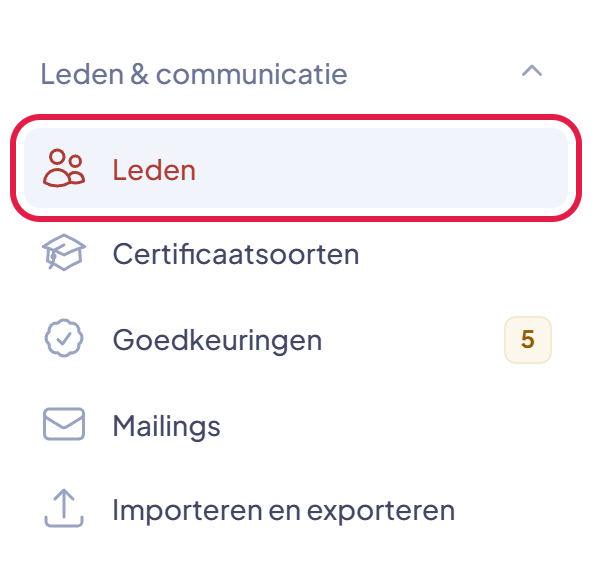
De plek waar je moet klikken heeft in deze uitleg steeds een rood kader.
Stap 2: Zoek het lid op en klik op de naam
Typ de naam van het lid in het vak Zoeken, rechts boven de lijst. Klik daarna op de naam van het lid.
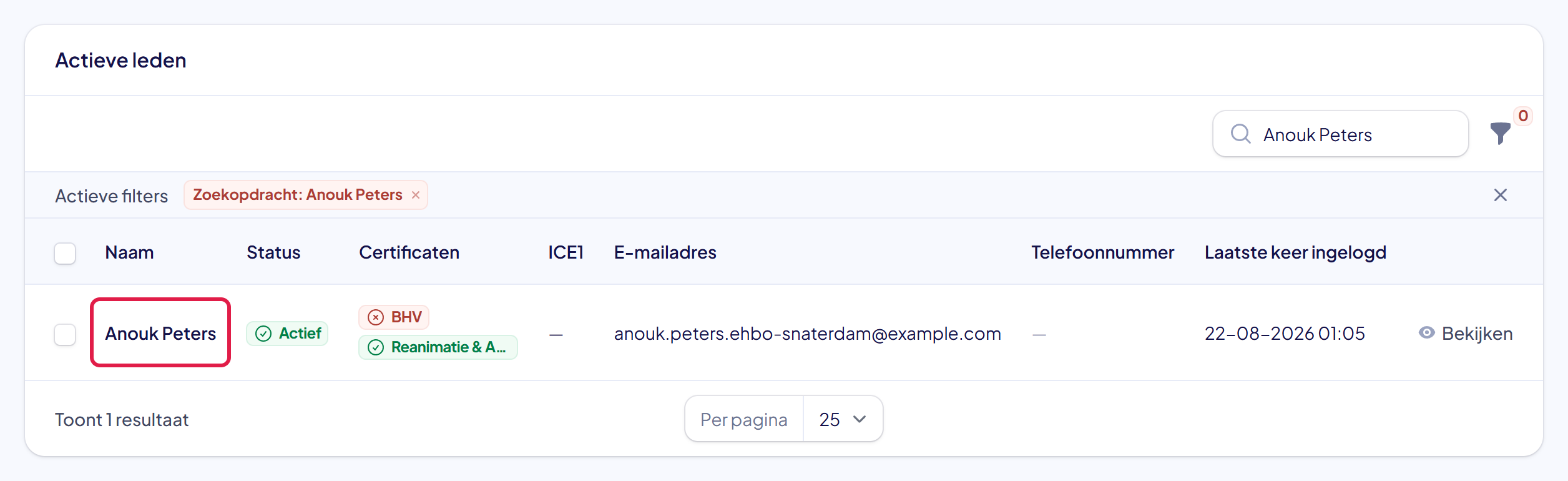
Tip: is het lid al gestopt? Klik dan boven de lijst eerst op het tabblad Gearchiveerd. Ook van een gearchiveerd lid kun je de gegevens downloaden.
Stap 3: Klik op Gegevens exporteren
Je ziet nu de pagina van het lid. Klik bovenaan op Gegevens exporteren. De download begint meteen.
Zie je die knop niet? Dan heeft dit lid de uitnodiging nog niet geaccepteerd. Bij iemand die is uitgenodigd met een account dat al bestond, blijven het telefoonnummer, de noodcontacten, de vakanties, de laatste login en deze export verborgen tot hij ja zegt. Die gegevens horen bij de persoon, en zolang hij jullie organisatie niet heeft aanvaard, hoort jouw organisatie ze niet te zien.

Stap 4: Zoek het bestand in je map Downloads
Het bestand staat in de map Downloads van je computer. De naam bestaat uit de naam van je organisatie, de naam van het lid en het woord “export”, en eindigt op .zip.
Stap 5: Dit zit er in het bestand
Dubbelklik op het zip-bestand om het te openen. Je vindt erin:
- het bestand gegevens.json: de profielgegevens (naam, gebruikersnaam, e-mailadres, telefoonnummer, taal), de ICE-contacten, het lidmaatschap (status, functietitel, datums en de notitie), de certificaten, de aanmeldingen voor activiteiten en de vakantieperiodes;
- de map certificates: de foto’s en scans van de certificaten, als die er zijn.
Geef het bestand op een veilige manier aan het lid, bijvoorbeeld persoonlijk of via een beveiligde link. Niet zomaar per gewone e-mail.
Goed om te weten: van de vakanties staan alleen de datums in het bestand, niet de toelichting die het lid erbij typte. Die kan persoonlijk zijn en is niet voor de organisatie bedoeld. De download bevat alleen de gegevens bij jouw organisatie, niet die van andere organisaties waar het lid ook bij zit.
Lukt het niet?
- Je ziet de knop Gegevens exporteren niet: je hebt niet het recht om leden te bekijken, of je kijkt als medewerker van EHBO Software mee zonder toestemming van je organisatie. Vraag je beheerder om hulp.
- Het lid wil dat de gegevens worden verwijderd: archiveer het lid eerst en gebruik daarna Anonimiseren. Zie de uitleg “Een lid anonimiseren (definitief wissen)”.
- Het lid wil de gegevens zelf downloaden: dat kan via Mijn profiel, onderaan bij Mijn gegevens. Een oud-lid vindt de knop na het inloggen bij Eerdere organisaties.
- Kom je er niet uit? Neem contact met ons op. We helpen je graag.