

Leden importeren vanuit een CSV-bestand
Heb je je leden al in Excel of in een ander programma staan? Dan hoef je ze niet één voor één over te typen. Met een CSV-bestand zet je ze in één keer in EHBO Software.
Je doorloopt drie stappen: uploaden, kolommen koppelen en controleren. Er wordt pas iets opgeslagen als jij in de laatste stap op Aanmaken klikt.
Wat heb je nodig?
- Je bent ingelogd in EHBO Software.
- Je hebt het recht om te importeren. Zie je Importeren en exporteren niet in het menu? Vraag dan je beheerder om hulp.
- Een CSV-bestand van maximaal 10 MB. Op de eerste regel staan de namen van de kolommen, bijvoorbeeld Voornaam, Achternaam en E-mail. Daaronder staat elk lid op een eigen regel.
- Vrije plekken in je pakket voor de nieuwe leden. Heb je er te weinig? Dan kies je zelf wie erbij komt, of je bewaart de import voor later (stap 8).
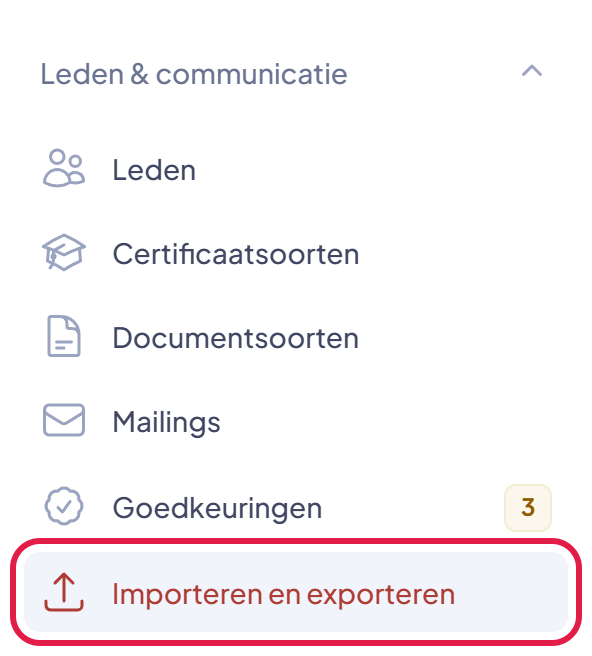
Stap 1: Ga naar Importeren en exporteren
Klik links in het menu op Importeren en exporteren.
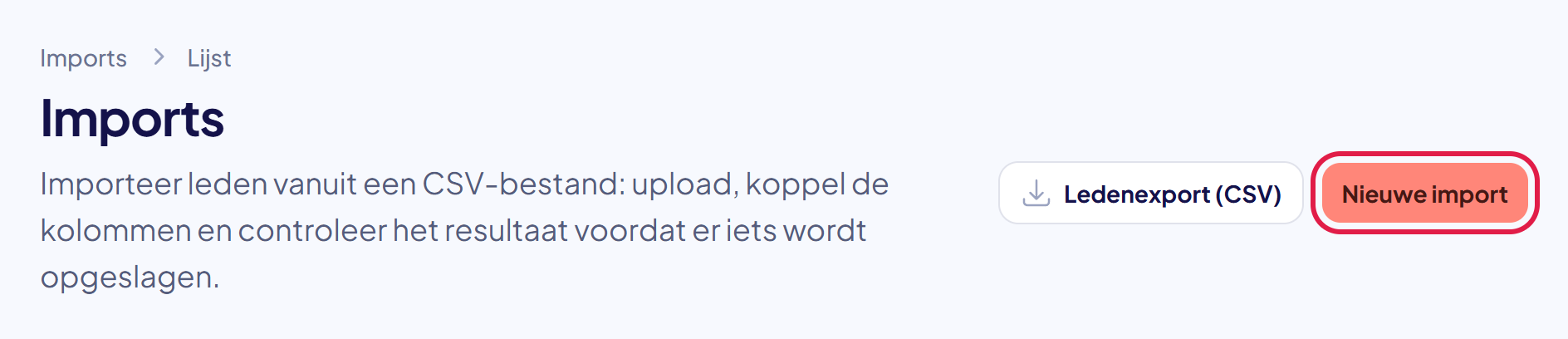
Stap 2: Klik op Nieuwe import
Klik rechtsboven op de rode knop Nieuwe import.
Stap 3: Kies je CSV-bestand
Klik in het vak CSV-bestand en kies het bestand op je computer. Wacht tot er Upload afgerond staat. Klik daarna op Volgende.
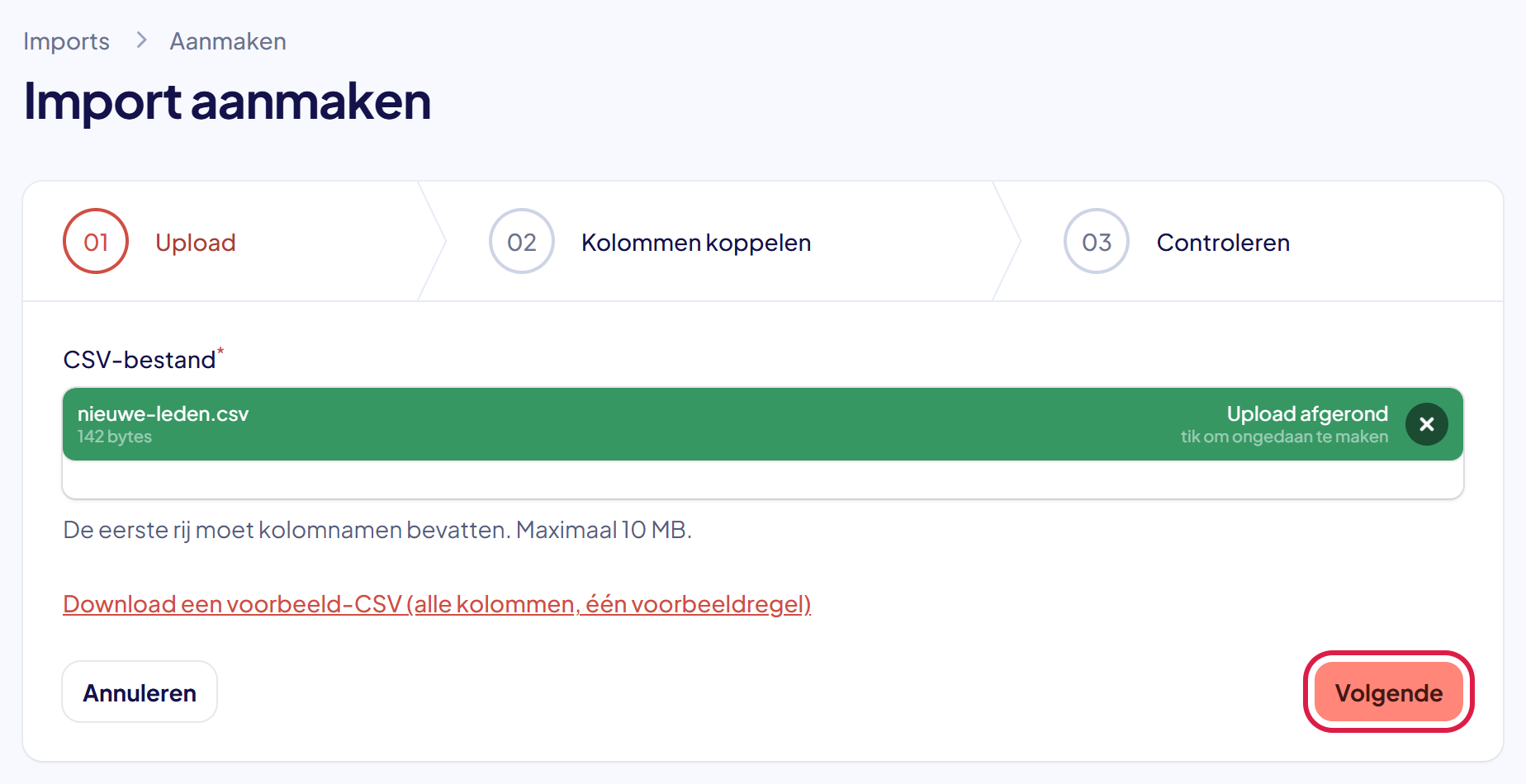
Tip: weet je niet hoe je bestand eruit moet zien? Klik op Download een voorbeeld-CSV. Open dat bestand in Excel, vul je leden in en sla het op als CSV. Een bestand met puntkomma’s (zoals Excel maakt) of met komma’s werkt allebei.
Stap 4: Koppel de kolommen
Bovenaan zie je de eerste rijen uit je bestand, zodat je kunt controleren of het het juiste bestand is. Daaronder geef je per veld aan welke kolom uit jouw bestand erbij hoort: Voornaam, Achternaam, Gebruikersnaam, E-mail, Telefoon, Extern ID en Notitie. Achter elke kolomnaam staat een voorbeeldwaarde uit je bestand. Een veld dat je niet gebruikt, laat je op (niet gebruiken) staan. Klik daarna op Volgende.
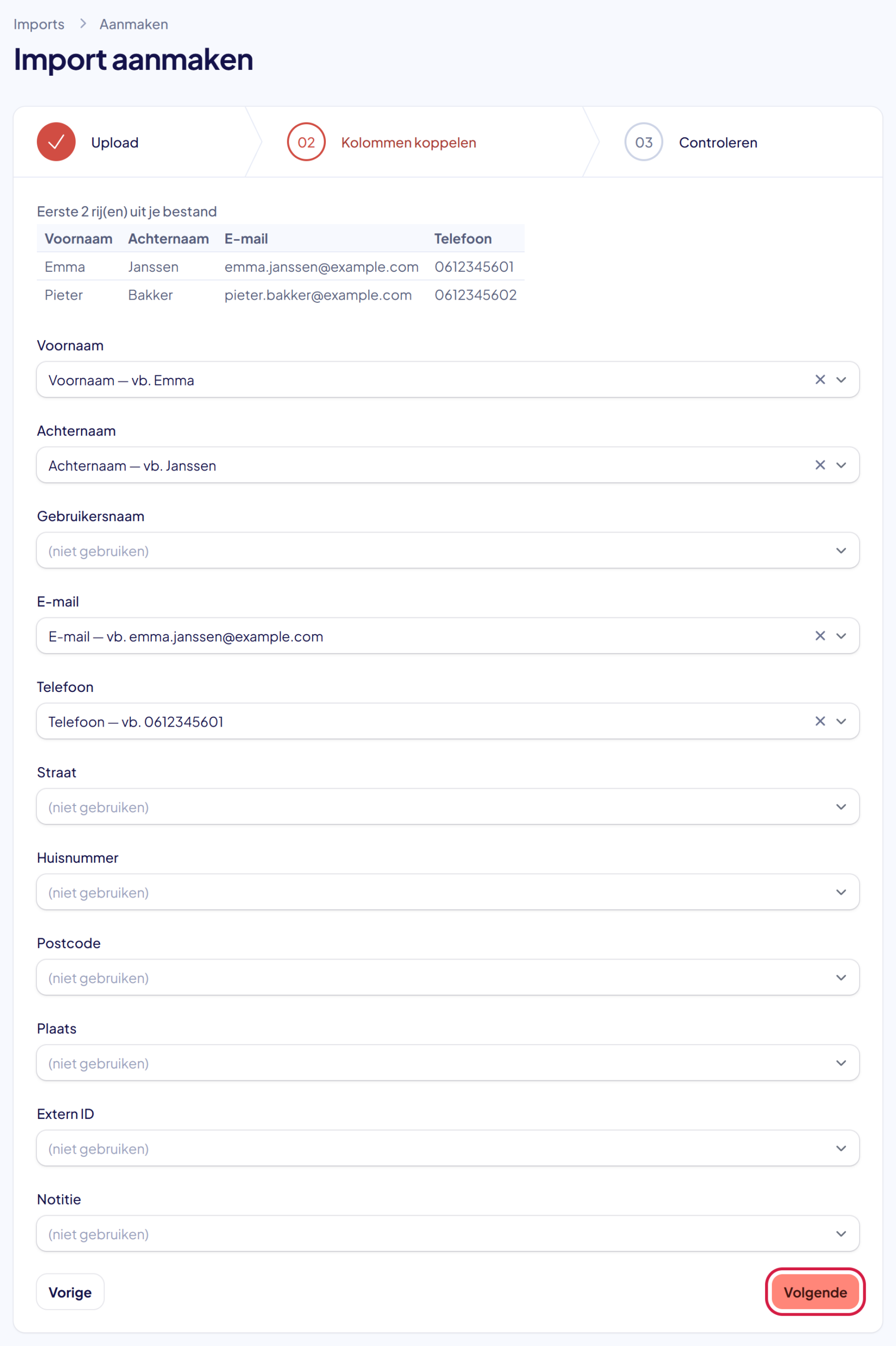
Goed om te weten: laat je Gebruikersnaam leeg, dan maakt EHBO Software er zelf een van de voor- en achternaam (bijvoorbeeld emma.janssen).
Stap 5: Controleer het resultaat en klik op Aanmaken
Je ziet een voorbeeld van wat er gaat gebeuren. Er is nog niets opgeslagen. Bovenaan staan de aantallen. Per regel staat er een actie:
- Nieuw lid: deze persoon wordt toegevoegd.
- Koppel bestaand account: deze persoon heeft al een account bij EHBO Software en wordt lid van jouw organisatie.
- Opnieuw uitnodigen (gearchiveerd): deze persoon was lid van jouw organisatie en is gearchiveerd. Hij of zij wordt opnieuw uitgenodigd.
- Bijwerken: dit lid bestaat al in jouw organisatie.
- Handmatige controle: de gebruikersnaam bestaat al met een ander e-mailadres. Deze regel wordt overgeslagen.
Laat de schakelaar Uitnodigingen versturen aan: dan krijgen de nieuwe leden meteen een e-mail om hun account te activeren. Bij veel leden worden de e-mails vanzelf verspreid: er gaat er maximaal één per vijf minuten weg, voor alle verenigingen samen, zodat onze mailserver ze niet als een uitbarsting ziet. Bij dertig nieuwe leden duurt het dus ongeveer tweeënhalf uur. Zet je hem uit, dan kun je ze later alsnog uitnodigen — via de ledenlijst of met de knop bij deze import. Klopt alles? Klik dan rechtsonder op Aanmaken.
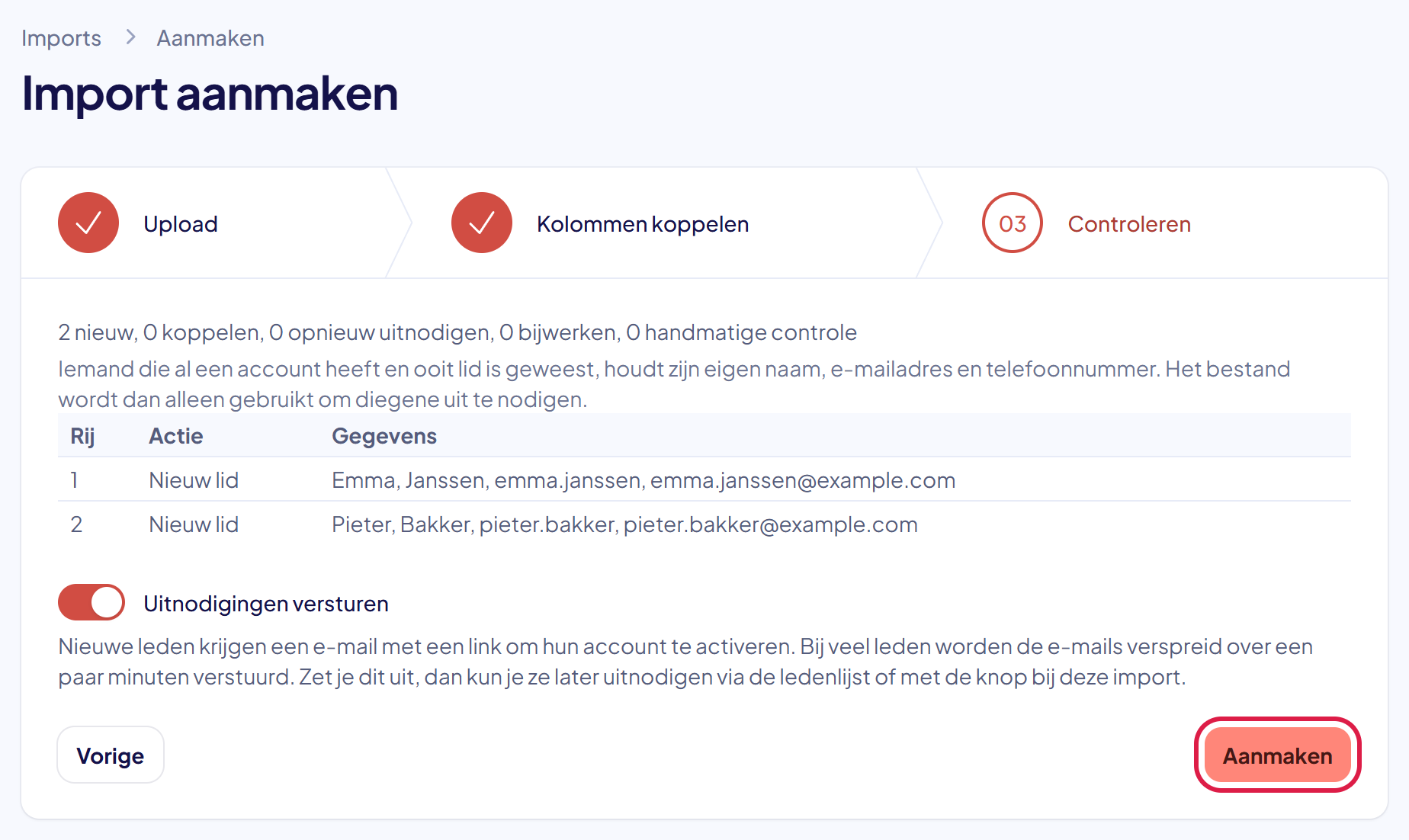
Goed om te weten: EHBO Software herkent een bestaand account aan het extern ID, de gebruikersnaam of het e-mailadres. Iemand die ooit lid is geweest van een organisatie, houdt zijn eigen naam, e-mailadres en telefoonnummer: het bestand wordt dan alleen gebruikt om diegene uit te nodigen. Alleen bij een account dat nog nooit lid is geweest, worden de gegevens uit je bestand gebruikt.
Stap 6: De import wordt verwerkt
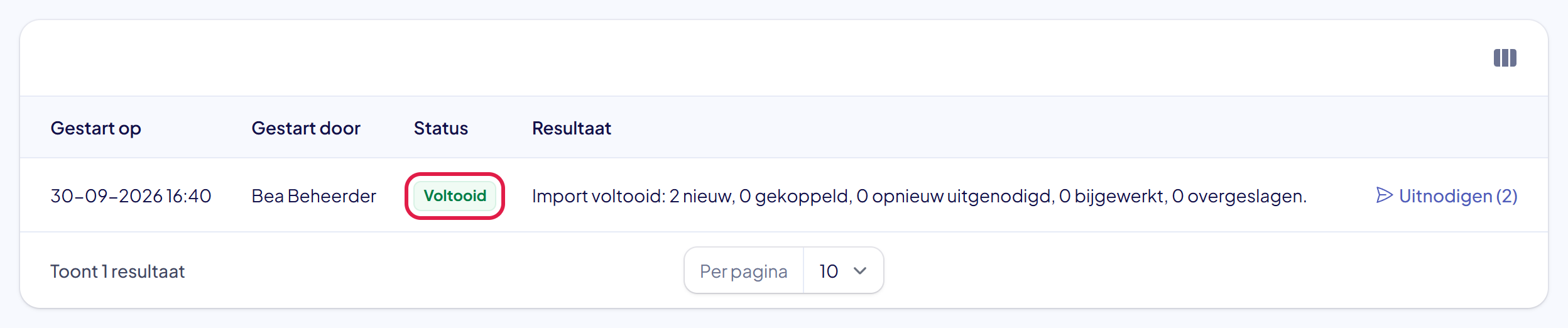
Je ziet de melding Import wordt verwerkt. en komt terug in de lijst met imports. Na korte tijd staat daar de status Voltooid, met het aantal nieuwe, gekoppelde, opnieuw uitgenodigde, bijgewerkte en overgeslagen leden. Bij Gestart door staat wie de import deed. Duurt het langer dan een minuut? Vernieuw dan de pagina.
Stap 7: Zo zie je wie nog geen uitnodiging heeft gehad
Zette je de schakelaar uit? Dan staan de nieuwe leden in de ledenlijst op het tabblad Uitgenodigd, met de status Nog niet uitgenodigd. Dat betekent: het lid bestaat, maar er is nog geen e-mail verstuurd. Zo kun je eerst rustig nakijken of alles klopt.
Op de pagina van zo’n lid staat bij Uitnodiging: “Nog niet verstuurd: dit lid kwam binnen via een import zonder uitnodigingen.” Wil je er één los uitnodigen, dan gebruik je de knop Uitnodiging versturen achteraan de regel.
Een uitnodiging die echt niet is aangekomen — bijvoorbeeld omdat het e-mailadres niet bestaat — telt ook als nog niet uitgenodigd. Zo’n lid staat dus weer op Nog niet uitgenodigd, en bij Uitnodiging staat dan: “Niet aangekomen: de laatste uitnodiging kon niet worden afgeleverd. Verstuur hem opnieuw.” Verbeter het e-mailadres en nodig het lid met dezelfde knop opnieuw uit.

Stap 8: Uitnodigingen later versturen
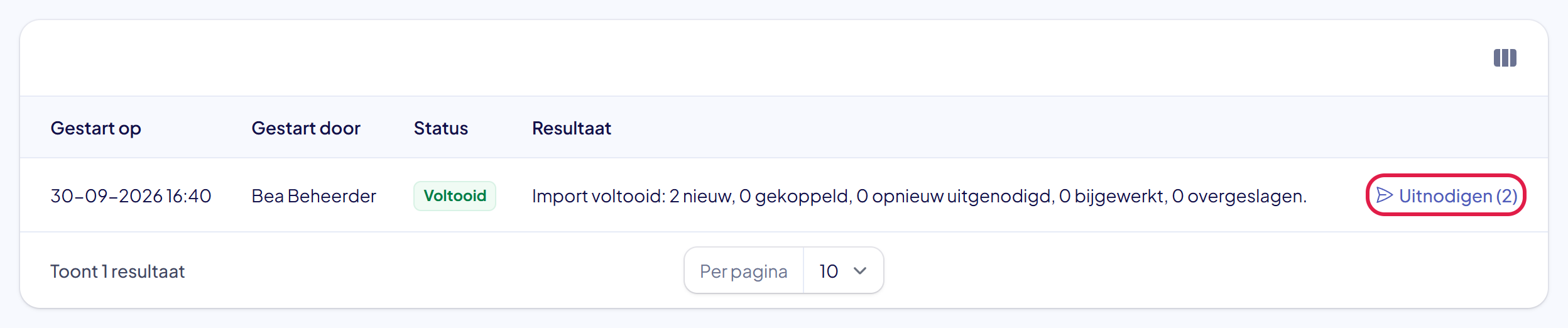
Alles gecontroleerd? Ga dan naar Importeren en exporteren. Achter de afgeronde import staat de knop Uitnodigen, met daarachter het aantal leden dat nog geen uitnodiging kreeg, bijvoorbeeld Uitnodigen (2).
Klik daarop en bevestig. Alle leden uit déze import die nog geen uitnodiging hebben gehad, krijgen dan een e-mail met een link om hun account te activeren. Bij veel leden worden die e-mails verspreid: er gaat er maximaal één per vijf minuten weg.
Heb je er intussen al een paar los uitgenodigd via de ledenlijst? Die worden overgeslagen. Zijn ze allemaal uitgenodigd, dan verdwijnt de knop.
Goed om te weten: elk geïmporteerd lid krijgt de standaardrol voor nieuwe leden. Die stel je in bij Instellingen.
Stap 9: Te weinig plekken? Kies wie erbij komt, of bewaar de import
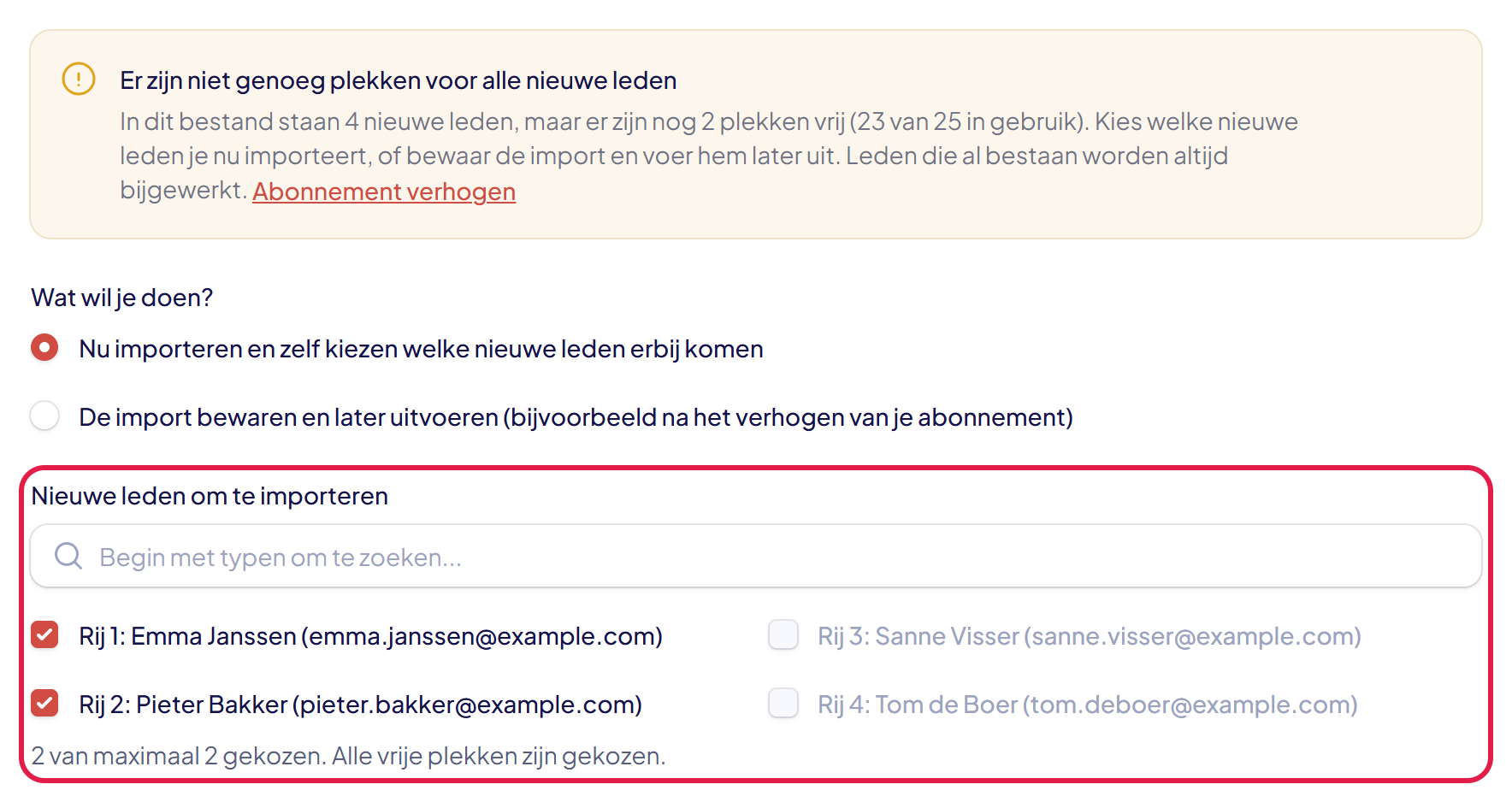
Staan er in je bestand meer nieuwe leden dan je nog vrije plekken hebt, dan zie je in de stap Controleren een oranje melding. Mag jij het abonnement beheren, dan staat daar ook de link Abonnement verhogen. Je kiest wat je wilt doen:
- Nu importeren en zelf kiezen welke nieuwe leden erbij komen: zet een vinkje voor de leden die je nu wilt toevoegen. Onder de lijst zie je hoeveel je er nog mag kiezen. Zijn alle vrije plekken gekozen, dan kun je de andere niet meer aanvinken. Leden die al bestaan, worden altijd bijgewerkt.
- De import bewaren en later uitvoeren: er wordt nu niemand toegevoegd of uitgenodigd. Je voert de import later uit, bijvoorbeeld nadat je je abonnement hebt verhoogd.
Klik daarna op Aanmaken.
Stap 10: Voer een bewaarde import later uit
Een bewaarde import staat in de lijst met imports met de status Bewaard. Zijn er inmiddels genoeg plekken? Klik dan achter de import op Uitvoeren. Heb je de import niet meer nodig? Klik dan op Verwijderen.
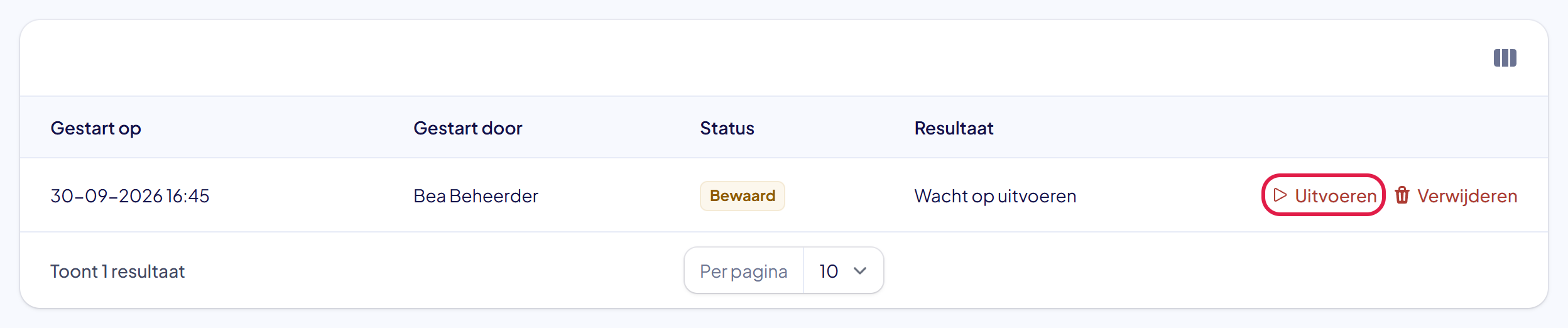
Stap 11: Kies of de leden een uitnodiging krijgen en bevestig
Er opent een venster. Laat Uitnodigingen versturen aan als de nieuwe leden meteen een e-mail moeten krijgen, en klik op Bevestigen. De import wordt eerst opnieuw gecontroleerd met de leden van nu en daarna verwerkt.
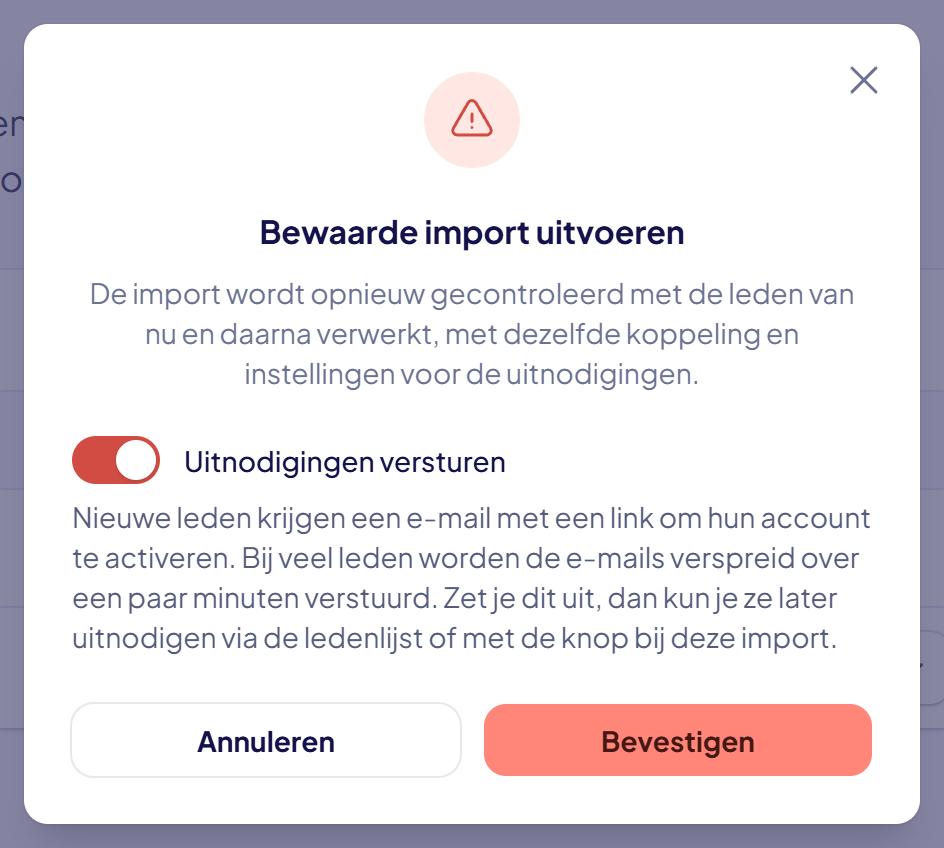
Goed om te weten: zijn er nog steeds te weinig plekken, dan zie je dat in een melding en blijft de import bewaard.
Lukt het niet?
- Te weinig plekken: kies in de stap Controleren zelf wie erbij komt, of bewaar de import (stap 8). Meer plekken nodig? Ga naar Abonnement en kies een groter pakket, of archiveer leden die gestopt zijn.
- Melding “Er zijn nog steeds niet genoeg plekken” bij Uitvoeren: er zijn nog te weinig vrije plekken. Verhoog je abonnement of archiveer leden, en probeer het opnieuw.
- Status “Mislukt”: de import is niet gelukt. Controleer je bestand en probeer het opnieuw.
- Kom je er niet uit? Neem contact met ons op. We helpen je graag.