

Overstappen vanuit EHBO Planboard
Werkt je vereniging nog met EHBO Planboard? Zo zet je jullie gebruikers, activiteiten en inschrijvingen zelf over naar EHBO Software: van de knop in EHBO Planboard tot het goedkeuren van de import.
EHBO Planboard stopt. Met de overstap maak je jullie organisatie aan in EHBO Software en haal je de gegevens uit EHBO Planboard op. Je bepaalt zelf wanneer. Tot je de overstap echt start, blijft EHBO Planboard gewoon werken.
Wat heb je nodig?
- Je bent beheerder of algemeen beheerder in EHBO Planboard.
- Je betaalgegevens voor het abonnement in EHBO Software.
- Een half uur tijd. Het overzetten zelf duurt meestal maar een paar minuten.
Wat gaat er mee?
- Alle gebruikers. Beheerders worden beheerder, leden en hulpverleners worden vrijwilliger.
- Evenementen, cursussen en herhalingslessen van de afgelopen 2 jaar en alles wat nog gepland staat, met de inschrijvingen.
- Niet mee: wachtwoorden, verstuurde e-mails en opmerkingen bij inschrijvingen. Die blijven in EHBO Planboard en in de export.
Stap 1: Klik in EHBO Planboard op Overstap starten
Log in op EHBO Planboard. Bovenaan elke pagina staat de melding Overstap nu mogelijk!. Klik op de knop Overstap starten.

Zie je “Binnenkort!”? Dan kun je nog niet overstappen. Zodra het kan, verschijnt hier de knop Overstap starten.
Stap 2: Geef opdracht en klik op Overstap starten
Je ziet wat er gaat gebeuren en wat er meegaat. Zet onderaan een vinkje bij Ik geef als beheerder namens … opdracht om onze gegevens over te zetten naar EHBO Software. Klik daarna op Overstap starten. EHBO Software opent.
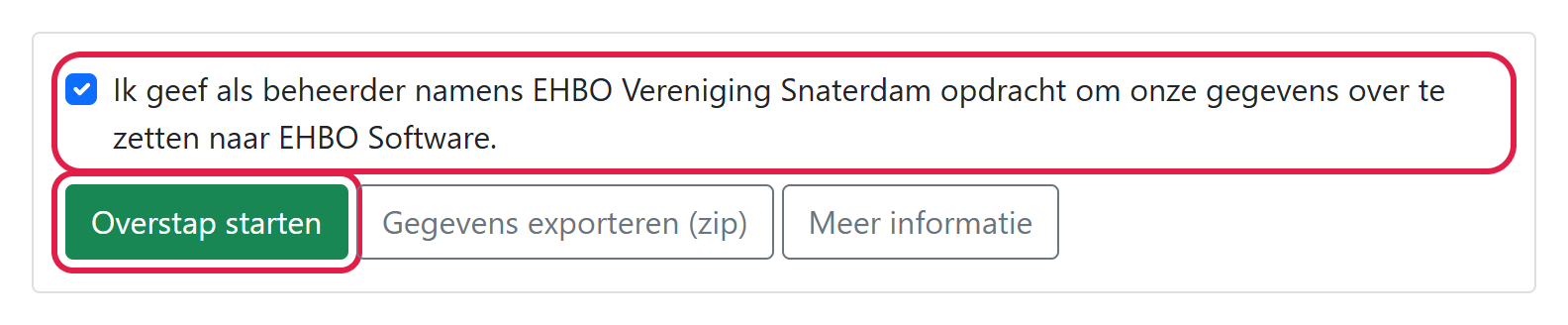
Tip: met Gegevens exporteren (zip) bewaar je eerst zelf een kopie van al jullie gegevens.
Stap 3: Klik op Organisatie aanmaken in EHBO Software
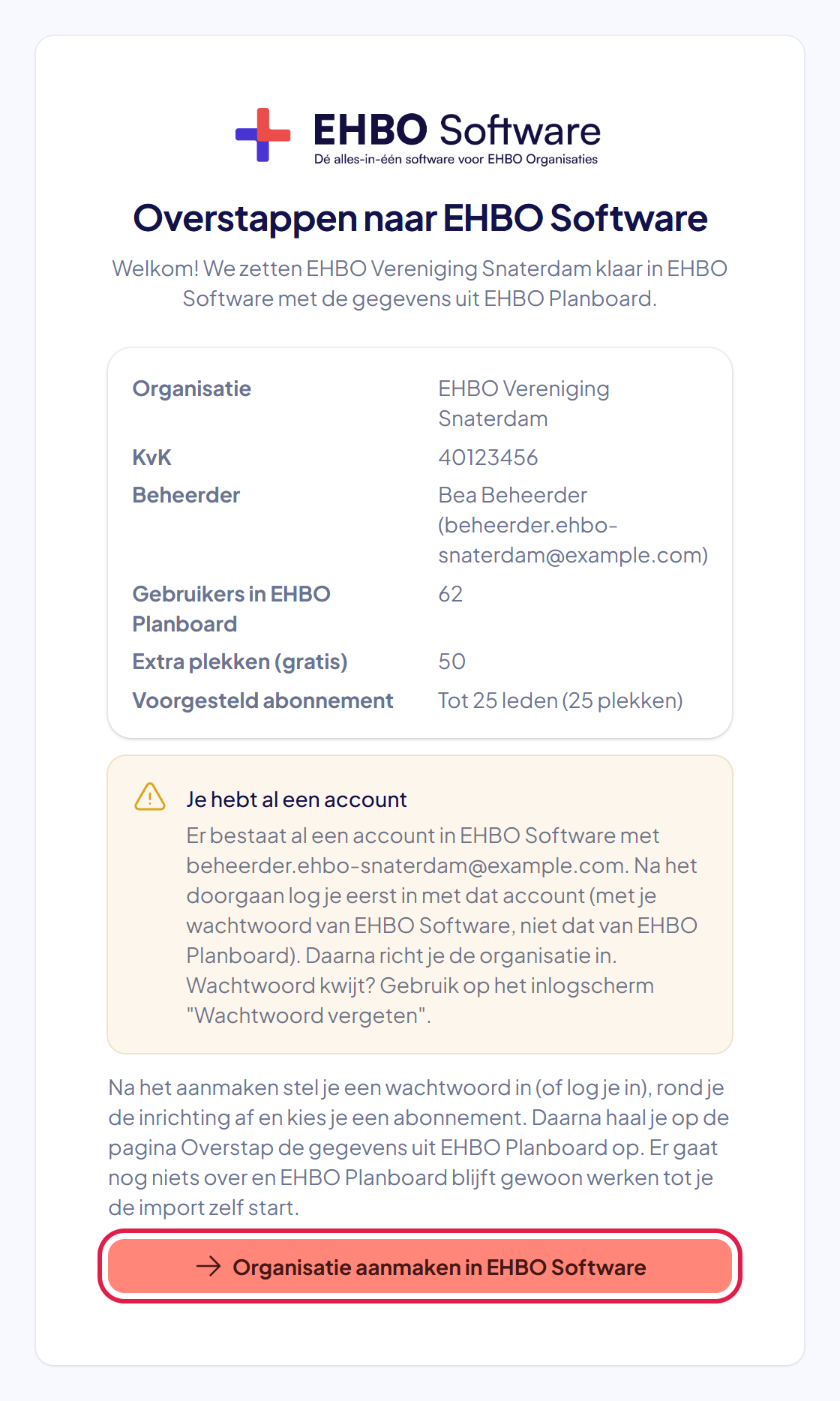
Je ziet de gegevens van je vereniging en het abonnement dat we voorstellen. Het abonnement heeft plek voor al jullie gebruikers. Klik op Organisatie aanmaken in EHBO Software.
- Heb je al een account in EHBO Software? Dan zie je een oranje melding. Je logt eerst in met je wachtwoord van EHBO Software, niet dat van EHBO Planboard.
- Nog geen account? Dan kom je direct op de pagina om een wachtwoord te kiezen. Dezelfde link krijg je ook per e-mail. Daarna log je één keer in.
Stap 4: Richt je organisatie in
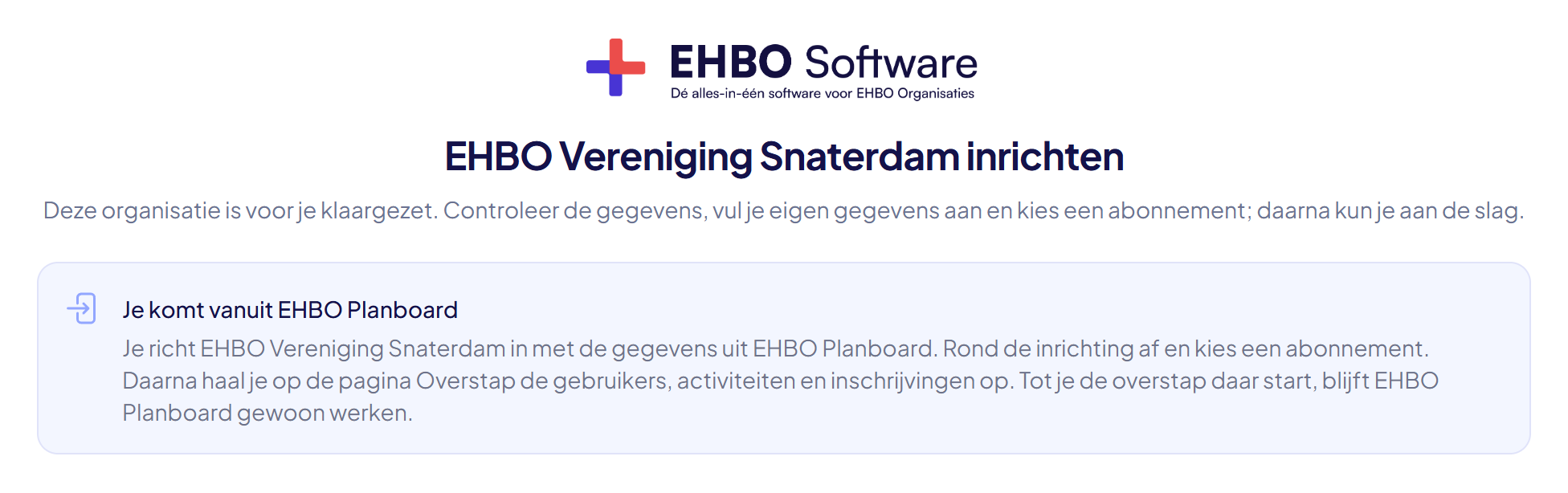
Bovenaan staat Je komt vanuit EHBO Planboard. Controleer de gegevens van je vereniging, vul je eigen gegevens aan en kies een abonnement. Hoe dat gaat, lees je in “Een klaargezette organisatie inrichten”.
Kies je een kleiner abonnement? Heeft het minder plekken dan jullie gebruikers, dan zie je een waarschuwing. Zet het vinkje als je akkoord bent. Bij de proefdraai kies je dan zelf wie er meegaat.
Stap 5: Klik op Proefdraai uitvoeren
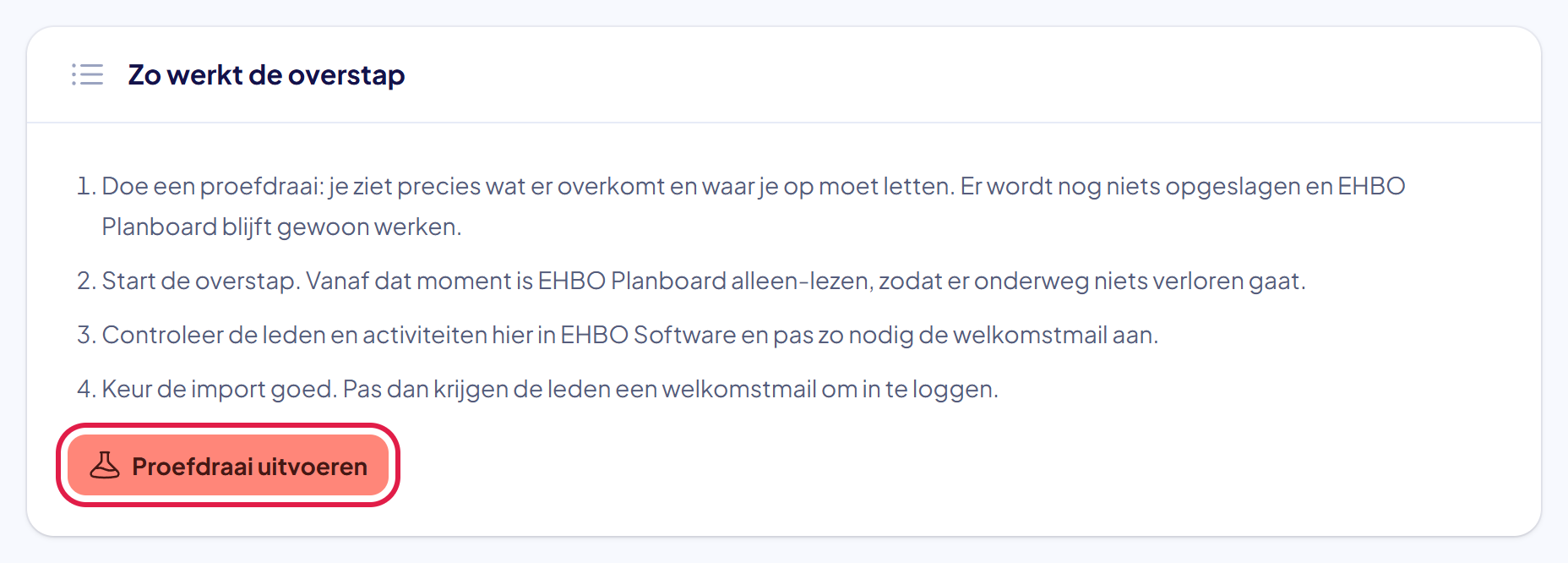
Klik in het menu onder Organisatie op Overstap. Tot de overstap klaar is, staat ook bovenaan elke pagina een balk met Naar Overstap. Klik op Proefdraai uitvoeren. Er wordt nog niets opgeslagen en EHBO Planboard blijft gewoon werken.
Stap 6: Bekijk het resultaat van de proefdraai
Je ziet hoeveel gebruikers, activiteiten en inschrijvingen er meegaan. Een oranje regel is iets om op te letten, bijvoorbeeld een gebruiker zonder geldig e-mailadres. Klik op de regel om te zien om wie het gaat. Pas het zo nodig eerst aan in EHBO Planboard en doe de proefdraai opnieuw.
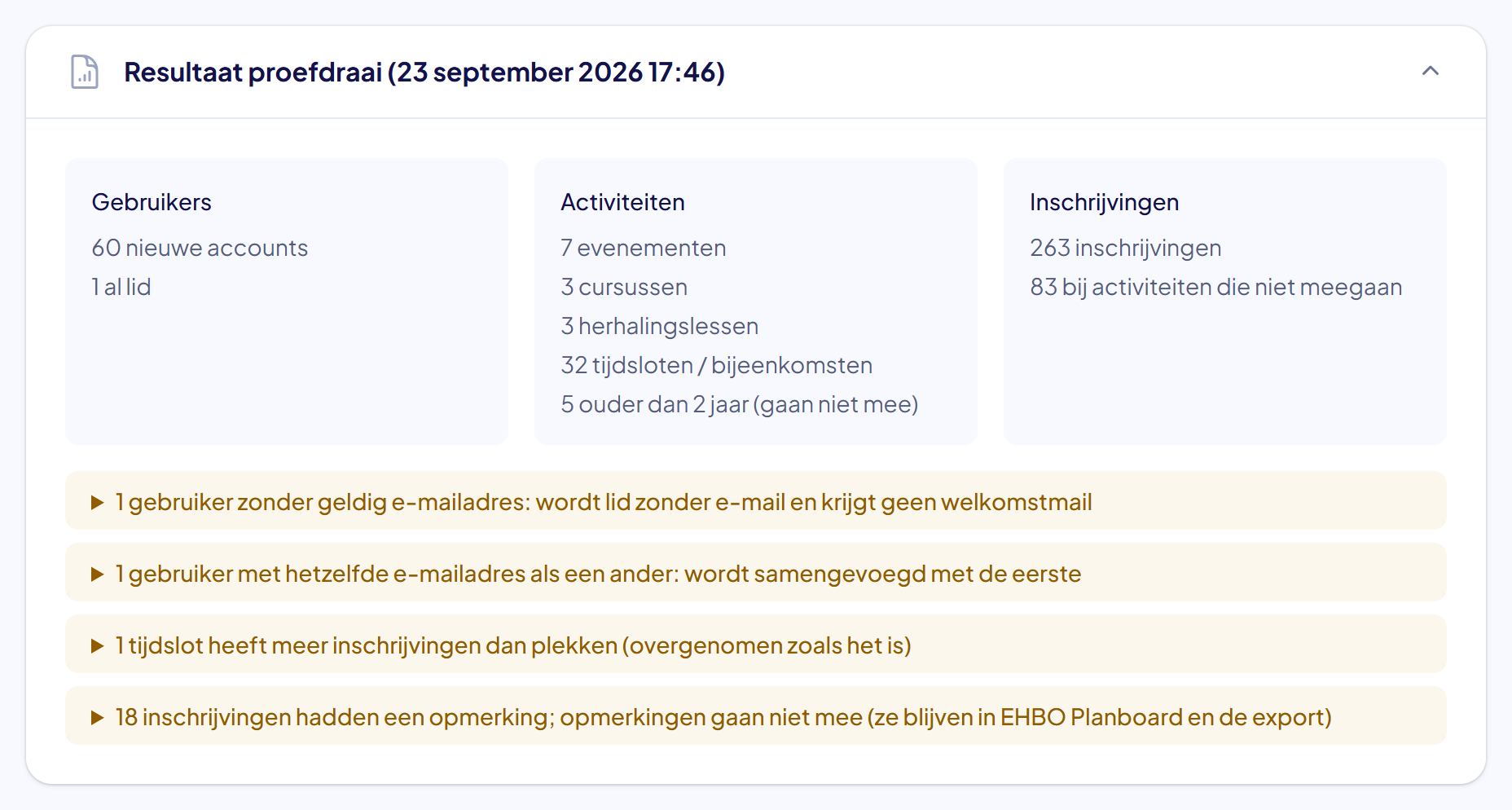
Te weinig plekken? Dan zie je Kies wie er meegaat. Vink aan wie er meegaat; beheerders staan al aangevinkt. De anderen en hun inschrijvingen gaan niet mee.
Stap 7: Klik op Overstap starten en bevestig
Klik onderaan de pagina op Overstap starten. Klik in het venster nog een keer op Overstap starten. Vanaf nu is EHBO Planboard alleen-lezen. De gegevens worden op de achtergrond overgezet. Je krijgt een melding als het klaar is.
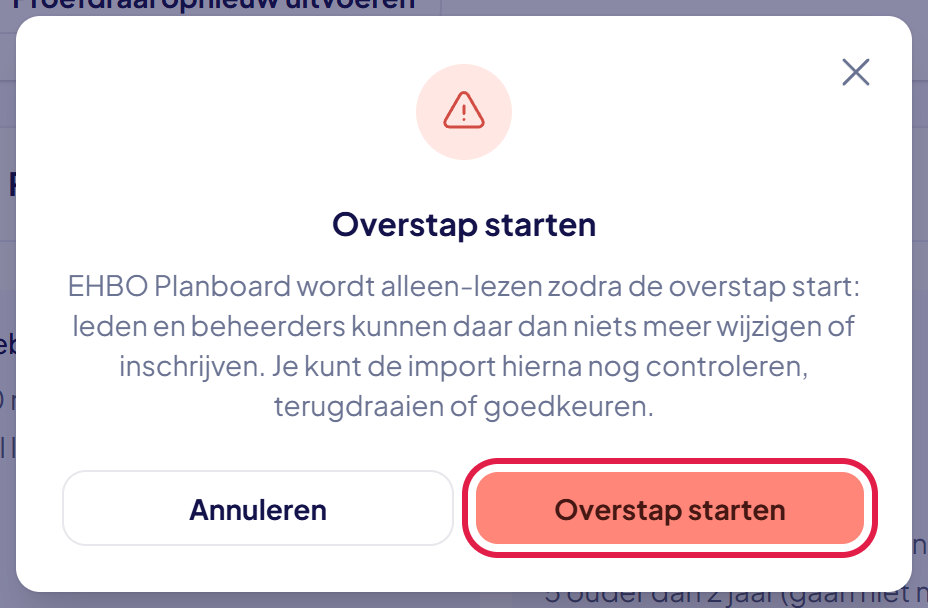
Goed om te weten: je leden merken nog niets. Ze krijgen pas een e-mail als jij de import hebt goedgekeurd.
Stap 8: Controleer de import en pas zo nodig de welkomstmail aan
Klik op Leden bekijken en Activiteiten bekijken en kijk of alles klopt. Wil je de welkomstmail voor je leden aanpassen? Klik op Welkomstmail aanpassen (nieuw account) of Welkomstmail aanpassen (bestaand account). Pas de tekst aan, kijk rechts in het voorbeeld en klik op Opslaan.
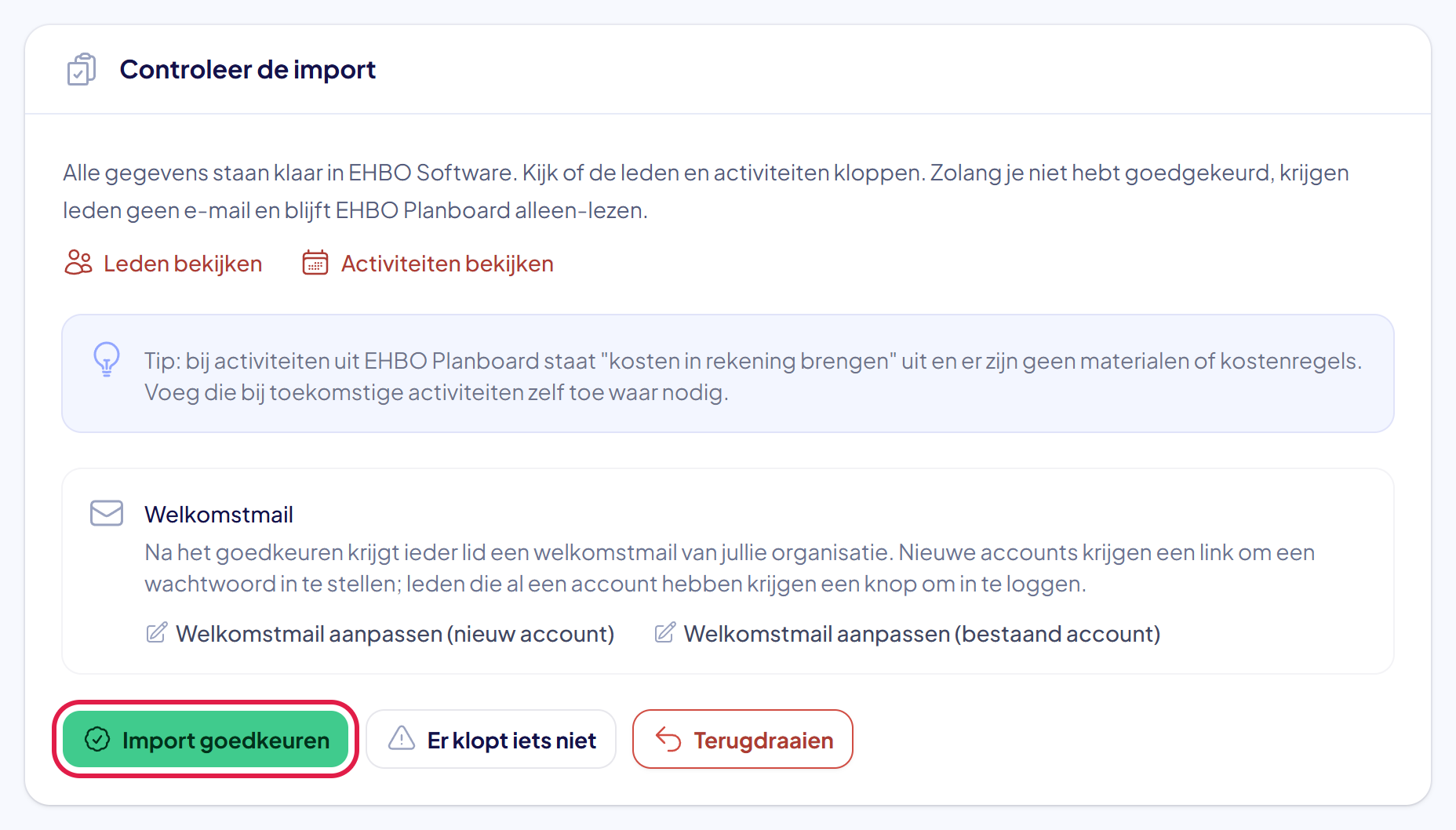
Goed om te weten: bij activiteiten uit EHBO Planboard staat kosten in rekening brengen uit. Materialen en kostenregels voeg je bij toekomstige activiteiten zelf toe.
Stap 9: Klik op Import goedkeuren
Klopt alles? Klik op Import goedkeuren en in het venster nog een keer op Import goedkeuren. EHBO Planboard blijft dan alleen-lezen. Al je leden krijgen een welkomstmail van jullie organisatie. Nieuwe accounts kiezen via de link een wachtwoord; die link is 14 dagen geldig. Leden die al een account hadden, krijgen een knop om in te loggen.
De welkomstmails worden verspreid: er gaat er maximaal één per vijf minuten weg, voor alle verenigingen samen, zodat onze mailserver ze niet als een uitbarsting ziet. Bij honderd leden is de laatste dus ruim acht uur later binnen. Hoe het ervoor staat, zie je in “Verzonden e-mails bekijken”.
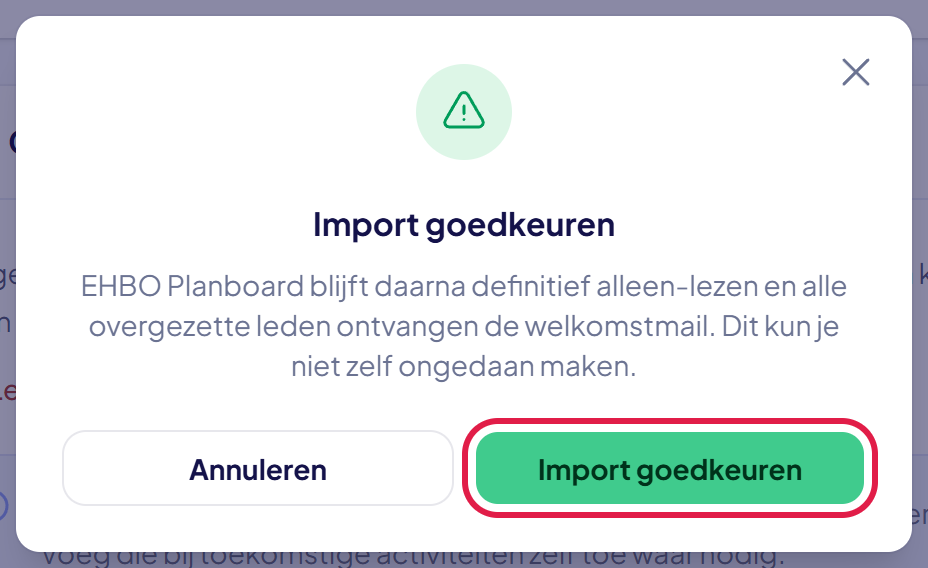
Goed om te weten: in EHBO Planboard kun je daarna nog alles nakijken en exporteren. Bovenaan staat dan Overgestapt! met de knop Naar EHBO Software.
Lukt het niet?
- Melding “Deze link is verlopen of ongeldig”: de link naar EHBO Software is 1 uur geldig. Klik in EHBO Planboard opnieuw op Overstap starten.
- Klopt er iets niet na de import? Klik op Er klopt iets niet en beschrijf wat er mis is. Wij kijken ernaar en nemen contact met je op. EHBO Planboard blijft zolang alleen-lezen.
- Wil je opnieuw beginnen? Klik vóór het goedkeuren op Terugdraaien. Alles wat de import heeft aangemaakt, wordt dan weer verwijderd. EHBO Planboard werkt weer gewoon en je kunt een nieuwe proefdraai doen.
- De import is mislukt: klik op Opnieuw proberen. De import gaat verder waar hij stopte.
- Je ziet Overstap niet in het menu: alleen beheerders kunnen de overstap afronden. Vraag een beheerder van je organisatie.
- Je logt na 2 november 2026 in op EHBO Planboard: dan is het Planboard gestopt. Je krijgt nog één pagina te zien, waarop je je gegevens kunt exporteren, alsnog kunt overstappen, of doorklikt naar EHBO Software als je vereniging al is overgezet. Exporteren kan tot 1 maart 2027.
- Kom je er niet uit? Neem contact met ons op. We helpen je graag.