

Een klaargezette organisatie inrichten
Heeft EHBO Software een organisatie voor je klaargezet? Dan controleer je de gegevens, vul je je eigen gegevens aan en kies je een pakket. Daarna kan je vereniging aan de slag.
Wij hebben de gegevens van je vereniging al ingevuld. Jij controleert ze en maakt de laatste keuzes.
Wat heb je nodig?
- De e-mail waarin staat dat je organisatie klaarstaat.
- Je bent de beheerder van de organisatie. Alleen iemand die het abonnement mag regelen, kan de inrichting afronden.
- Is er een abonnement nodig? Dan ook je betaalgegevens. De betaling doe je op een beveiligde pagina van Moneybird: het boekhoudprogramma waarmee EHBO Software (een product van Lef Creative) de facturen voor je abonnement verstuurt en de automatische betalingen (incasso) uitvoert.
Stap 1: Open de e-mail en klik op Inrichting afronden
Je hebt een e-mail gekregen met het onderwerp Er staat een organisatie voor je klaar. Klik op de knop Inrichting afronden en log in. In de e-mail staat met welke gebruikersnaam je inlogt.
Staat er dat je inlogt met je e-mailadres? Dan hebben wij je naam nog niet. Je gebruikersnaam wordt gemaakt zodra je bij Jouw gegevens je voor- en achternaam invult.
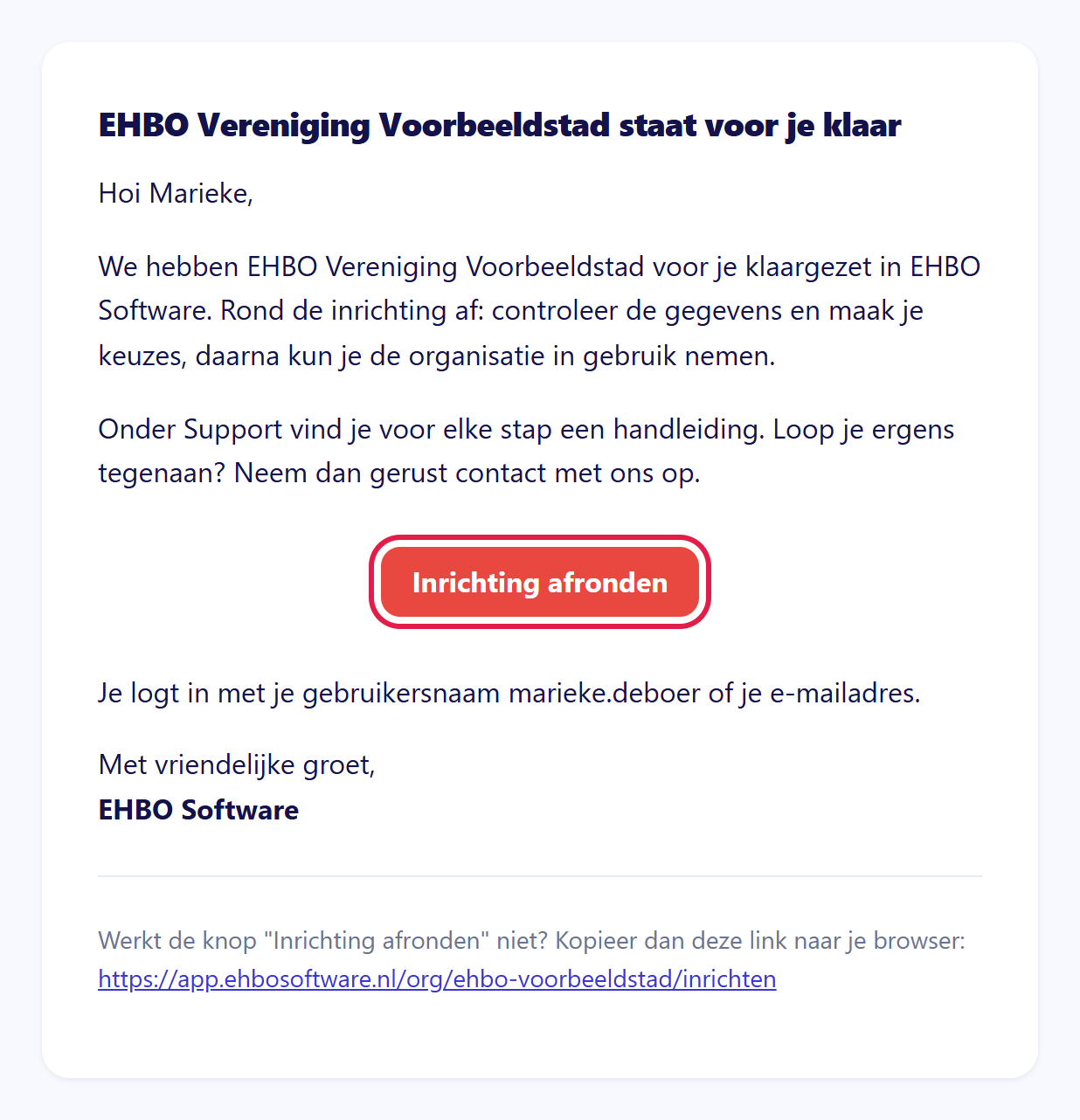
Heb je nog geen account? Dan heet de e-mail Jouw beheerdersaccount voor met de naam van je organisatie. Klik op Ga verder en kies eerst een wachtwoord. Daarna log je in.
Stap 2: Controleer de gegevens van je organisatie
Je ziet het scherm met de naam van je organisatie en het woord inrichten. Bij Organisatiegegevens staan de naam, het adres en het e-mailadres van je vereniging. Verbeter wat niet klopt en klik op Volgende.
Postcode en Huisnummer zijn allebei verplicht. Pas je ze aan, dan vullen het Adres en de Plaats zichzelf opnieuw in.
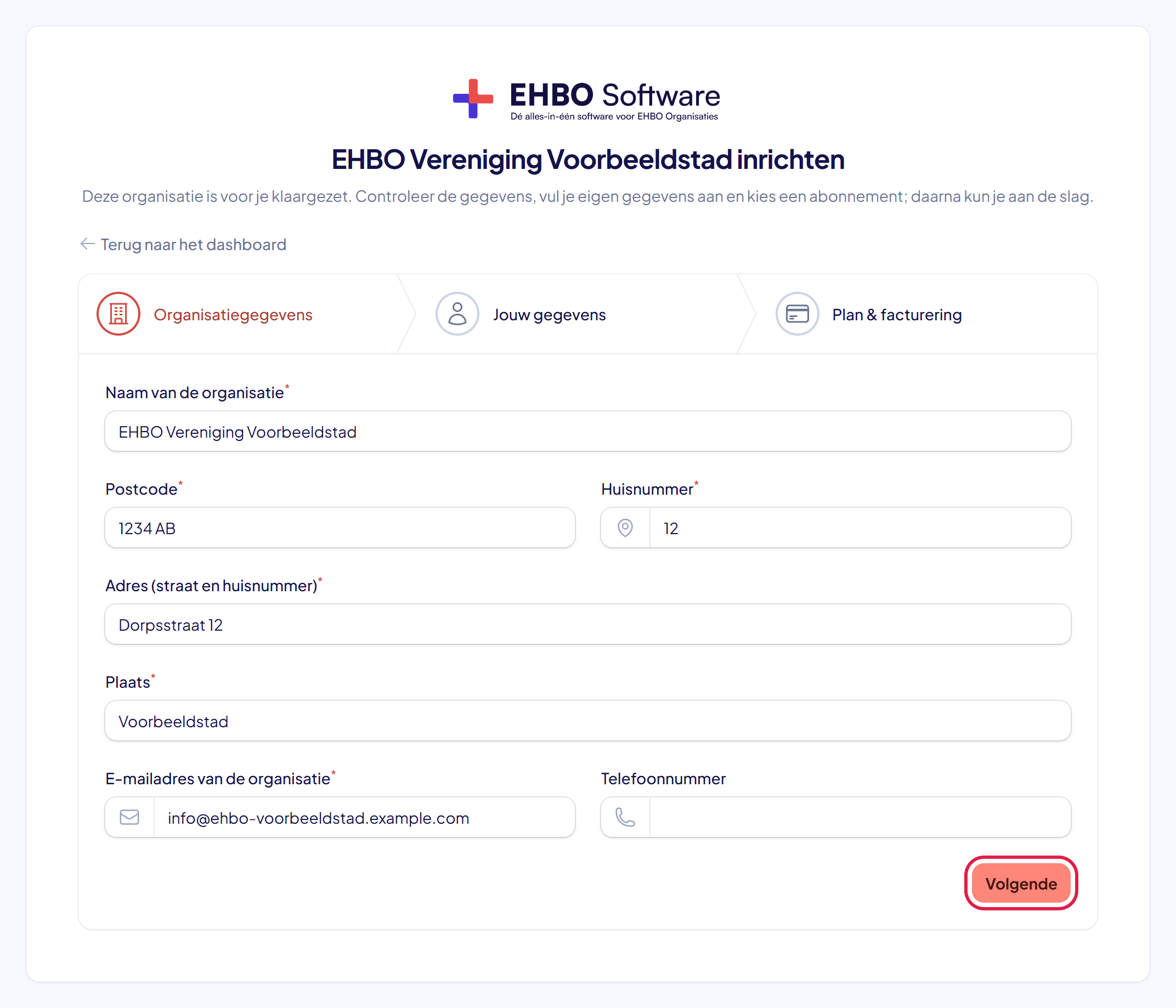
Goed om te weten: na elke stap wordt bewaard wat je hebt ingevuld. Stop je tussendoor? Dan ga je de volgende keer verder waar je was.
Stap 3: Controleer je eigen gegevens
Bij Jouw gegevens staan je naam en je Gebruikersnaam. Die wordt gemaakt van je voor- en achternaam. Vul als je wilt je telefoonnummer in. Klik daarna op Volgende.
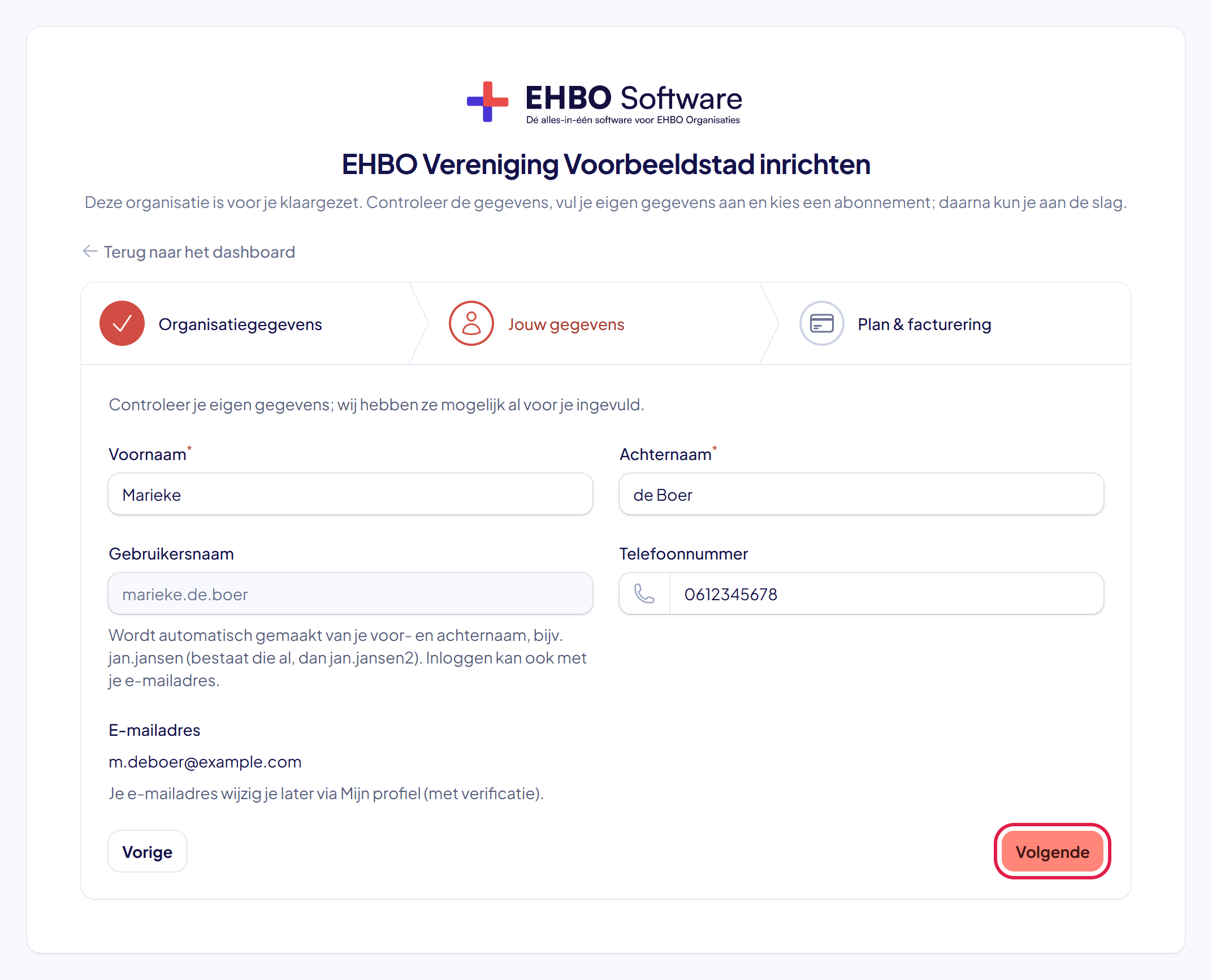
Goed om te weten: vanaf die klik op Volgende kun je met die gebruikersnaam inloggen, ook als je de inrichting later pas afmaakt.
Stap 4: Kies een pakket en controleer de factuurgegevens
Bij Plan & facturering kies je het pakket dat bij je vereniging past. Vaak hebben wij al een pakket voor je aangeklikt. Staat er Proefperiode tot en met met een datum bij? Dan begint het factureren pas na die datum. Controleer daaronder de Factuurgegevens.
Is er een proefperiode voor jullie ingesteld, dan staat hier ook de keuze Nu betaling regelen of Later betalen, met de einddatum erbij. Kies je voor nu, dan leg je je betaalgegevens vast bij Moneybird en betaal je daar eenmalig € 0,15 ter controle; je abonnement start pas na de proefperiode. Zie “Proefperiode en betalen”.
Goed om te weten: krijg je van ons extra plekken voor leden? Dan staat dat in een gekleurd vak boven de pakketten. Stap je over vanuit EHBO Planboard en kies je een pakket met minder plekken dan jullie gebruikers? Dan zie je de waarschuwing Niet alle gebruikers kunnen mee. Zet het vinkje als je akkoord bent; bij de overstap kies je later zelf wie er meegaat (zie “Overstappen vanuit EHBO Planboard”).
Stap 5: Ga akkoord en klik op Doorgaan naar betalen
Zet een vinkje bij Ik ga namens de organisatie akkoord met de … en klik op Doorgaan naar betalen. De betaalpagina van Moneybird opent in een nieuw tabblad. Rond daar de betaling af en sluit dat tabblad. In het eerste tabblad zie je We wachten op je betaling. Is de betaling binnen, dan ga je vanzelf door naar je organisatie.
Zie je geen nieuw tabblad? Klik dan op Betaalpagina openen. Wil je niet wachten? Klik op Betaling nu controleren.
Stap 6: Geen abonnement nodig? Klik op Organisatie inrichten
Soms is er voor je organisatie geen abonnement nodig. Je ziet dan het groene vak Je hoeft geen abonnement te kiezen. Zet een vinkje bij Ik ga namens de organisatie akkoord met de … en klik op Organisatie inrichten. Betalen hoeft dan niet.
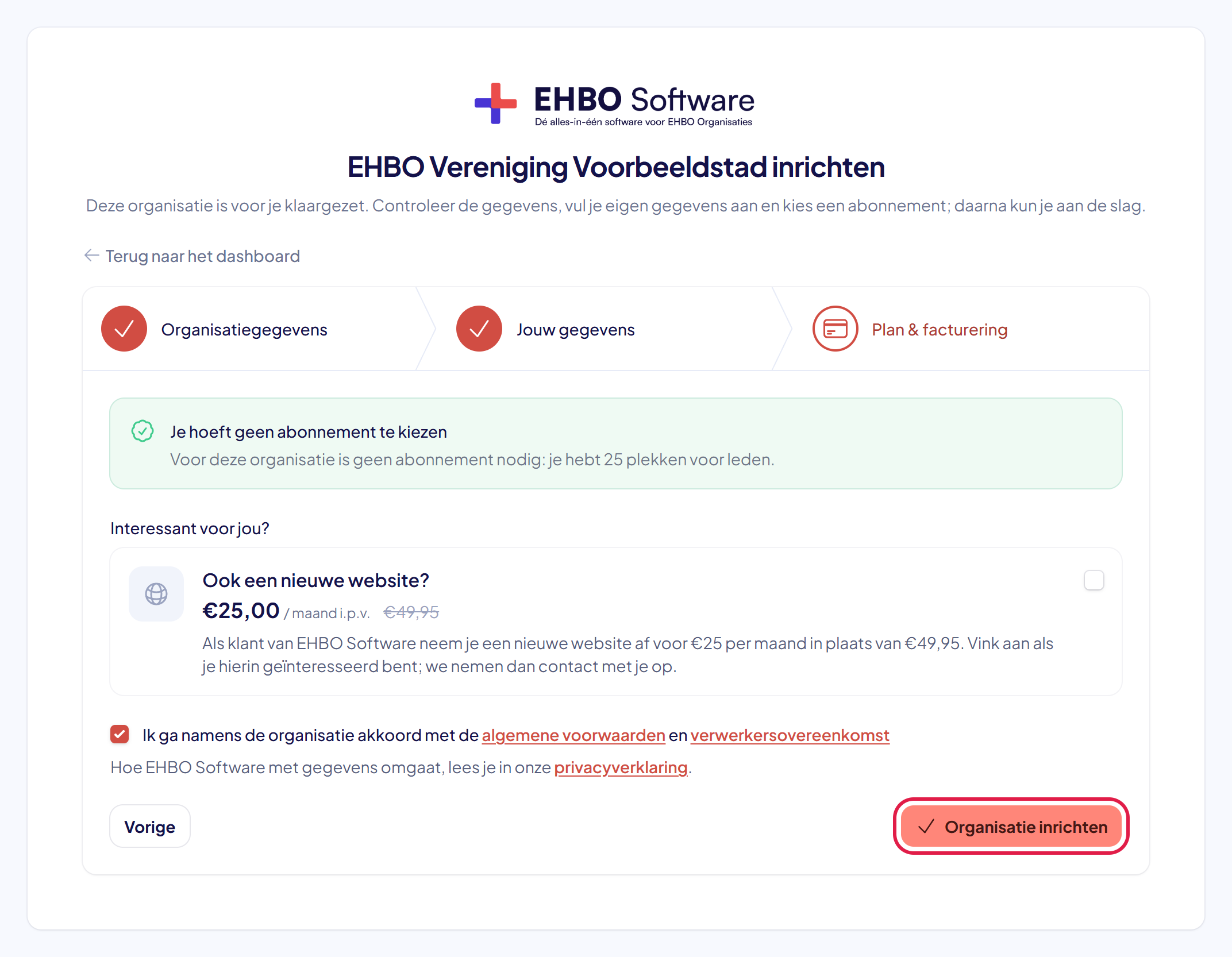
Stap 7: Je organisatie is klaar
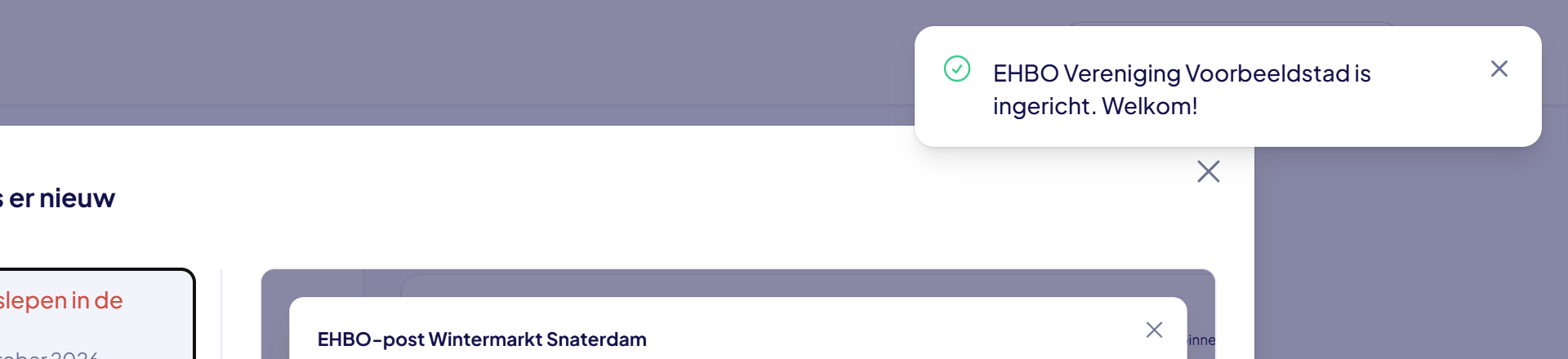
Je komt op het Dashboard van je organisatie. Rechtsboven zie je de melding dat je organisatie is ingericht. Je kunt nu leden uitnodigen en activiteiten aanmaken.
Lukt het niet?
- Je ziet de tekst “… wordt nog ingericht door de beheerder.”: je bent wel lid, maar je mag het abonnement niet regelen. Wacht tot de beheerder de inrichting heeft afgerond.
- Melding “Een abonnement afsluiten is tijdelijk niet mogelijk”: klik op Neem contact op. We helpen je dan verder.
- Je vindt de e-mail niet meer: log gewoon in. Je komt vanzelf in het scherm om in te richten. Ben je lid van meer organisaties? Klik dan op Openen achter de organisatie waar Nog in te richten bij staat.
- Kom je er niet uit? Neem contact met ons op. We helpen je graag.