

Inloggen op EHBO Software
Zo log je in met je gebruikersnaam of e-mailadres en je wachtwoord. Na het inloggen kom je op het dashboard van je organisatie.
Inloggen doe je in je internetbrowser. Je hoeft geen programma te installeren.
Wat heb je nodig?
- Een account. Heb je die nog niet? Dan krijg je van je organisatie een uitnodiging per e-mail.
- Je gebruikersnaam of je e-mailadres. Je gebruikersnaam staat in de e-mail met je uitnodiging.
- Je wachtwoord.
Stap 1: Open de inlogpagina
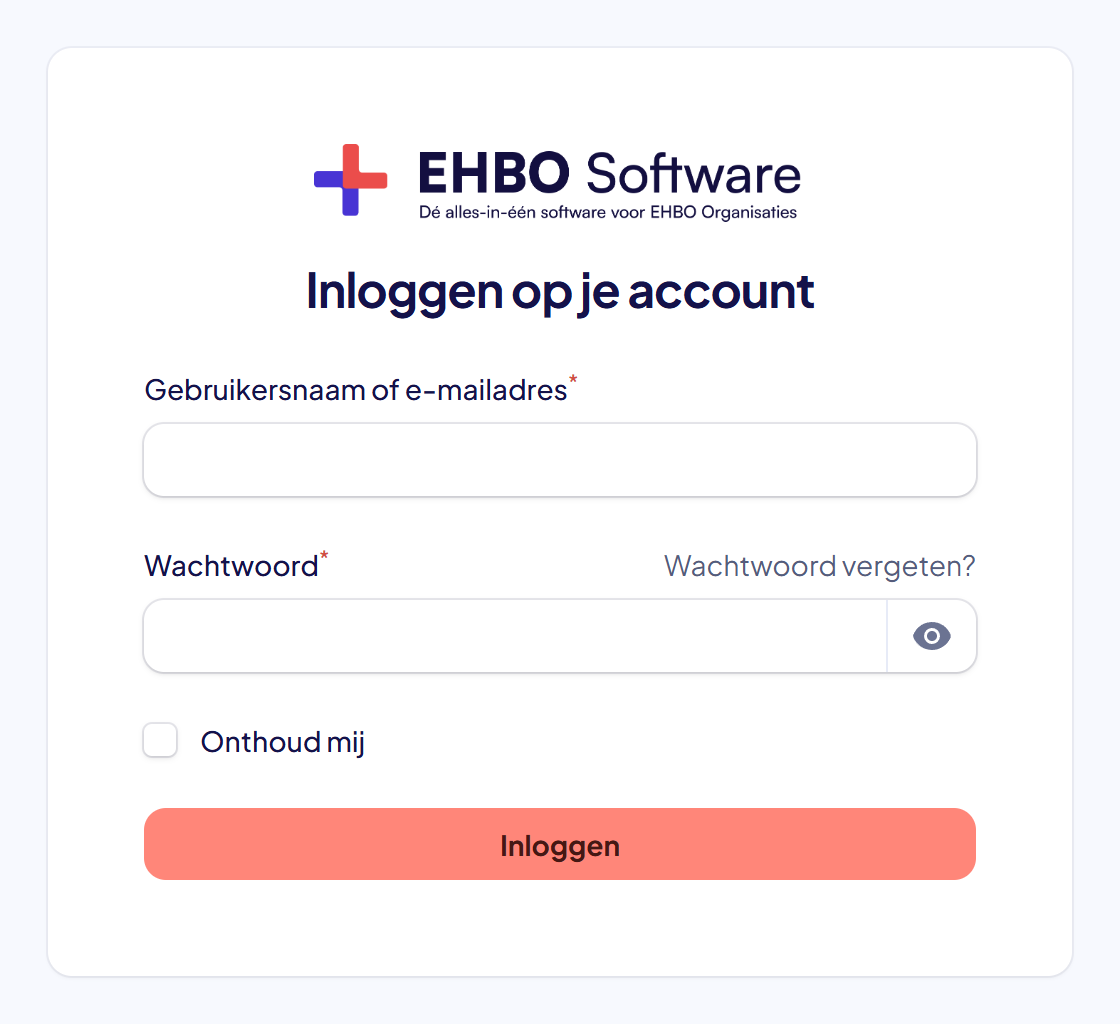
Ga in je internetbrowser naar app.ehbosoftware.nl. Je ziet het scherm Inloggen op je account.
Tip: sla deze pagina op als favoriet in je browser. Dan vind je hem de volgende keer snel terug.
Stap 2: Vul je gebruikersnaam of e-mailadres in
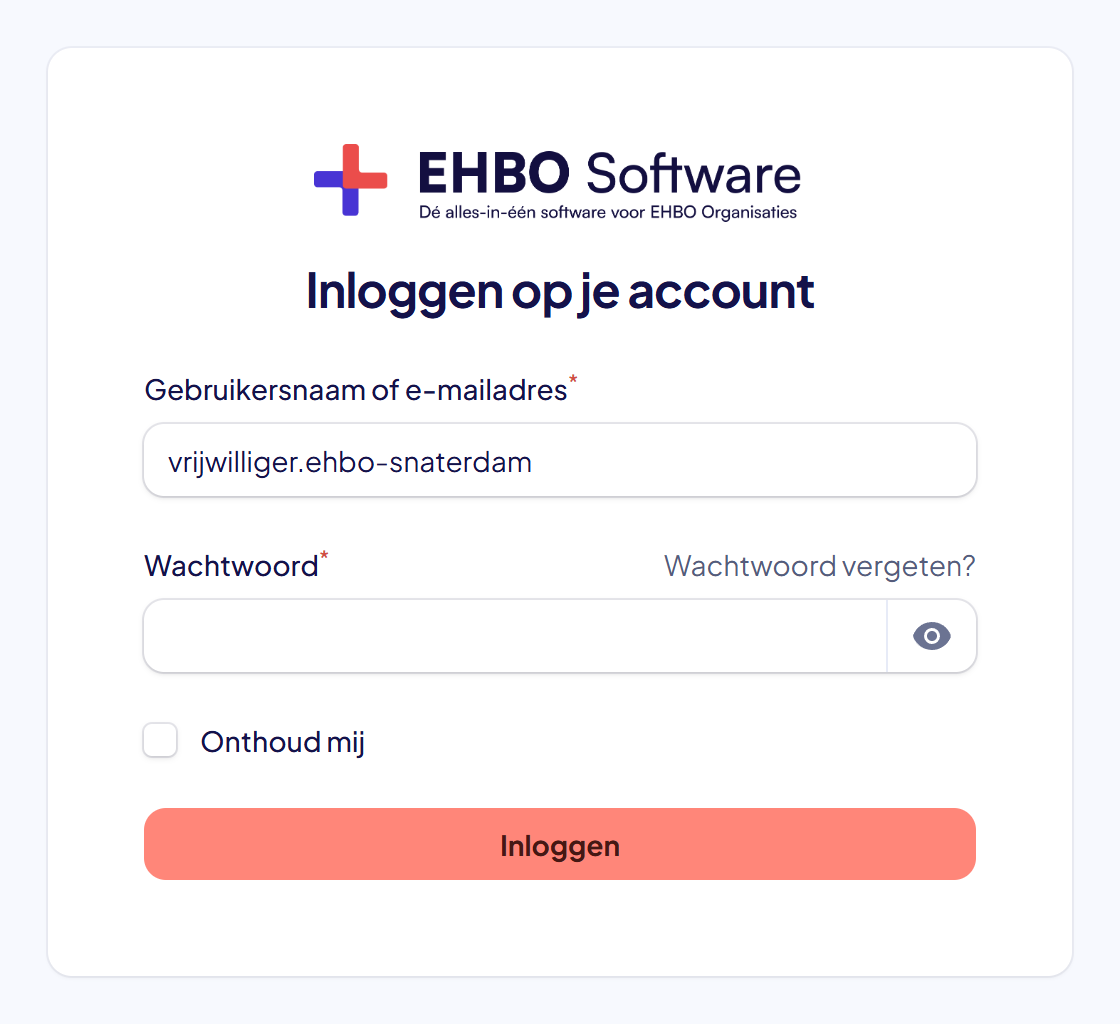
Klik in het vak Gebruikersnaam of e-mailadres en typ je gebruikersnaam. Je e-mailadres mag ook.
Stap 3: Vul je wachtwoord in
Klik in het vak Wachtwoord en typ je wachtwoord. Je ziet bolletjes in plaats van letters.
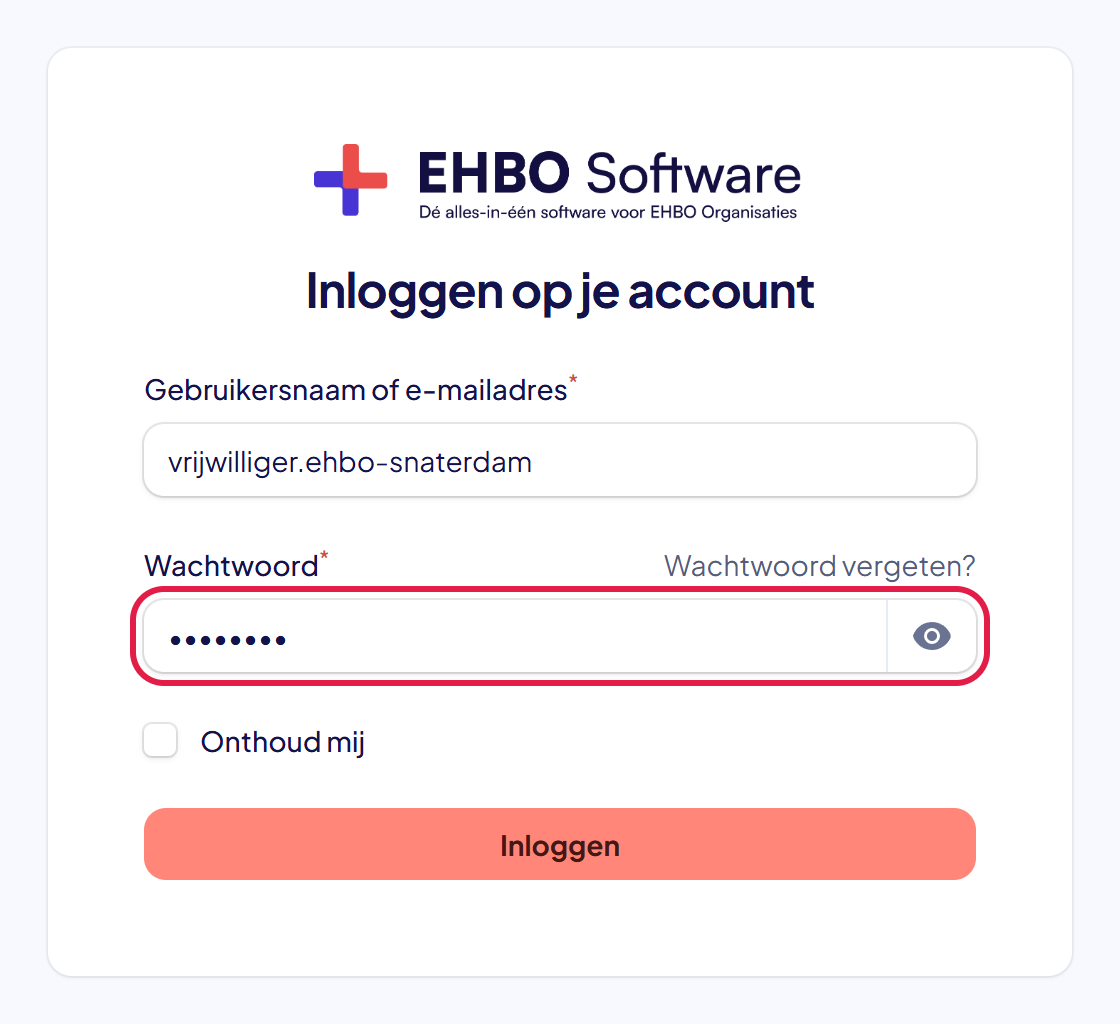
Tip: klik op het oogje achter het vak om te zien wat je hebt getypt.
Stap 4: Klik op Inloggen
Klik op de rode knop Inloggen.
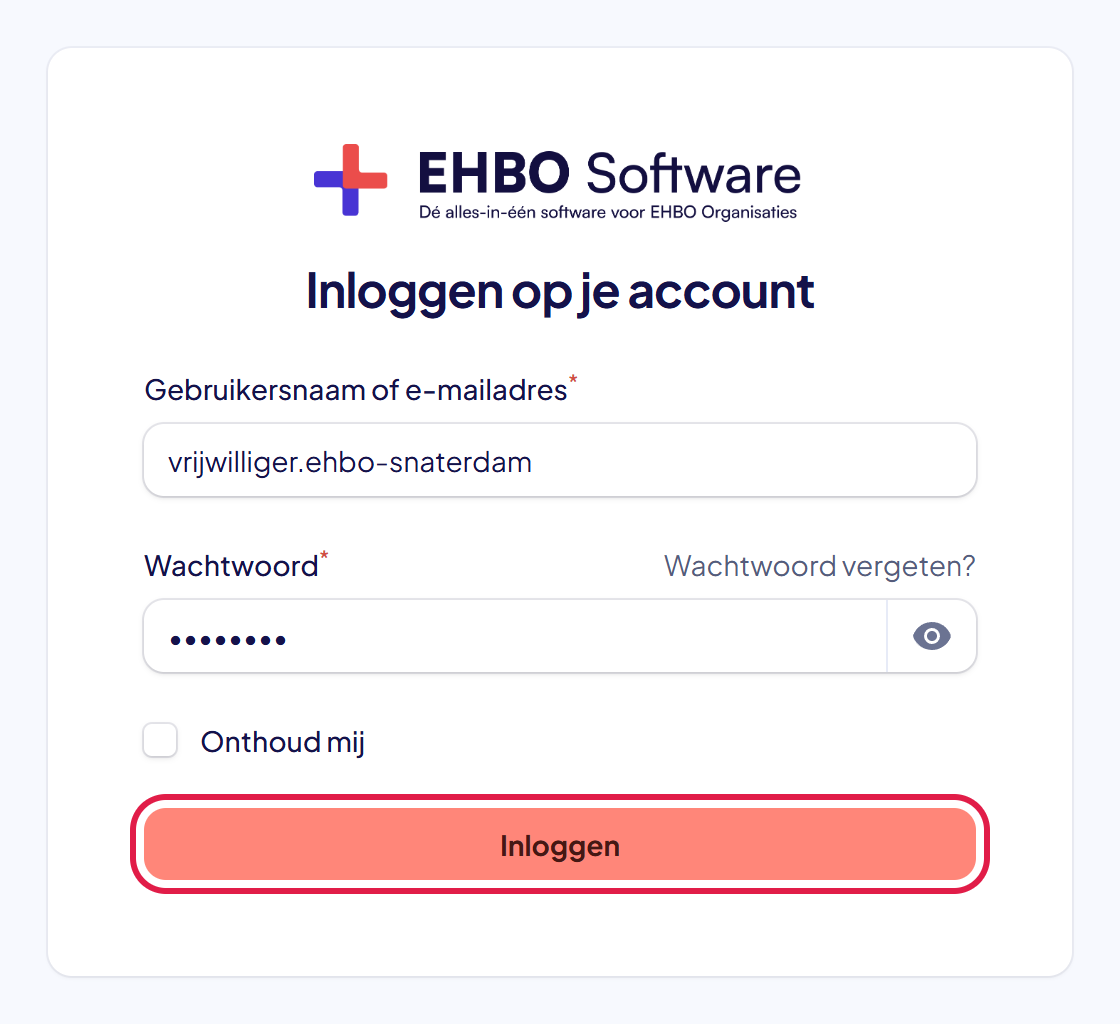
Let op: zet alleen een vinkje bij Onthoud mij op je eigen computer, tablet of telefoon. Je blijft dan ingelogd.
Stap 5: Je bent ingelogd
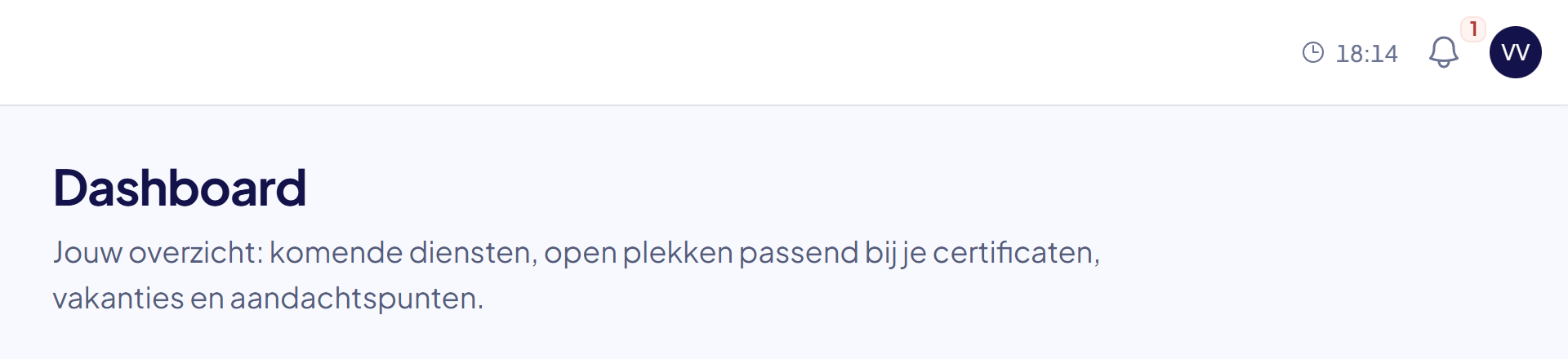
Je komt op het Dashboard van je organisatie. Daar zie je je komende diensten en lessen.
Goed om te weten: ben je lid van meer dan één organisatie? Dan zie je eerst het scherm Kies een organisatie. Klik achter de juiste organisatie op Openen.
Lukt het niet?
- Melding “Deze combinatie van gebruikersnaam en wachtwoord is niet bij ons bekend.”: controleer je gebruikersnaam en typ je wachtwoord opnieuw. Let op hoofdletters. Weet je je wachtwoord niet meer? Klik dan op Wachtwoord vergeten?
- Melding “Te veel inlogpogingen”: je hebt te vaak achter elkaar geprobeerd in te loggen. Wacht het aantal seconden dat in de melding staat en probeer het dan opnieuw.
- Je ziet het scherm “Bevestig je inloglocatie”: je logt in vanaf een nieuwe plek. Je hebt een e-mail gekregen. Klik op de link in die e-mail en vernieuw daarna de pagina.
- Je ziet het scherm “Controleer je gegevens”: dat is normaal bij de eerste keer inloggen. Controleer je gegevens en klik op Opslaan en verder.
- Kom je er niet uit? Neem contact met ons op. We helpen je graag.