

Een bestand delen met iemand buiten je vereniging
Moet een organisator of gemeente een document kunnen inzien zonder account? Maak dan een externe link, met wachtwoord en einddatum. Je kunt hem per e-mail versturen, opnieuw versturen en op elk moment intrekken.
Soms moet iemand buiten je vereniging een document kunnen inzien: een organisator die om jullie protocol vraagt, of een gemeente die een certificaat wil zien. Daarvoor hoef je niemand een account te geven. Je maakt een externe link.
Je houdt zo’n link in de hand: je zet er een wachtwoord op als dat nodig is, je geeft hem een einddatum, en je kunt hem altijd weer intrekken.
Wat heb je nodig?
- Het recht om bestanden te beheren.
- Het e-mailadres van degene die het moet inzien, als je de link wilt laten versturen.
Stap 1: Open Delen en ga naar Buiten de organisatie
Klik bij het bestand of de map op Meer → Delen. Onder het gedeelte over je eigen leden staat Buiten de organisatie.
Daar staat wat zo’n link doet: iedereen die hem heeft kan het bekijken, zonder account.
Deel je een map, dan geldt de link voor wat daarin staat — behalve voor wat je apart hebt dichtgezet. Een bestand of submap met toegang Alleen toegevoegde personen en rollen of Alleen beheerders blijft buiten de link.

De plek waar je moet klikken heeft in deze uitleg steeds een rood kader.
Stap 2: Maak de link
Klik op Link maken. Je kunt instellen:
- een naam, zodat je later weet voor wie de link was;
- Geldig tot en met — de laatste dag waarop de link werkt;
- of de ontvanger het bestand ook mag downloaden, of alleen bekijken;
- Wachtwoord vereist — deze staat uit. Zet hem aan als het document niet zomaar bij iedereen terecht mag komen; EHBO Software vult dan zelf een sterk wachtwoord in.
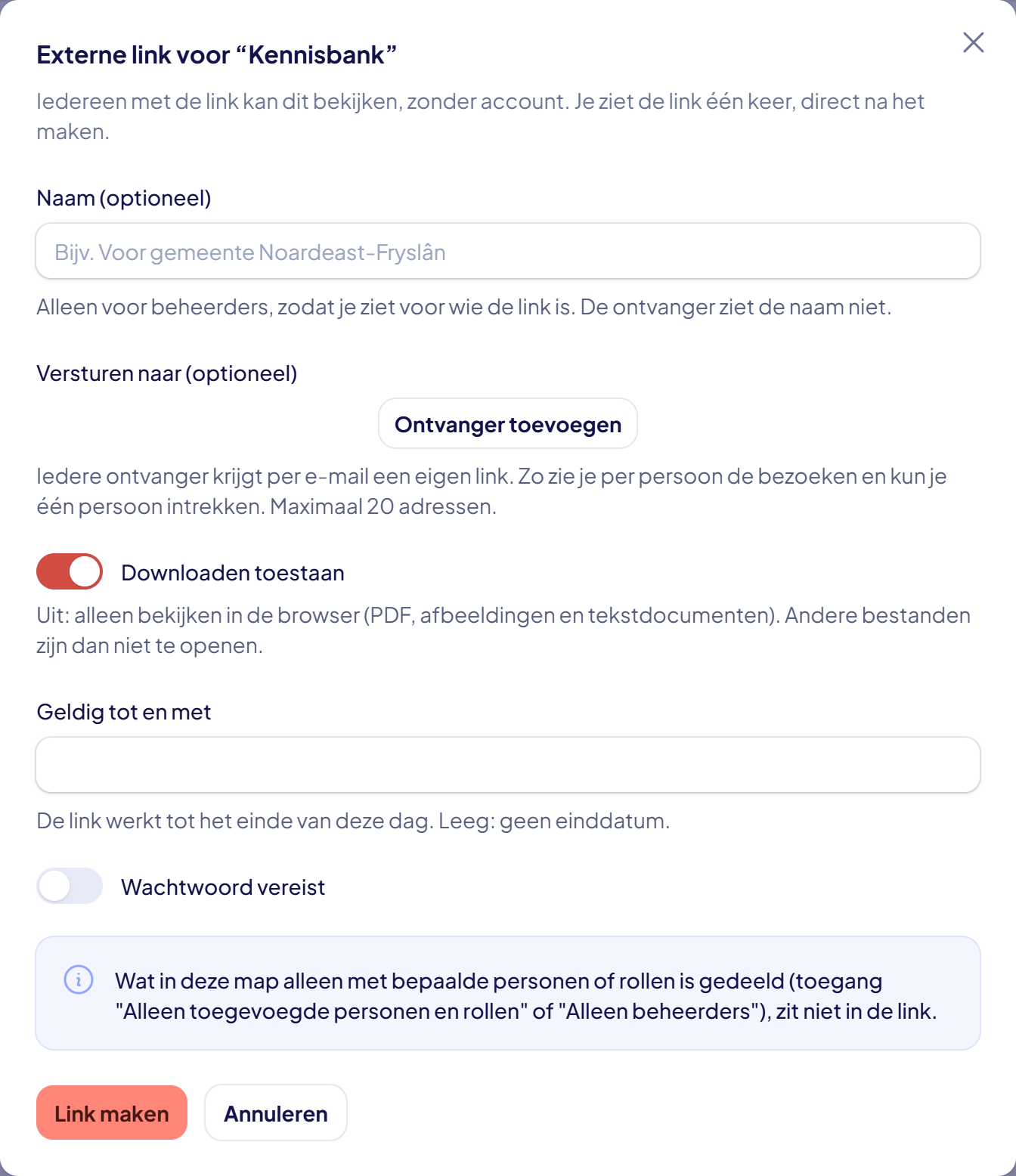
Let op: zonder Wachtwoord vereist kan iedereen die de link heeft het document openen, ook als hij wordt doorgestuurd. Je ziet de link en het wachtwoord één keer, direct nadat je ze hebt gemaakt — kopieer ze meteen. Kwijt? Maak dan een nieuwe link.
Stap 3: Of laat EHBO Software hem versturen
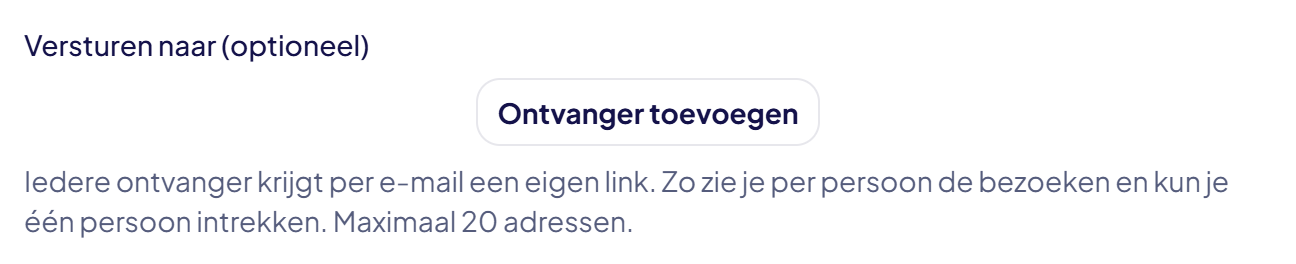
Handiger is om de link te laten mailen. Vul de e-mailadressen van de ontvangers in en schrijf er een bericht bij.
Iedere ontvanger krijgt dan een eigen link. Dat betekent dat je per ontvanger kunt zien of er gebruik van is gemaakt, en dat je er één kunt intrekken zonder de anderen te hinderen.
Staat Wachtwoord vereist aan, dan krijgt iedere ontvanger ook een eigen wachtwoord, in zijn eigen e-mail.
Stap 4: Zie wie de link heeft gebruikt
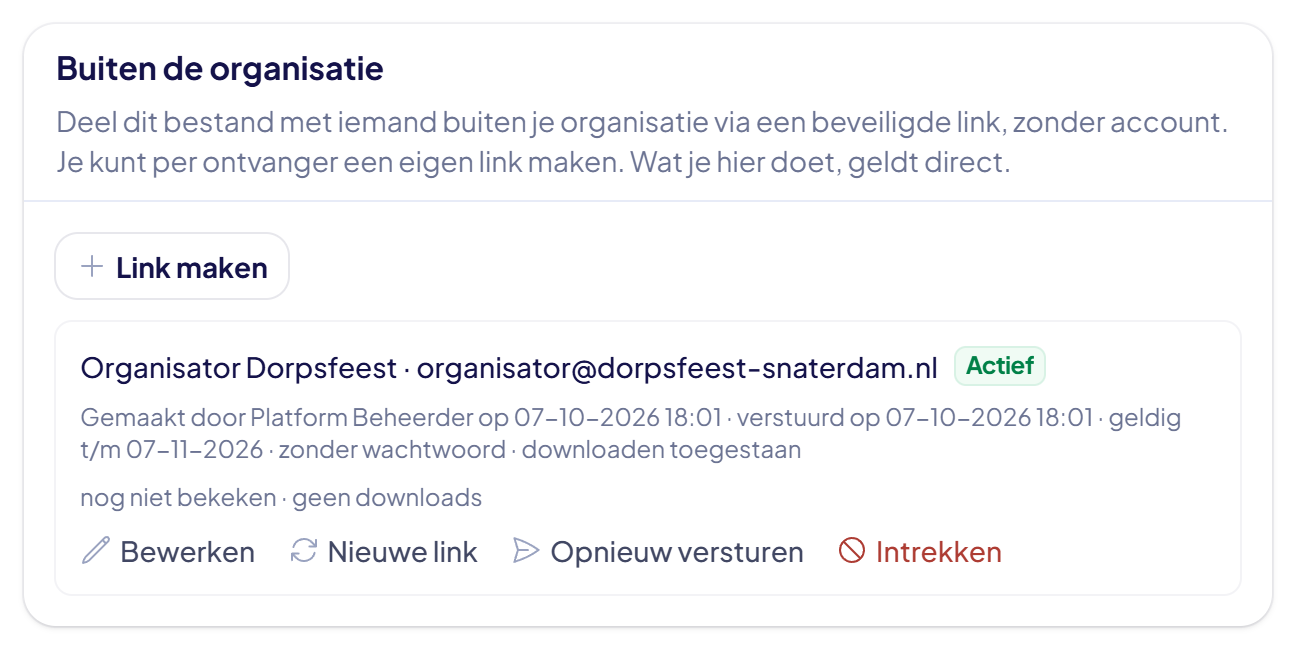
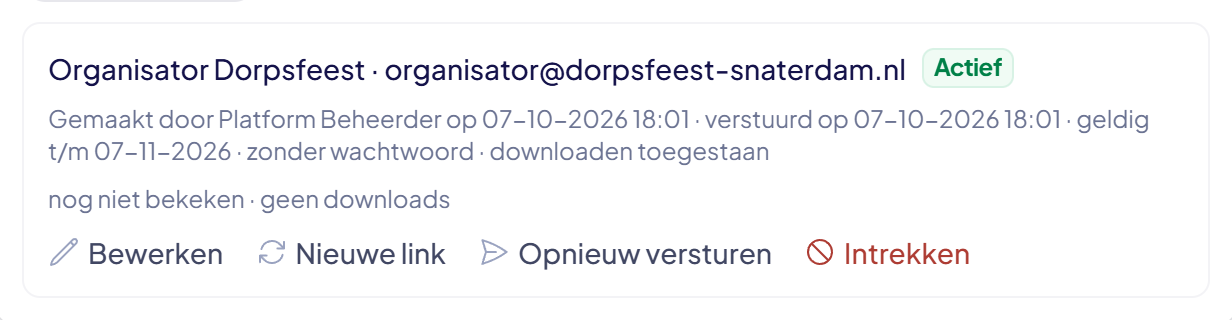
In het Delen-venster staan de links onder elkaar, met de naam, wanneer ze zijn verstuurd en of ze nog werken. Bij elke link staat hoe vaak hij is bekeken, hoe vaak er is gedownload en wanneer hij voor het laatst is geopend.
Wil je het precies weten, klik dan op Bezoeken: daar staat per keer het moment, of het bekijken of downloaden was, het IP-adres en de browser. Die gegevens bewaren we 90 dagen.
Ingetrokken en verlopen links blijven in de lijst staan; je kunt ze tonen met Toon ingetrokken en verlopen links. Zo blijft terug te vinden wat je ooit met wie hebt gedeeld.
Stap 5: Opnieuw versturen, vervangen of intrekken
Bij elke link staan de acties onder elkaar:
- Bewerken — naam, einddatum, downloaden en het wachtwoord aanpassen.
- Nieuwe link — de huidige link werkt direct niet meer; naam, wachtwoord en einddatum blijven staan. Gebruik dit als je vermoedt dat de link is doorgestuurd.
- Opnieuw versturen — de ontvanger krijgt een nieuwe link gemaild (met een nieuw wachtwoord als dat aanstaat). Dit staat er alleen bij een link die je hebt laten mailen.
- Bezoeken — wie hem wanneer heeft geopend.
- Intrekken — de link werkt direct niet meer, voor iedereen die hem heeft. Dit kun je niet ongedaan maken.
Goed om te weten: een nieuwe versie van het bestand is meteen via dezelfde link te zien. Je hoeft niets opnieuw te versturen.
Lukt het niet?
- De ontvanger komt er niet in: hij heeft de link én het wachtwoord nodig. Gebruik Opnieuw versturen; dan krijgt hij allebei opnieuw.
- De link werkt niet meer: kijk of de datum bij Geldig tot en met voorbij is of de link is ingetrokken. Bij een verlopen link kun je niet zomaar opnieuw versturen; zet eerst met Bewerken een latere datum.
- Je wilt iemand binnen je vereniging toegang geven: dat gaat anders. Zie “Mappen en bestanden delen met je leden”.
- Kom je er niet uit? Neem contact met ons op. We helpen je graag.