

Een tekstdocument schrijven en erop reageren
Naast geüploade bestanden kun je in EHBO Software zelf documenten schrijven: een protocol, een draaiboek of een instructie. Met afbeeldingen, verwijzingen naar andere bestanden en reacties van je leden.
Een tekstdocument schrijf je in EHBO Software zelf. Dat heeft twee voordelen boven een Word-bestand dat je upload: iedereen ziet altijd de laatste versie, en je leden kunnen er onderaan op reageren.
Handig voor een draaiboek, een protocol of de afspraken rond een post — dingen die af en toe veranderen.
Wat heb je nodig?
- Het recht om bestanden te beheren, of Kan bewerken op dit document.
Stap 1: Maak een tekstdocument
Ga naar Mijn → Bestanden, open de map waar het in moet en klik op Nieuw → Nieuw tekstdocument. Geef het een naam — dat is verplicht — en klik op Maken en schrijven. De editor opent meteen.
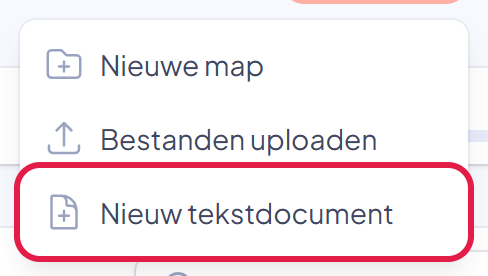
De plek waar je moet klikken heeft in deze uitleg steeds een rood kader.
Stap 2: Schrijf en maak op
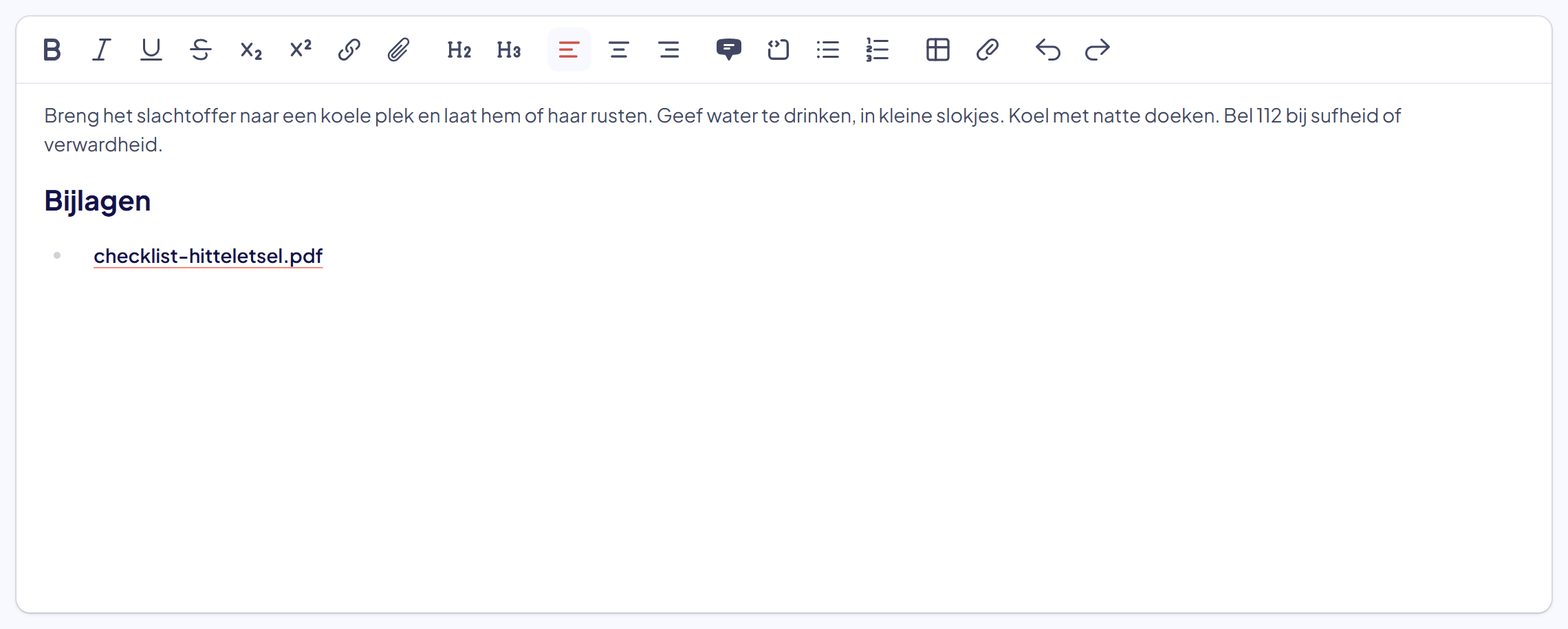
De editor werkt zoals je gewend bent: koppen, vet en cursief, lijstjes en links. Houd het rustig; een protocol leest het prettigst met korte alinea’s en duidelijke kopjes.
Stap 3: Voeg een afbeelding of een bestand toe
Je kunt afbeeldingen in de tekst zetten, bijvoorbeeld een plattegrond van het terrein. Een afbeelding mag maximaal 10 MB zijn.
Met Bestand invoegen verwijs je naar een ander bestand uit Bestanden. Er komt dan een verwijzing in de tekst te staan; wie het document leest en het bestand mag zien, kan het meteen openen. Zo hoef je een protocol niet twee keer op te slaan.

Let op: afbeeldingen komen in de map Bijlagen te staan en tellen mee voor je opslag. Zie “Hoeveel opslag je hebt en wat je doet als het vol zit”.
Stap 4: Reacties en @-vermeldingen
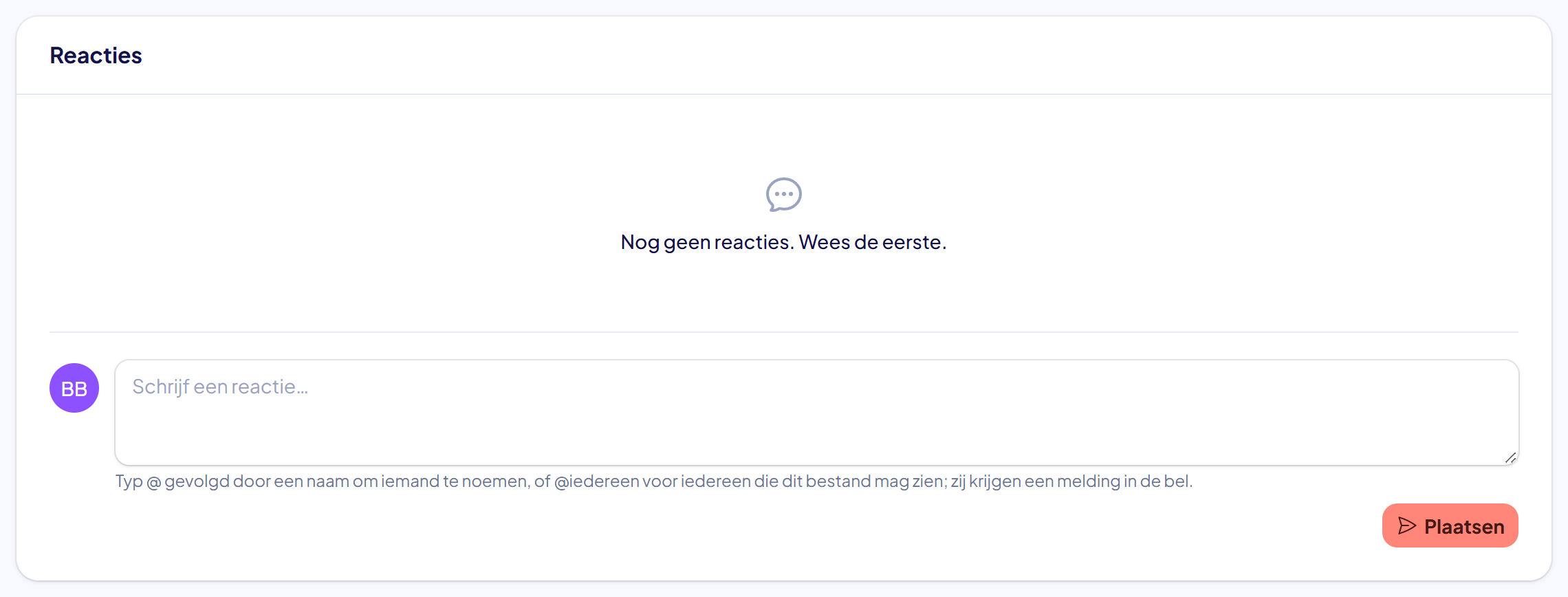
Onder een document staat Reacties. Iedereen die het mag zien, kan er een reactie plaatsen en op elkaar antwoorden. Handig om een protocol samen scherp te krijgen zonder een losse mailwisseling. Reacties kunnen trouwens bij elk bestand, ook bij een PDF of een afbeelding.
Typ @ gevolgd door een naam om iemand te noemen; die krijgt een melding in de bel. Beheer je bestanden, dan kun je ook @iedereen gebruiken: dan krijgt iedereen die het document mag zien een melding.
Beheer je bestanden, dan kun je elke reactie verwijderen; anders alleen je eigen. Een reactie met antwoorden eronder verdwijnt met antwoorden en al, dus kijk even voor je het doet.
Stap 5: Versies van een tekstdocument
Ook van een tekstdocument worden versies bewaard. Bij het opslaan kun je erbij zetten wat je hebt gewijzigd; dat staat later in de versiegeschiedenis.
Je kunt een oude versie bekijken en terugzetten. Zie “Mappen maken, bestanden uploaden en versies bijhouden”.

Lukt het niet?
- Je kunt niet typen in het document: iemand anders heeft het open (je ziet dan “Wordt bewerkt door …”), of je hebt het alleen met Kan bekijken gedeeld gekregen.
- Iemand krijgt je @-vermelding niet: hij moet het document wel mogen zien. Controleer de toegang.
- Je wilt het document bij een activiteit laten accepteren: dat kan. Zie “Documenten bij een activiteit laten lezen en accepteren”.
- Kom je er niet uit? Neem contact met ons op. We helpen je graag.