

Mappen en bestanden delen met je leden
Je bepaalt per map of bestand wie het mag zien en wie het mag bewerken: iedereen in de vereniging, bepaalde rollen, losse leden, of alleen beheerders. Zo werkt het Delen-venster.
Standaard is een map of bestand niet voor iedereen zichtbaar. Met Delen bepaal je wie erbij mag en wat diegene ermee kan: alleen bekijken, of ook bewerken.
Alleen wie bestanden mag beheren kan delen. Die mensen zien en bewerken trouwens altijd alles; voor hen hoef je niets in te stellen.
Wat heb je nodig?
- Het recht om bestanden te beheren.
- Een beeld van wie wat moet kunnen. Denk aan rollen: vaak is “alle vrijwilligers mogen de protocollen lezen” genoeg.
Stap 1: Open het Delen-venster
Klik bij de map of het bestand op Meer → Delen. Delen mag alleen wie bestanden beheert.
Het venster heeft twee blokken. Onder Binnen de organisatie regel je je eigen leden: de algemene toegang, de personen en rollen die je er los bij zet, en een overzicht Wie heeft toegang dat meteen laat zien wat je keuze betekent. Daaronder staat Buiten de organisatie, voor iemand zonder account.
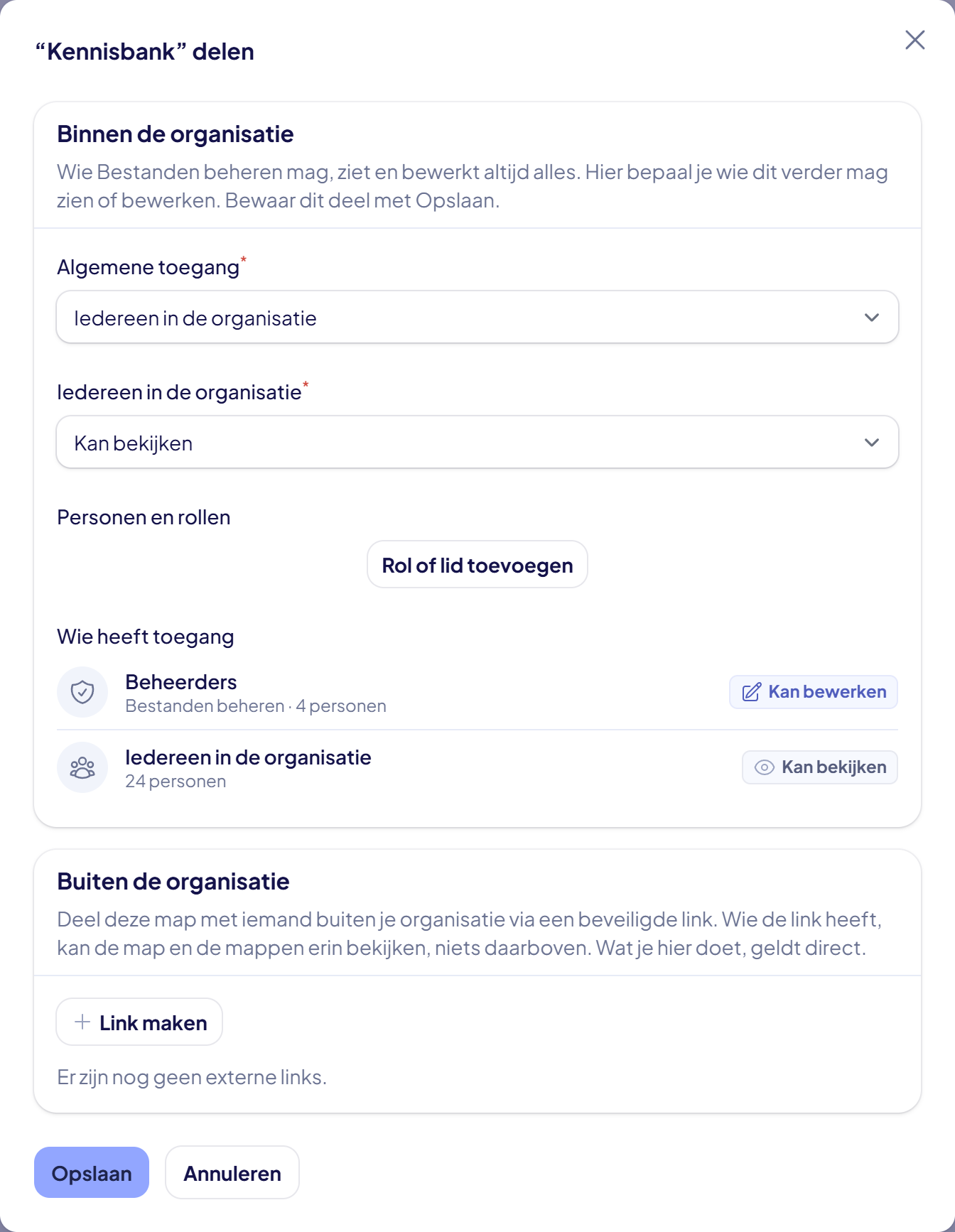
De plek waar je moet klikken heeft in deze uitleg steeds een rood kader.
Stap 2: Kies de algemene toegang
Bij Algemene toegang kies je de grote lijn:
- Zoals de map erboven — volgt de map waar dit in zit. Meestal de handigste keuze, zodat je niet overal apart iets instelt. Op het hoogste niveau bestaat deze keuze niet: daar is geen map boven.
- Iedereen in de organisatie — elk lid kan het zien.
- Alleen toegevoegde personen en rollen — alleen wie je hieronder toevoegt. Wat de map erboven gaf, geldt hier dan niet meer.
- Alleen beheerders — alleen wie bestanden beheert.

Stap 3: Voeg rollen of losse leden toe
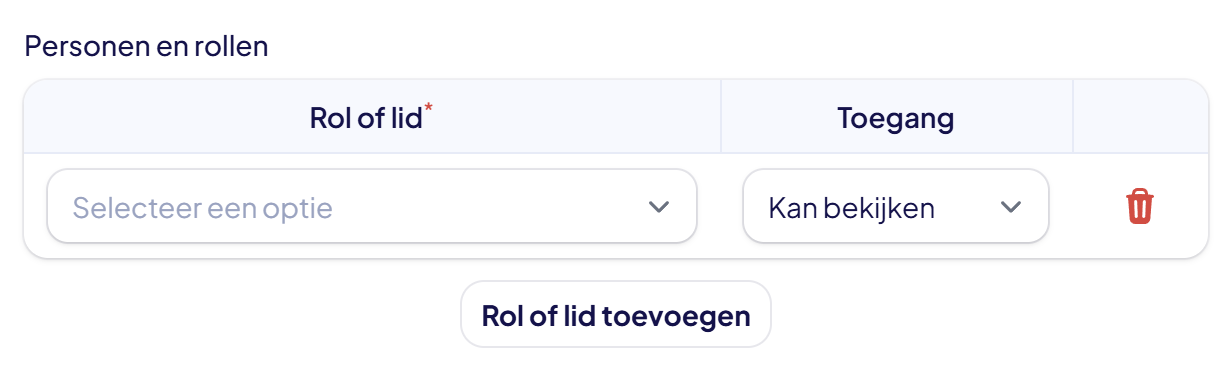
Klik op Rol of lid toevoegen en kies een rol (bijvoorbeeld Coördinator) of een los lid. Daarnaast kies je wat diegene mag: Kan bekijken of Kan bewerken.
Met een rol werken is prettiger dan met losse namen: wie later die rol krijgt, heeft er vanzelf toegang toe.
Staat de algemene toegang op Zoals de map erboven of Iedereen, dan komt dit er bovenop: je geeft iemand meer, je neemt niemand iets af. Staat hij op Alleen toegevoegde personen en rollen, dan is deze lijst de hele toegang.
In de lijst staan alleen actieve leden; iemand die alleen is uitgenodigd of gearchiveerd, kun je niet kiezen.
Stap 4: Opslaan en controleren
Klik op Opslaan. Je ziet de melding Delen opgeslagen.
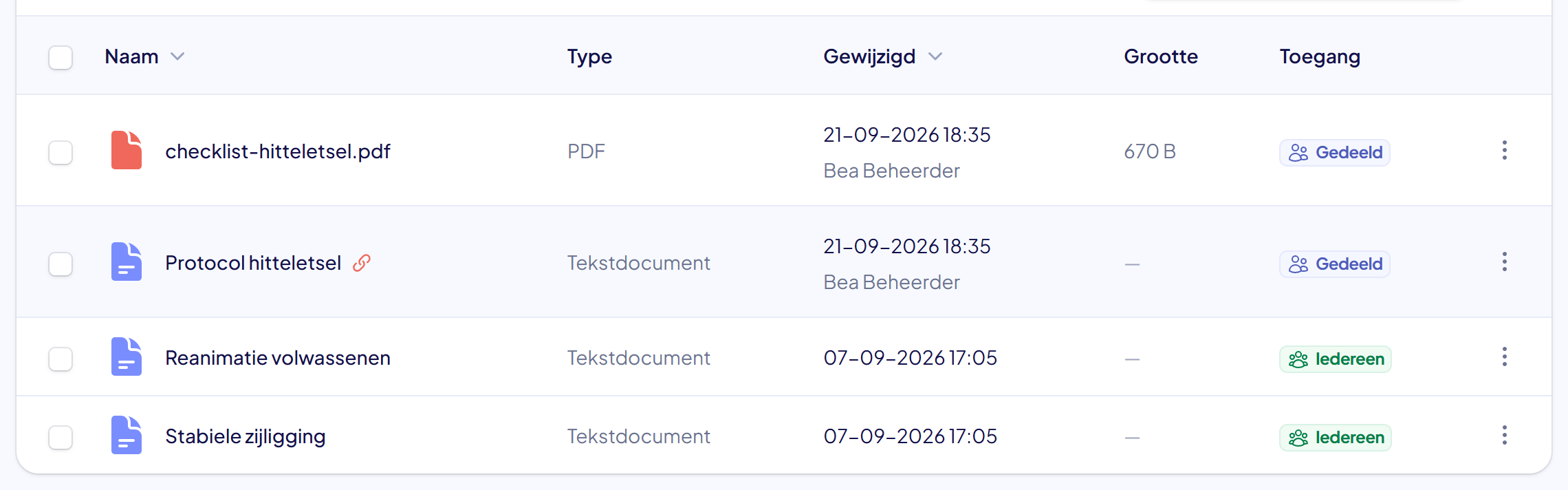
In de lijst staat per item in de kolom Toegang wat ervoor geldt: Iedereen, Gedeeld of Alleen beheerders. Zo zie je in één oogopslag of je niets te ruim hebt gezet.
Tip: wil je in één keer meerdere mappen met dezelfde rol delen? Vink ze aan in de lijst en gebruik Delen in de balk met bulkacties. Zie “Bestanden: je weg vinden in mappen en documenten”.
Lukt het niet?
- Iemand zónder account moet erbij: dat gaat niet met de instellingen hierboven, maar met een externe link in hetzelfde venster. Zie “Een bestand delen met iemand buiten je vereniging”.
- Een lid ziet het bestand niet: controleer de algemene toegang van de map erboven. Staat die op Alleen beheerders, dan helpt een rol toevoegen op het bestand zelf.
- Je ziet Delen niet staan: alleen wie bestanden beheert mag delen. Vraag je beheerder.
- Een lid kan iets wijzigen wat niet de bedoeling is: zet de toegang van Kan bewerken terug naar Kan bekijken.
- Kom je er niet uit? Neem contact met ons op. We helpen je graag.