

Bestanden: je weg vinden in mappen en documenten
Onder Mijn → Bestanden staan alle mappen, bestanden en tekstdocumenten van je vereniging. Zo navigeer je erdoorheen, wissel je tussen lijst en raster, zoek je iets terug en bepaal je zelf de volgorde.
Bestanden is de plek waar jullie protocollen, formulieren en andere documenten staan. Je werkt er zoals je gewend bent van een map op je computer: mappen in mappen, en daarin bestanden en tekstdocumenten.
Wat je ziet hangt af van wat er met je gedeeld is. Beheer je de bestanden, dan zie je alles; ben je vrijwilliger, dan zie je de mappen en bestanden die voor jou zijn klaargezet.
Wat heb je nodig?
- Je bent ingelogd. Iedereen heeft Bestanden in het menu staan.
- Voor het aanmaken, delen en verwijderen heb je het recht om bestanden te beheren.
Stap 1: Open Bestanden
Klik links in het menu, onder Mijn, op Bestanden. Je komt op het hoogste niveau: de mappen van je vereniging.
Beheer je de bestanden, dan zie je alles. Heb je dat recht niet, dan zie je alleen wat met jou gedeeld is.
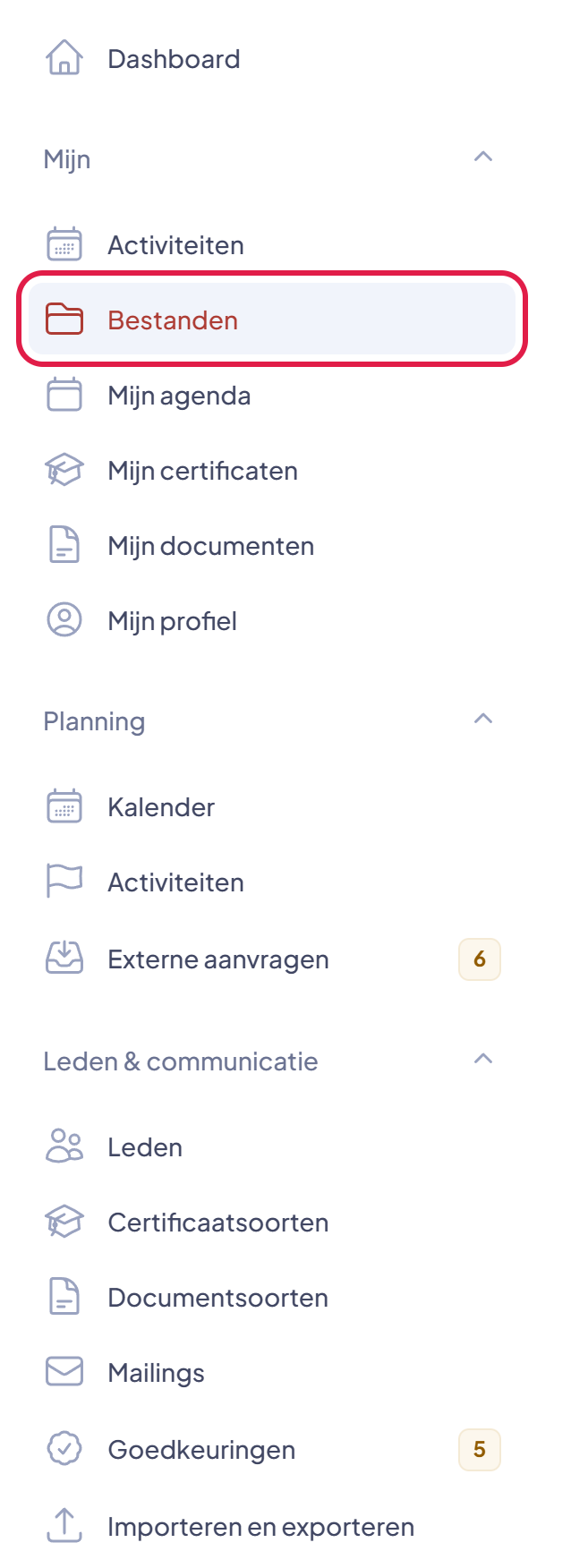
De plek waar je moet klikken heeft in deze uitleg steeds een rood kader.
Stap 2: Klik een map open en vind de weg terug
Klik op de naam van een map om hem te openen. In de balk boven de lijst zie je waar je bent: Bestanden › Kennisbank › Protocollen. Klik op een stap in dat pad om terug te gaan.
Links in diezelfde balk staan knoppen voor vorige, volgende, terug naar het begin en vernieuwen — net als in een verkenner.
Elke map heeft ook een eigen adres. Een map die je vaak nodig hebt, kun je dus gewoon bij je favorieten zetten.

Goed om te weten: hernoem je later een map, dan blijft een oude link gewoon werken. Je komt vanzelf op de nieuwe plek uit.
Stap 3: Wissel tussen lijst en raster
Rechts in de balk boven de lijst staan twee knopjes: Lijst en Raster. In de lijst zie je per regel de naam, het type, wanneer het gewijzigd is en hoe groot het is. Beheer je de bestanden, dan staat er ook een kolom Toegang.
In het raster zie je grote tegels; handig als er veel afbeeldingen in een map staan. Je keuze wordt onthouden.
Op een smal scherm vallen de kolommen weg en zie je alleen de naam.
Stap 4: Zoek een bestand terug
Gebruik het zoekveld bovenaan: Zoek op naam of tekst. Er wordt niet alleen in de namen gezocht maar ook in de inhoud van tekstdocumenten, dus je vindt een document ook terug op een woord dat erin staat.
Je ziet alleen wat je mag zien. Vindt het zoeken niets, dan staat er Niets gevonden.
Staan er veel items in een map, dan laadt de lijst bij tijdens het scrollen; onderaan zie je kort Meer items laden…. Bladeren hoeft dus niet.

Stap 5: Bepaal zelf de volgorde
Klik op Volgorde aanpassen en sleep de regels naar de plek waar je ze wilt hebben. Zo zet je het belangrijkste bovenaan in plaats van op alfabet.
Slepen kan als je in die map iets mag zetten. Op het hoogste niveau mag alleen wie bestanden beheert het. In zoekresultaten, in de prullenbak en in de map Bijlagen kan het niet.

Stap 6: De vaste mappen
Een paar mappen maakt EHBO Software zelf aan, zodra ze nodig zijn:
- Kennisbank — hier staan de documenten die eerder in de kennisbank van je organisatie stonden. De categorieën van toen zijn nu submappen. Een nieuwe vereniging begint hier met Protocollen, Procedures, Formulieren en Overig.
- Activiteiten — bestanden die vanuit een activiteit zijn geüpload of geschreven.
- Bijlagen — de afbeeldingen die in tekstdocumenten staan, per document bij elkaar. Alleen zichtbaar voor wie bestanden beheert.
In Kennisbank en Activiteiten werk je gewoon zoals in elke andere map; je kunt ze alleen niet verplaatsen of weggooien, en hernoemen mag alleen een beheerder. Bijlagen is anders: die vult zichzelf, je kunt er niets in zetten en hem niet delen.

Let op: de kennisbank op onze website — de handleidingen die je nu leest — is iets anders. Die blijft gewoon bestaan en vind je in het menu onder Handleidingen.
Stap 7: Meerdere items tegelijk
Vink links in de lijst meerdere items aan. Bovenin verschijnt dan een balk waarmee je ze in één keer kunt verplaatsen, verwijderen of als zip downloaden. Beheer je de bestanden, dan kun je ze ook in één keer delen.
Met het vakje in de kopregel selecteer je alles wat je op dat moment ziet.

Let op: delen via de balk vervangt de instelling van elk geselecteerd item. Wat er per item apart was ingesteld, gaat daarmee verloren.
Lukt het niet?
- Je ziet niets onder Bestanden: er is nog niets met je gedeeld. Vraag een beheerder om je toegang te geven. Zie “Mappen en bestanden delen met je leden”.
- Je kunt niets aanmaken of slepen: dan mag je in die map niets zetten. Vraag je beheerder om Kan bewerken, of om het recht bestanden te beheren.
- Je zoekt een document dat bij een activiteit hoort: dat staat bij de activiteit zelf, op het tabblad Bestanden. Zie “Documenten bij een activiteit laten lezen en accepteren”.
- Kom je er niet uit? Neem contact met ons op. We helpen je graag.