

Je eigen organisatie aanmaken en betalen
In vier stappen maak je een nieuwe organisatie aan in EHBO Software: de gegevens van je vereniging, je eigen gegevens, een pakket kiezen en betalen. Na de betaling kun je meteen aan de slag.
Je doorloopt het scherm Nieuwe organisatie. Bovenaan zie je steeds bij welke stap je bent.
Wat is Moneybird? Moneybird is het boekhoudprogramma waarmee EHBO Software (een product van Lef Creative) de facturen voor je abonnement verstuurt en de automatische betalingen (incasso) uitvoert. Afrekenen en je betaalgegevens invullen doe je daarom op een beveiligde pagina van Moneybird.
Wat heb je nodig?
- Een account bij EHBO Software. Heb je net een account van ons gekregen? Dan kom je na het inloggen vanzelf in het scherm Nieuwe organisatie.
- Heb je al een organisatie? Klik dan linksboven op de naam van je organisatie en daarna op Nieuwe organisatie.
- De naam, het adres en het e-mailadres van je vereniging.
- Je betaalgegevens. De betaling doe je op een beveiligde pagina van Moneybird.
Stap 1: Vul de gegevens van je organisatie in
Vul de Naam van de organisatie in. Vul daarna de Postcode en het Huisnummer in: het Adres (straat en huisnummer) en de Plaats vullen zichzelf in. Controleer ze en verbeter wat niet klopt.
Vul tot slot het E-mailadres van de organisatie in. Een telefoonnummer mag, maar hoeft niet. Klik daarna op Volgende.
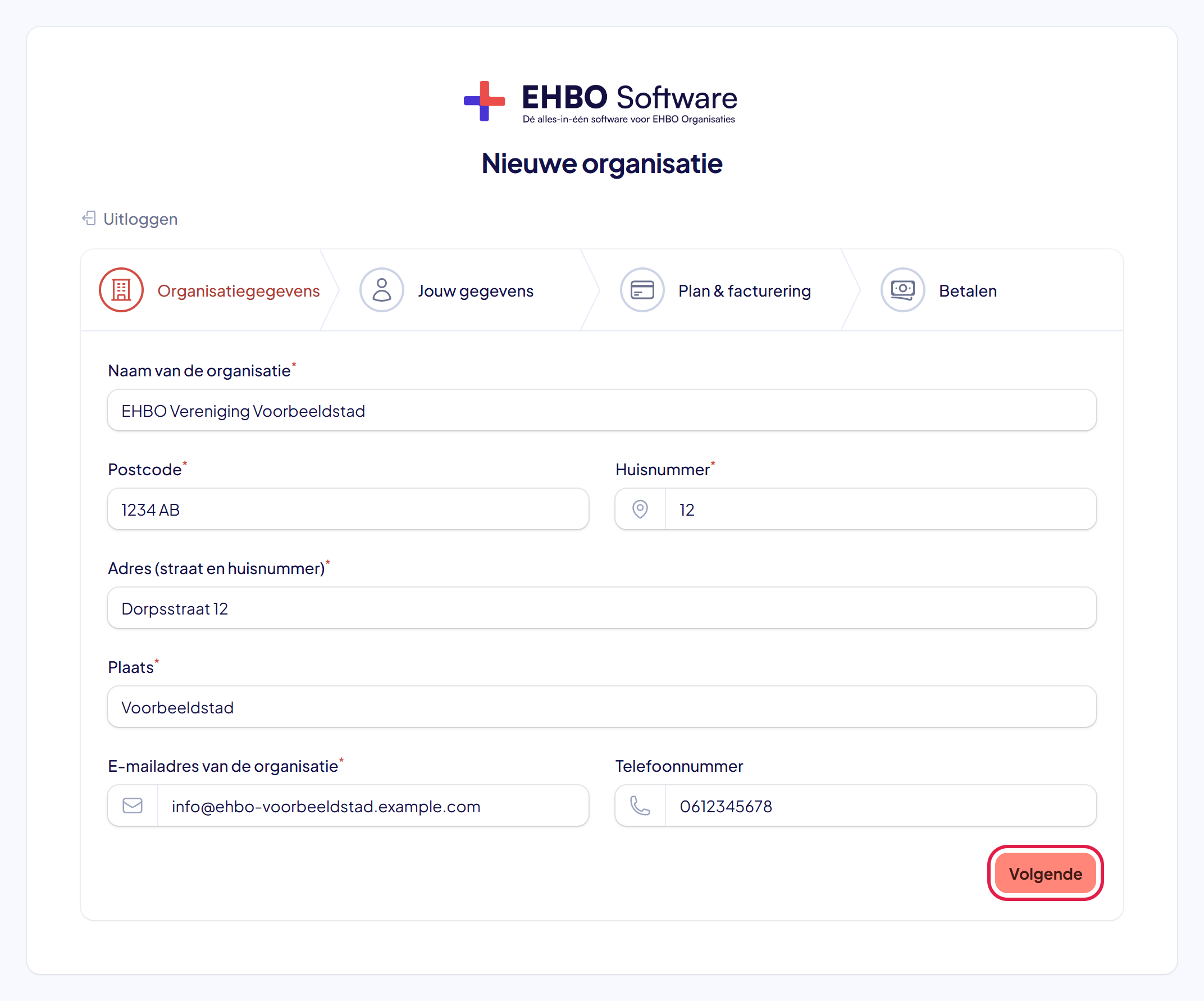
Goed om te weten: postcode en huisnummer zijn allebei verplicht. Vult het adres zich niet vanzelf in? Dan typ je het gewoon zelf. Deze gegevens kun je later altijd aanpassen bij Instellingen.
Stap 2: Controleer je eigen gegevens
Bij Jouw gegevens staan je naam en je Gebruikersnaam. Die gebruikersnaam wordt gemaakt van je voor- en achternaam, bijvoorbeeld jan.jansen; je kunt hem niet zelf kiezen. Kijk of alles klopt en klik op Volgende.
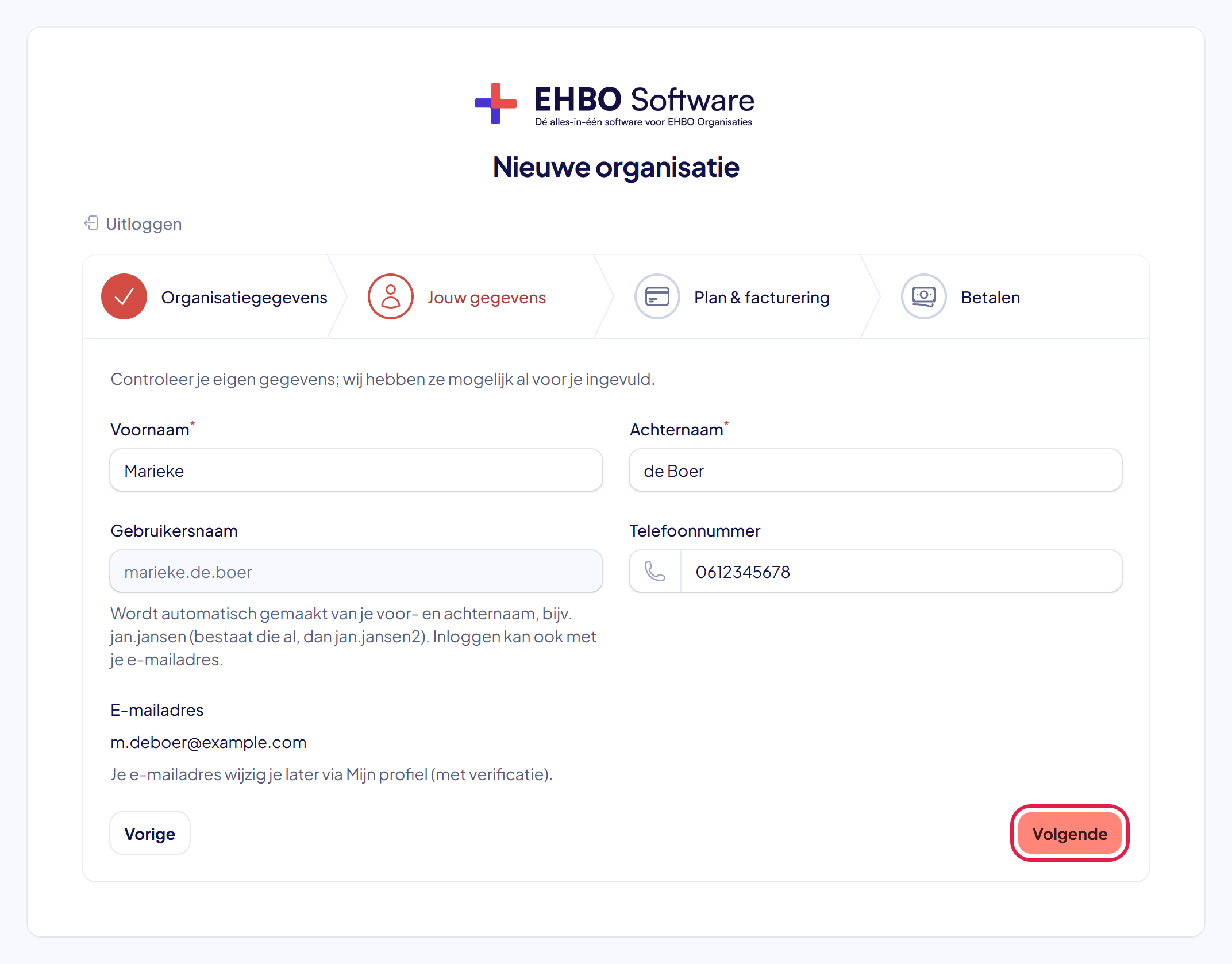
Goed om te weten: zodra je op Volgende klikt, is die gebruikersnaam echt van jou. Stop je hier en ga je later verder, dan kun je er dus al mee inloggen. Inloggen kan trouwens ook met je e-mailadres.
Stap 3: Kies een pakket
Je bent nu bij Plan & facturering. Bij Plan zie je de pakketten. Klik op het pakket dat bij je vereniging past. Staat er een schuifje in het pakket? Sleep dat naar het aantal leden dat je nodig hebt. In het scherm heten dat “seats”: één seat is één plek voor een lid.
Krijg je een proefperiode, dan kies je er meteen bij hoe je het betalen wilt doen: Nu betaling regelen (je betaalgegevens vastleggen bij Moneybird, met eenmalig € 0,15 ter controle; je abonnement start pas na de proefperiode) of Later betalen (je gebruikt EHBO Software tot en met de einddatum gratis). Onder de keuze staat tot en met wanneer je proefperiode loopt. Zie “Proefperiode en betalen”.
Goed om te weten: staat er een proefperiode bij het pakket? Dan vul je straks wel je betaalgegevens in, maar begint het factureren pas na de proefperiode.
Stap 4: Controleer de factuurgegevens
Bij Factuurgegevens staat een vinkje bij Factuurgegevens gelijk aan de organisatiegegevens. De facturen gaan dan naar het e-mailadres van de organisatie. Moeten de facturen naar iemand anders, bijvoorbeeld de penningmeester? Haal het vinkje weg en vul de gegevens in.
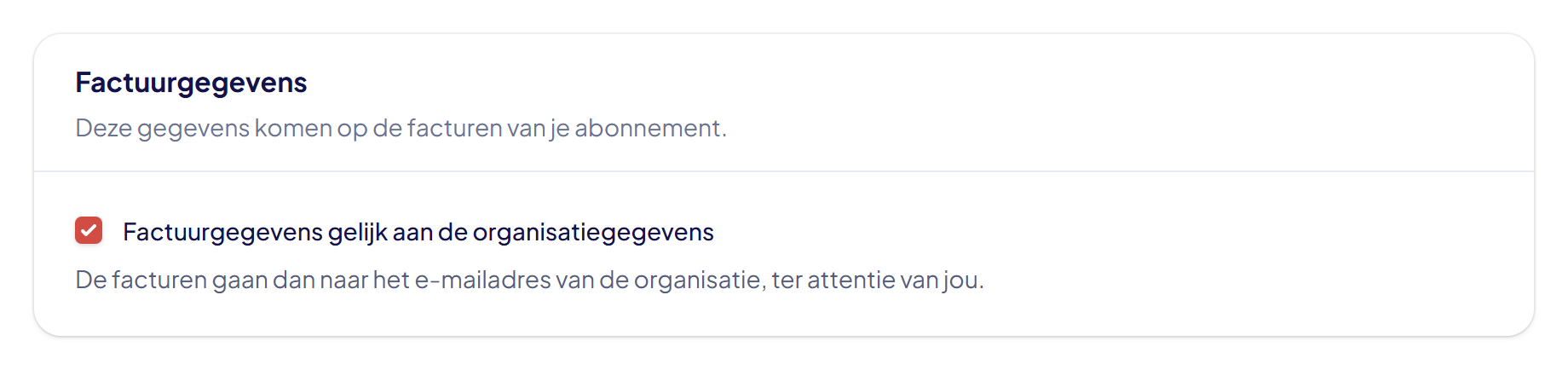
Tip: haal je het vinkje weg? Dan kun je ook Maak direct een account aan voor de penningmeester aanvinken. De contactpersoon krijgt dan een uitnodiging en de rol Penningmeester.
Stap 5: Ga akkoord met de voorwaarden
Zet onderaan een vinkje bij Ik ga namens de organisatie akkoord met de …. Wil je de documenten eerst lezen? Klik dan op de rode naam van een document. Het opent in een venster op dezelfde pagina.
Onder het vinkje staat nog een regel: Hoe EHBO Software met gegevens omgaat, lees je in onze privacyverklaring. Die hoef je niet te accepteren, alleen te lezen; ook die opent in een venster. Alle documenten vind je later terug op de pagina Handleidingen.

Stap 6: Klik op Doorgaan naar betalen
Klik rechtsonder op Doorgaan naar betalen. Je organisatie wordt aangemaakt. De betaalpagina van Moneybird opent in een nieuw tabblad. In het eerste tabblad zie je de stap Betalen met de tekst We wachten op je betaling.
Zie je geen nieuw tabblad? Je browser heeft het dan tegengehouden. Klik op Betaalpagina openen.
Stap 7: Rond de betaling af bij Moneybird
Vul op de pagina van Moneybird je gegevens in en rond de betaling af. Sluit daarna dat tabblad. Moneybird stuurt je niet vanzelf terug.
Stap 8: Wacht tot je betaling binnen is
Ga terug naar het tabblad met We wachten op je betaling. Elke 10 seconden kijken we of je betaling binnen is. Wil je niet wachten? Klik op Betaling nu controleren. Is de betaling binnen, dan ga je vanzelf door naar je nieuwe organisatie. Je krijgt ook een e-mail met een overzicht van wat je hebt afgesloten.
Lukt het niet?
- Melding “Nieuwe organisaties aanmaken is tijdelijk niet mogelijk”: klik op Neem contact op. We helpen je dan verder met het aanmaken van je organisatie.
- Melding “De checkout kon niet gestart worden”: je organisatie is wel aangemaakt. Start de betaling opnieuw op de pagina Abonnement.
- Melding “Deze betaallink is verlopen.”: start de betaling opnieuw op de pagina Abonnement.
- Je hebt de pagina gesloten voordat je had betaald: log opnieuw in en open je organisatie. Je komt vanzelf weer bij de stap Betalen.
- Kom je er niet uit? Neem contact met ons op. We helpen je graag.