

Factuurnummers en de nummerreeks instellen
Elke verstuurde factuur krijgt automatisch het volgende nummer, bijvoorbeeld 2026-0001, 2026-0002. Zo bepaal je hoe dat nummer eruitziet en met welk nummer de reeks begint, bijvoorbeeld als je al facturen hebt gemaakt in een ander programma.
Doe dit het liefst vóór je eerste factuur. Een nummer dat eenmaal op een factuur staat, verandert nooit meer.
Goed om te weten: een conceptfactuur heeft nog geen factuurnummer, maar wel een eigen conceptnummer, zoals Concept #00012. Zo kun je concepten uit elkaar houden. Het echte factuurnummer komt pas bij het versturen.
Wat heb je nodig?
- Je bent ingelogd in EHBO Software en de module Facturatie staat aan.
- Je hebt het recht om de factuurinstellingen te beheren. Zie je de knop uit stap 1 niet? Vraag dan je beheerder om hulp.
- Heb je al eerder facturen gemaakt, bijvoorbeeld in Word of in een ander programma? Zoek dan het laatste factuurnummer op.
Stap 1: Ga naar Facturen en klik op Factuurinstellingen
Klik links in het menu onder Financieel op Facturen. Klik daarna rechtsboven op Factuurinstellingen.

De plek waar je moet klikken heeft in deze uitleg steeds een rood kader.
Stap 2: Klik op het tabblad Nummering
Boven het formulier staan vijf tabbladen. Klik op Nummering.

Stap 3: Bekijk hoe je factuurnummers eruitzien
Je ziet het blok Factuurnummering met drie vakken:
- Nummerformaat: de opbouw van het nummer. {id} is het volgnummer, {year} het jaar. Het standaardformaat {year}-{id} geeft nummers als 2026-0001.
- Minimaal aantal cijfers: het volgnummer wordt aangevuld met nullen. Bij 0001 wordt nummer 14 dus 0014.
- Eerstvolgend nummer: het volgnummer dat de volgende factuur krijgt.
In het grijze vak zie je meteen hoe het volgende factuurnummer eruit komt te zien.
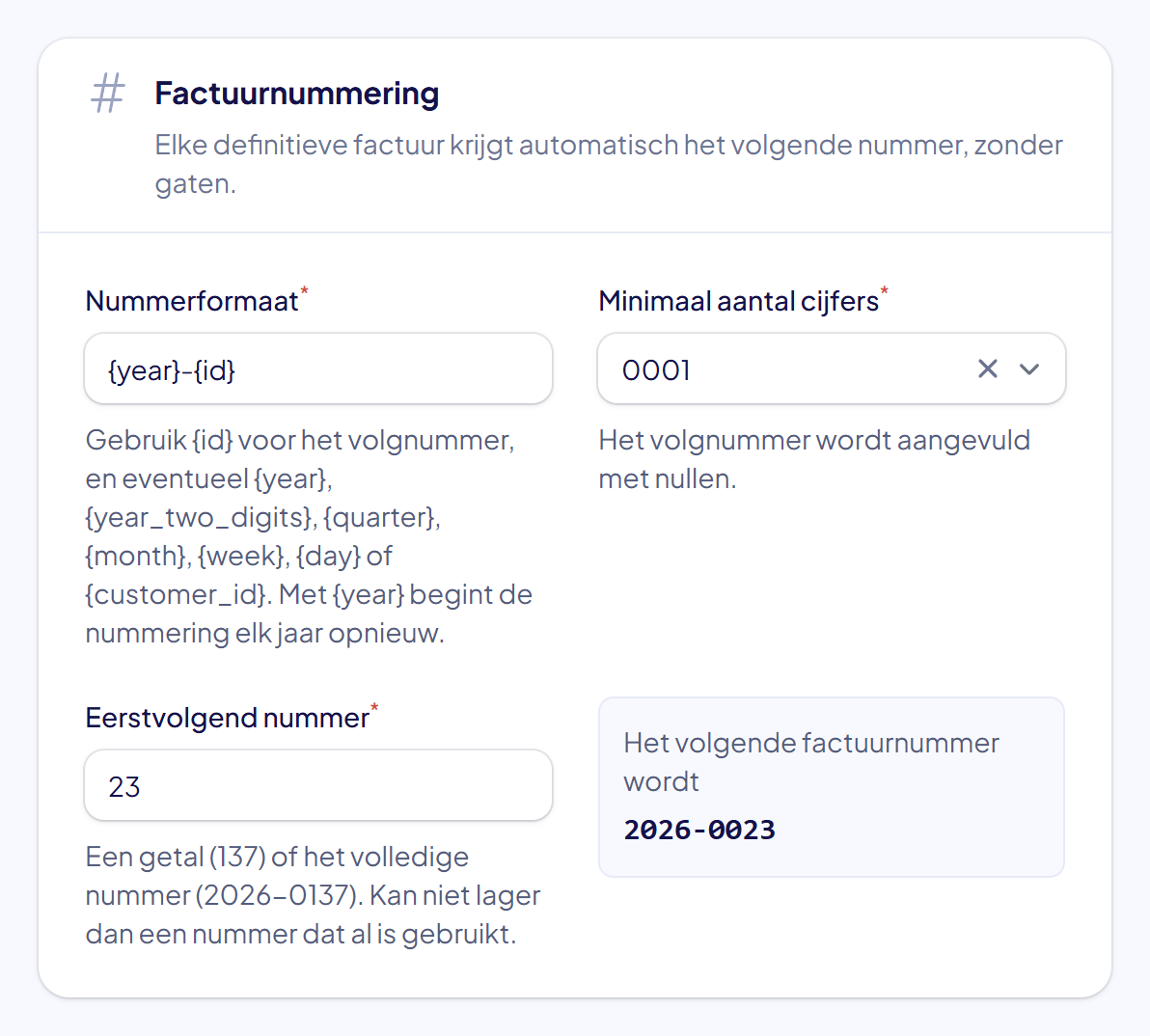
Goed om te weten: staat {year} in het formaat? Dan begint het volgnummer elk jaar opnieuw bij 1. Met {month} erbij begint het elke maand opnieuw.
Stap 4: Pas het formaat aan als je dat wilt
Wil je bijvoorbeeld de naam van je vereniging in het nummer? Typ dan in het vak Nummerformaat iets als EHBO-{year}-{id}. Het voorbeeld verandert meteen mee.
Je mag deze onderdelen gebruiken: {id} (verplicht, één keer), {year}, {year_two_digits}, {quarter}, {month}, {week}, {day} en {customer_id} (het klantnummer).
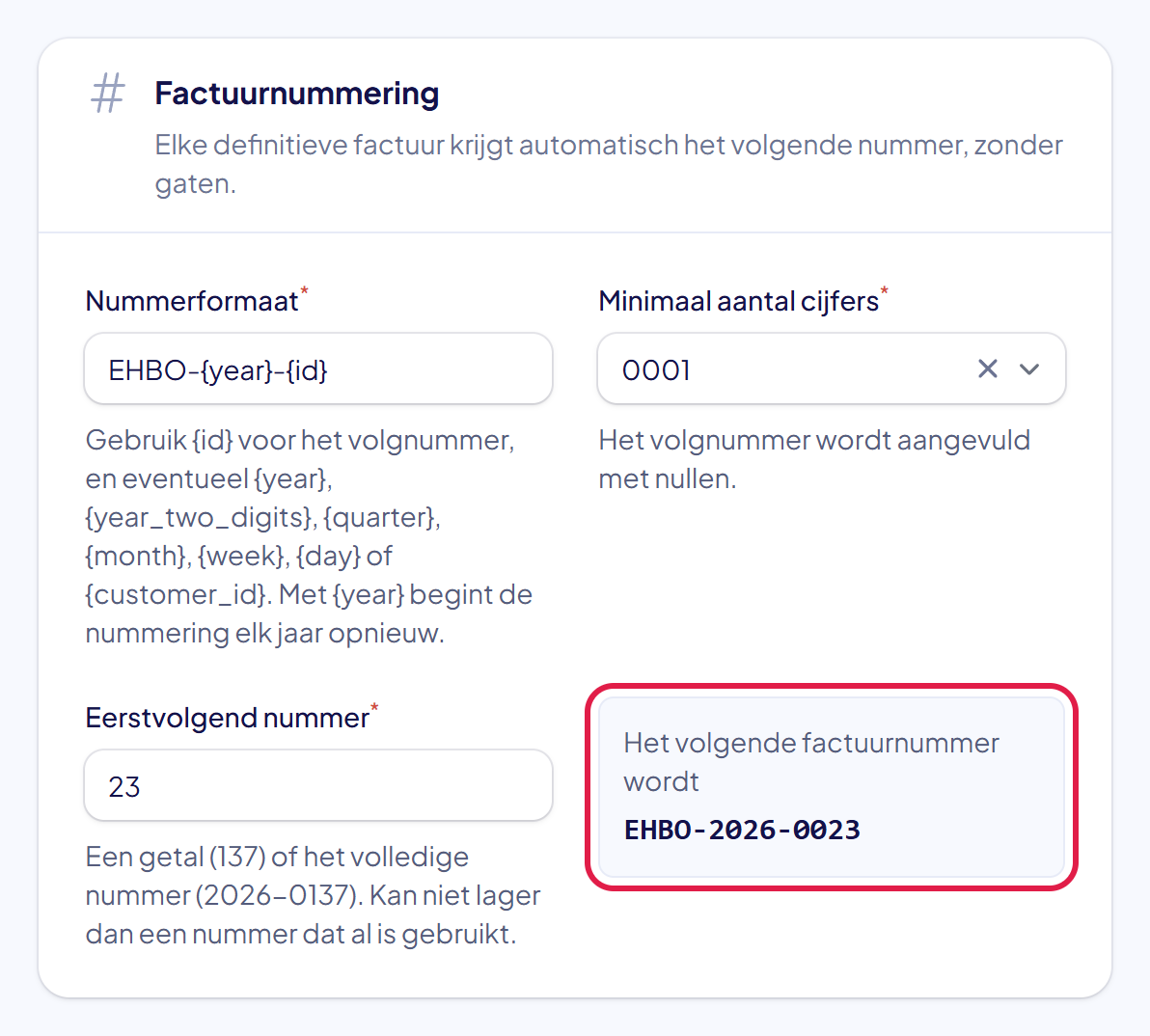
Let op: verander het formaat het liefst voordat je je eerste factuur verstuurt. Facturen die al verstuurd zijn, houden hun oude nummer.
Stap 5: Zet het eerstvolgende nummer goed
Heb je al facturen gemaakt in een ander programma, bijvoorbeeld tot en met nummer 2026-0037? Typ dan in het vak Eerstvolgend nummer het nummer daarna: 38 (of het hele nummer, 2026-0038). Zo loopt de reeks netjes door.
Begin je helemaal opnieuw? Laat het vak dan zoals het is.
Goed om te weten: je kunt het nummer nooit lager zetten dan een nummer dat EHBO Software al heeft gebruikt. Zo krijgen twee facturen nooit hetzelfde nummer.
Stap 6: Klik op Opslaan
Klik onderaan het formulier op Opslaan. Rechtsboven zie je de melding Factuurinstellingen opgeslagen. De volgende factuur die je verstuurt, krijgt het nummer uit het voorbeeld.

Lukt het niet?
- Melding “Het formaat moet {id} bevatten”: zonder {id} kan EHBO Software niet tellen. Zet {id} terug in het formaat.
- Melding “Dit nummer is al gebruikt: de laatste factuur in deze periode is …”: je hebt een eerstvolgend nummer gekozen dat lager is dan een nummer dat al bestaat. Kies een hoger nummer.
- Melding “Vul een getal in, of een nummer in het formaat hierboven”: typ alleen een getal (38) of een volledig nummer dat precies past bij het formaat (2026-0038).
- Melding “Niet opgeslagen: controleer de rood gemarkeerde velden”: kijk op alle tabbladen of er een vak rood is, en verbeter het.
- Kom je er niet uit? Neem contact met ons op. We helpen je graag.