

Een oproep versturen voor open plekken
Heb je nog te weinig mensen voor een activiteit? Stuur dan met één klik een e-mail naar alle leden die mogen meedoen en zich nog niet hebben aangemeld.
EHBO Software zoekt zelf uit welke leden de oproep krijgen. Jij hoeft geen adressen in te vullen.
Wat heb je nodig?
- Je bent ingelogd in EHBO Software.
- Je hebt het recht om mailings te versturen. Zie je de knop uit stap 2 niet? Vraag dan je beheerder om hulp.
- Een activiteit met een tijdslot dat nog moet beginnen en waar nog plekken vrij zijn.
Stap 1: Open de activiteit
Klik links in het menu op Activiteiten. Typ bij Zoeken een deel van de naam. Klik daarna op de naam van de activiteit.
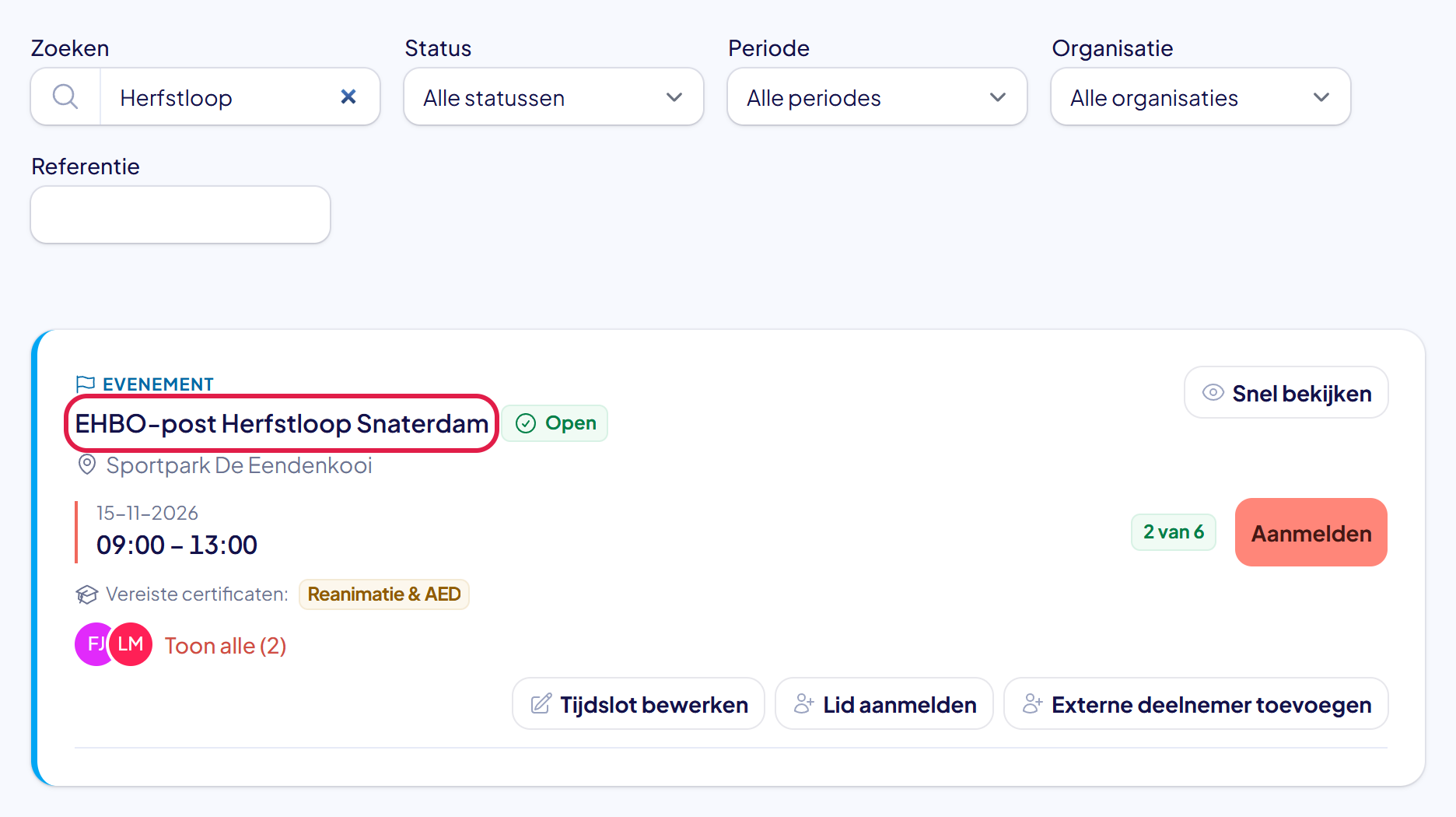
De plek waar je moet klikken heeft in deze uitleg steeds een rood kader.
Stap 2: Klik op Verstuur oproep
Klik rechtsboven op de blauwe knop Verstuur oproep.

Zie je deze knop niet? Dan zijn alle tijdsloten vol of al begonnen, of de activiteit is geannuleerd.
Stap 3: Kies wie de oproep krijgt
Er verschijnt een venster. Bij Alle passende leden staat tussen haakjes hoeveel leden de e-mail krijgen. Dat zijn actieve leden die:
- de certificaten hebben die voor de open tijdsloten nodig zijn;
- zich nog niet hebben aangemeld;
- niet op vakantie zijn.
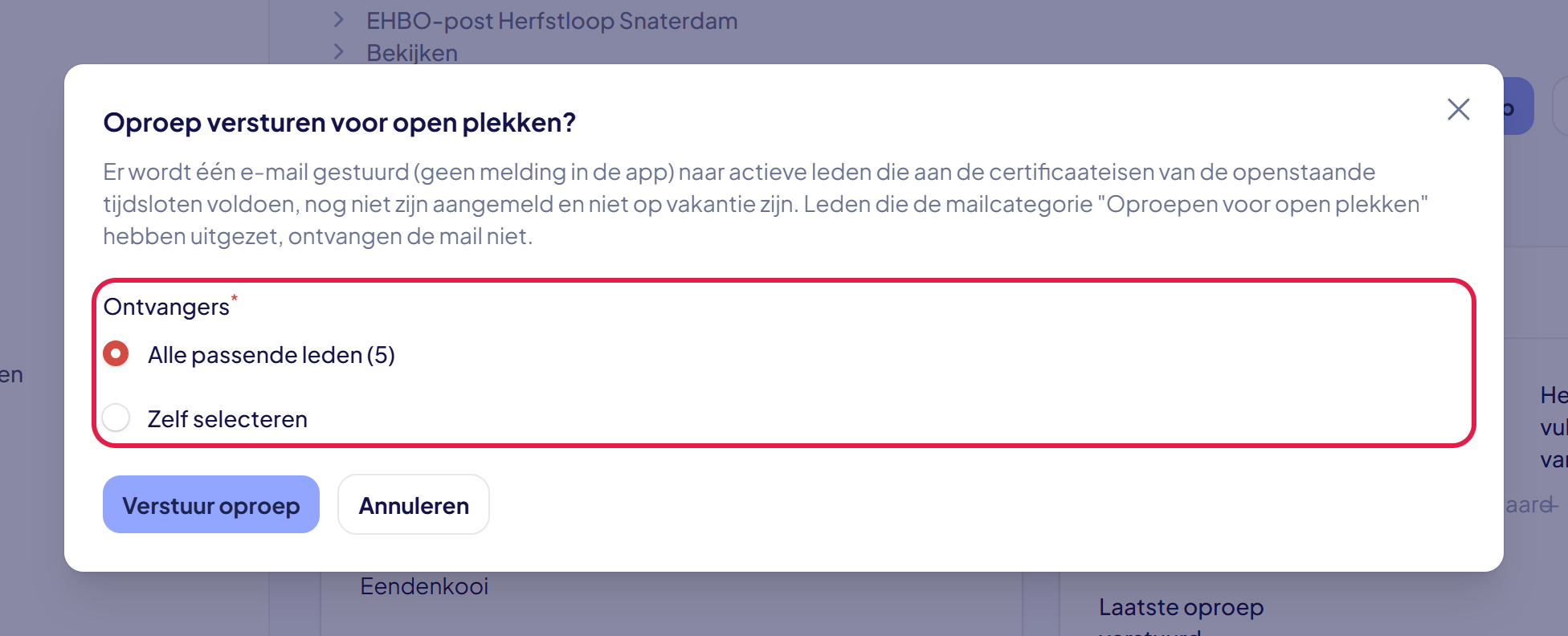
Tip: wil je maar een paar leden vragen? Kies dan Zelf selecteren en kies de namen bij Leden. In die lijst staan alleen leden die mogen meedoen.
Stap 4: Klik op Verstuur oproep
Klik onderaan in het venster op Verstuur oproep. De leden krijgen één e-mail. Ze krijgen geen melding in EHBO Software zelf.
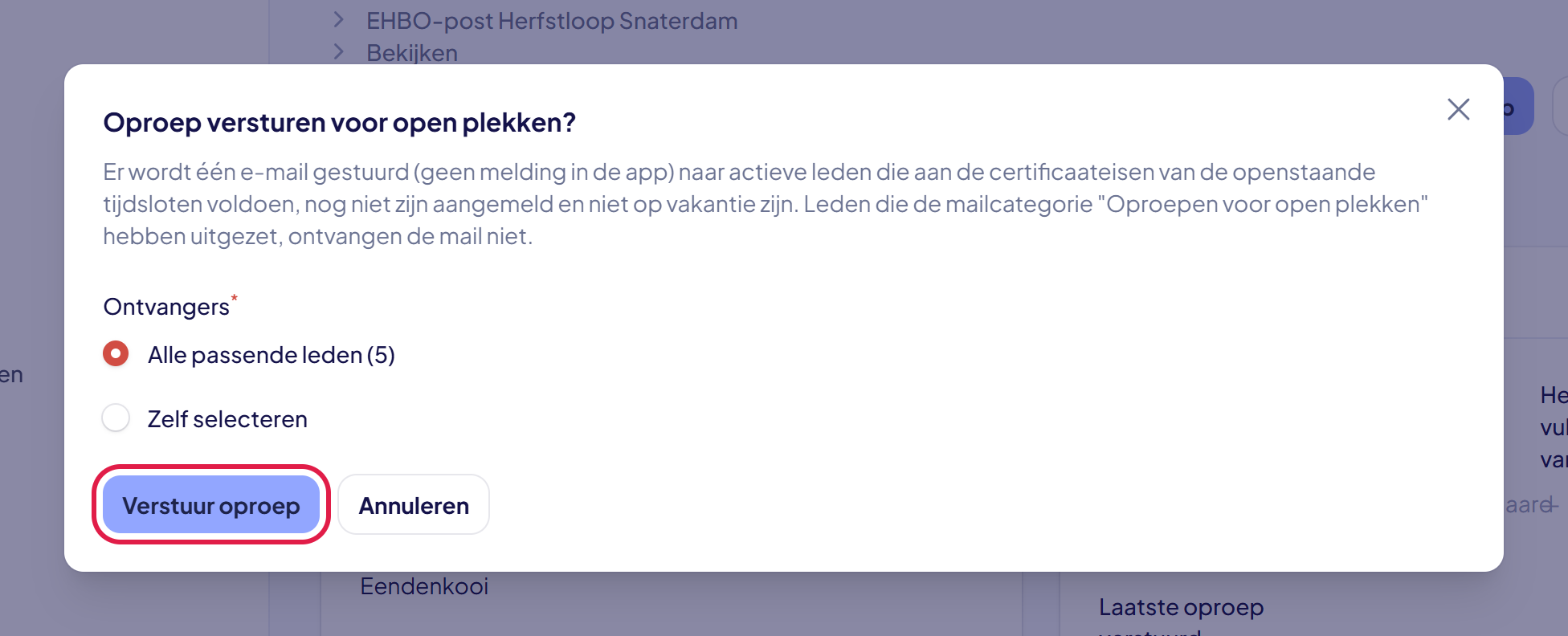
Goed om te weten: leden kunnen de e-mails “Oproepen voor open plekken” zelf uitzetten. Zij krijgen de oproep dan niet.
Stap 5: Controleer of de oproep weg is
Rechtsboven zie je de melding Oproep verstuurd naar 5 lid/leden., met het aantal ontvangers. In het blok Instellingen staat bij Laatste oproep verstuurd de datum en tijd, en daaronder wie de oproep kreeg.
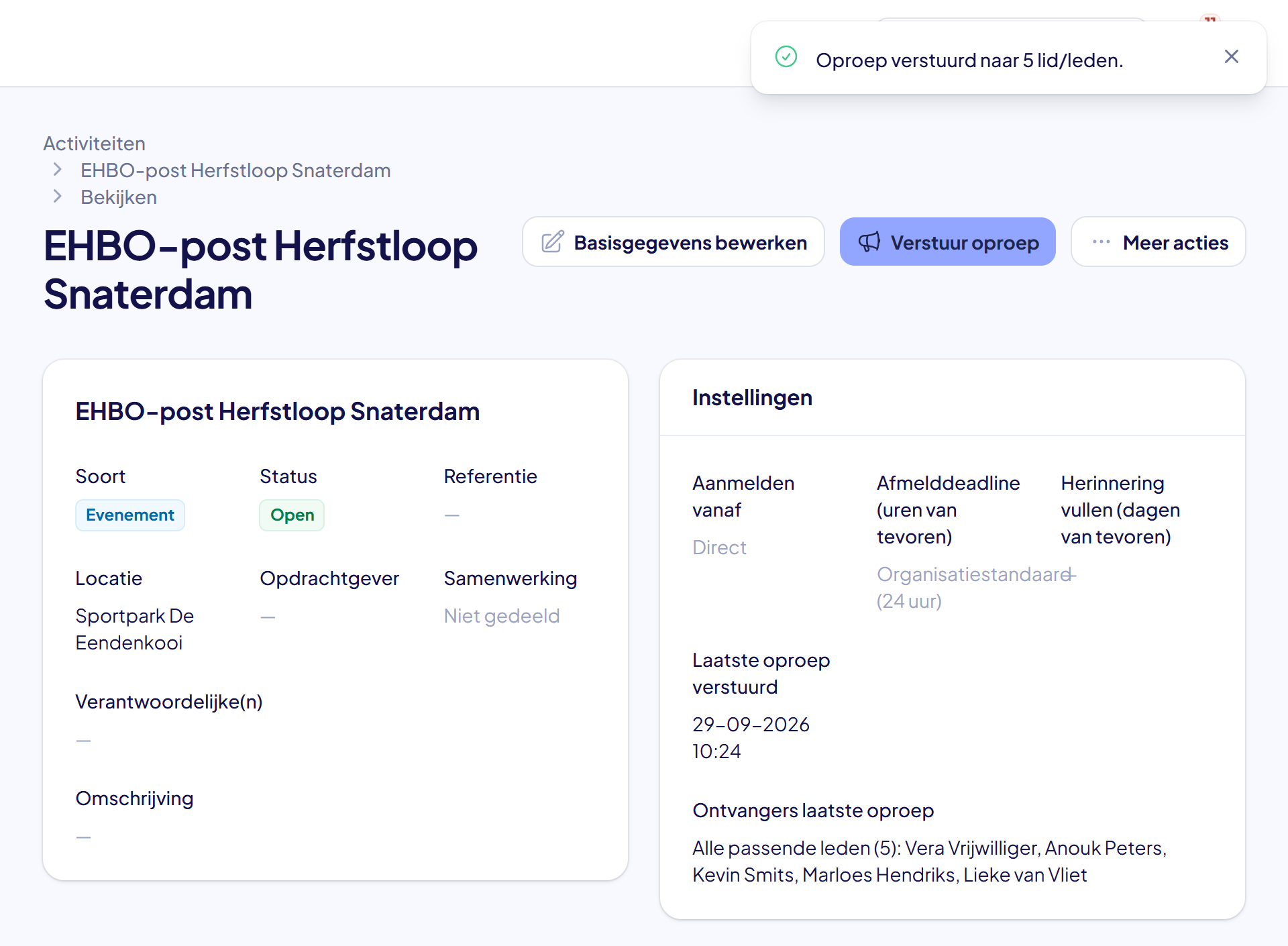
Tip: wil je dat EHBO Software zelf een herinnering stuurt? Klik op Basisgegevens bewerken en vul bij Herinnering vullen (dagen van tevoren) een aantal dagen in.
Lukt het niet?
- Melding “Er is net al een oproep verstuurd.”: je kunt per activiteit één oproep per 5 minuten versturen. Wacht even en probeer het opnieuw.
- Er staat “Alle passende leden (0)”: geen enkel lid voldoet aan de eisen, of iedereen is al aangemeld of op vakantie. Controleer de certificaateisen van het tijdslot.
- Een lid zegt dat het niets heeft ontvangen: laat het lid in de map ongewenste e-mail (spam) kijken, en bij de meldingsvoorkeuren in Mijn profiel.
- Kom je er niet uit? Neem contact met ons op. We helpen je graag.