

Een mailing versturen of inplannen
Met een mailing stuur je in één keer een e-mail naar al je leden, of naar een deel ervan: een rol, een certificaatsoort, de deelnemers van een activiteit of een paar leden die je zelf kiest. Versturen kan meteen of op een later moment.
Elk lid krijgt een eigen e-mail, met een persoonlijke aanhef.
Wat heb je nodig?
- Je bent ingelogd in EHBO Software.
- Je hebt het recht om mailings te versturen. Zie je de knop uit stap 2 niet? Vraag dan je beheerder om hulp.
- De tekst van je bericht.
Stap 1: Ga naar Mailings
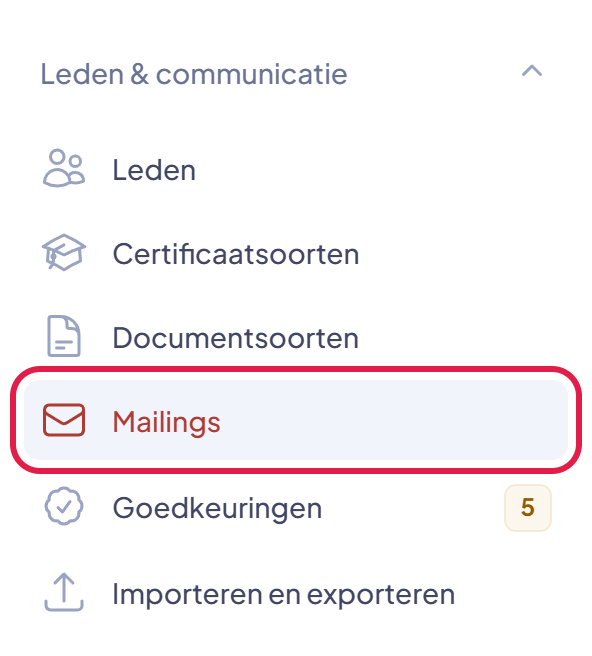
Klik links in het menu op Mailings.
Stap 2: Klik op Mailing aanmaken
Je ziet de mailings die eerder zijn gemaakt. Klik rechtsboven op de rode knop Mailing aanmaken.

Stap 3: Typ het onderwerp en je bericht
Vul bij Onderwerp in waar de e-mail over gaat. Typ je tekst in het grote vak Bericht. Met de knoppen erboven maak je tekst vet of zet je er een link in.
Wil je een bestand meesturen? Klik bij Bijlagen op Bladeren. Je kunt 3 bijlagen meesturen van elk maximaal 5 MB.
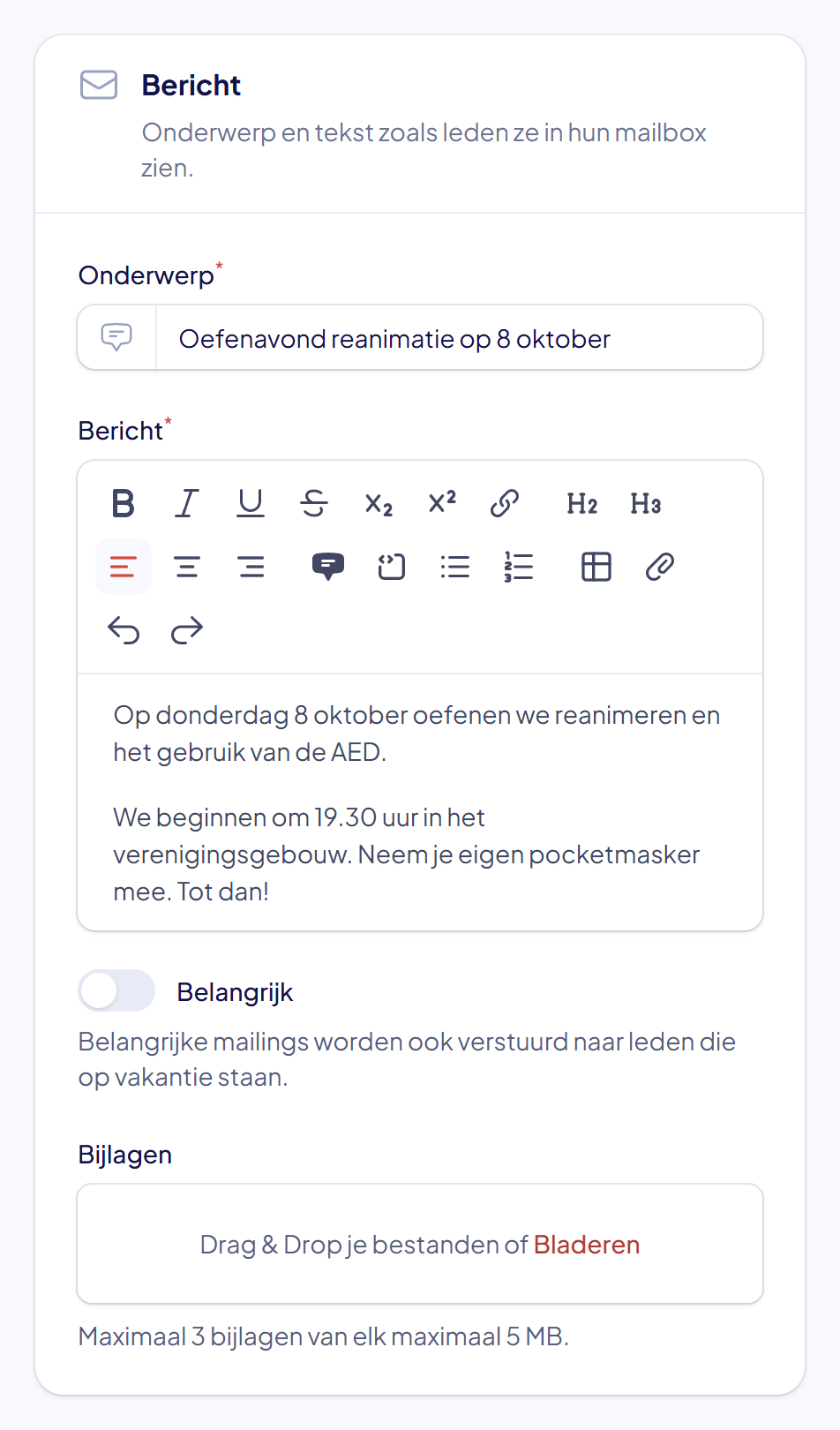
Goed om te weten: leden die op vakantie staan, krijgen een gewone mailing niet. Moet iedereen het bericht echt lezen? Zet dan de schakelaar Belangrijk aan.
Stap 4: Kies de doelgroep
Kies bij Doelgroep wie de mailing krijgt:
- Alle leden;
- Op rol, bijvoorbeeld alle coördinatoren;
- Op certificaatsoort, bijvoorbeeld iedereen met BHV;
- Deelnemers van een activiteit;
- Specifieke leden die je zelf uitkiest.
Onder je keuze zie je meteen hoeveel ontvangers het zijn.
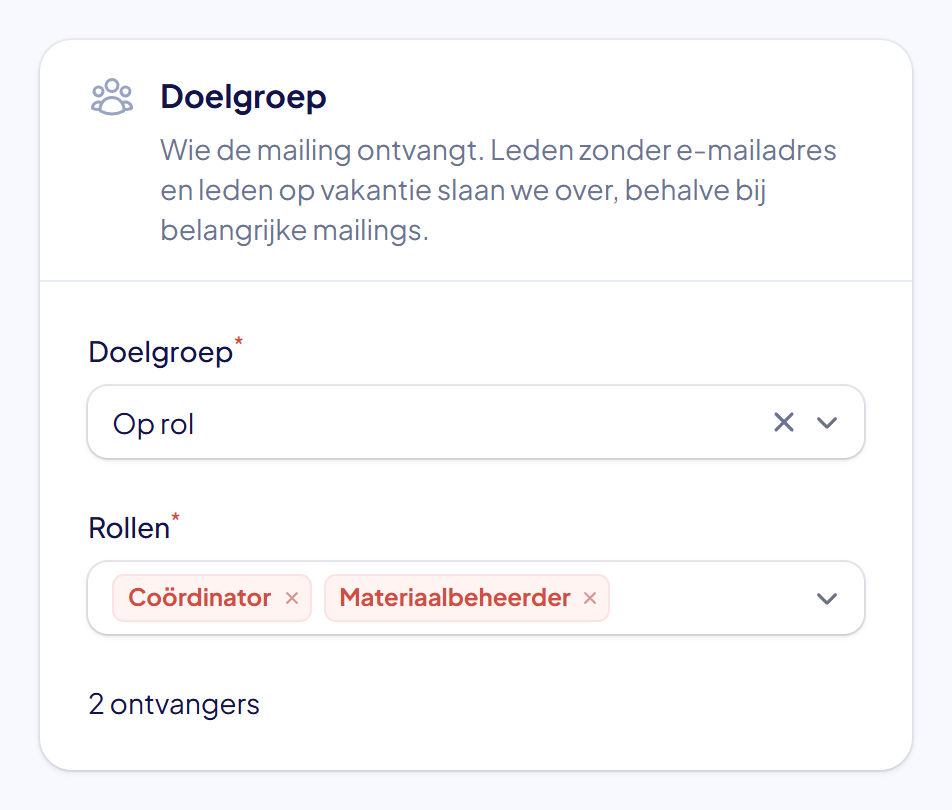
Goed om te weten: leden zonder e-mailadres worden overgeslagen. Je ziet dan hoeveel het er zijn.
Stap 5: Nu versturen of inplannen?
Wil je de mailing nu versturen? Laat het vak Ingepland voor dan leeg. Wil je hem later laten versturen? Klik in het vak en kies een datum en een tijd.
Er gelden een paar grenzen, zodat er nooit een stortvloed tegelijk de deur uit gaat.
- Een vast tempo. Bovenaan dit onderdeel staat hoeveel e-mails er namens je organisatie uitgaan: standaard maximaal 5 per minuut en 20 per 15 minuten. Heeft je mailing meer ontvangers, dan worden de e-mails automatisch verspreid over de minuten daarna, ongeveer één per minuut. De mailing gaat dus gewoon door; het duurt alleen wat langer voordat de laatste ontvanger hem heeft.
- Twee mailings per kwartier. Per organisatie kunnen er in elk blok van een kwartier (:00, :15, :30 en :45) hoogstens twee mailings uitgaan, ongeacht het aantal ontvangers. Zitten die vol, dan kun je de mailing alleen inplannen; EHBO Software stelt meteen het eerstvolgende kwartier met ruimte voor. Dit geldt altijd.
- Tijdens een proefperiode ook een dagmaximum. Dat is het aantal plekken in gebruik maal twee, met een minimum van tien. Elke ontvanger telt als één e-mail, en de overige e-mails van je organisatie tellen mee. Is een mailing groter dan wat er die dag nog over is, dan kun je hem niet versturen: kies minder ontvangers of een andere dag.
E-mails van EHBO Software zelf — over je account, je abonnement of je proefperiode — tellen hier niet in mee en gaan altijd.
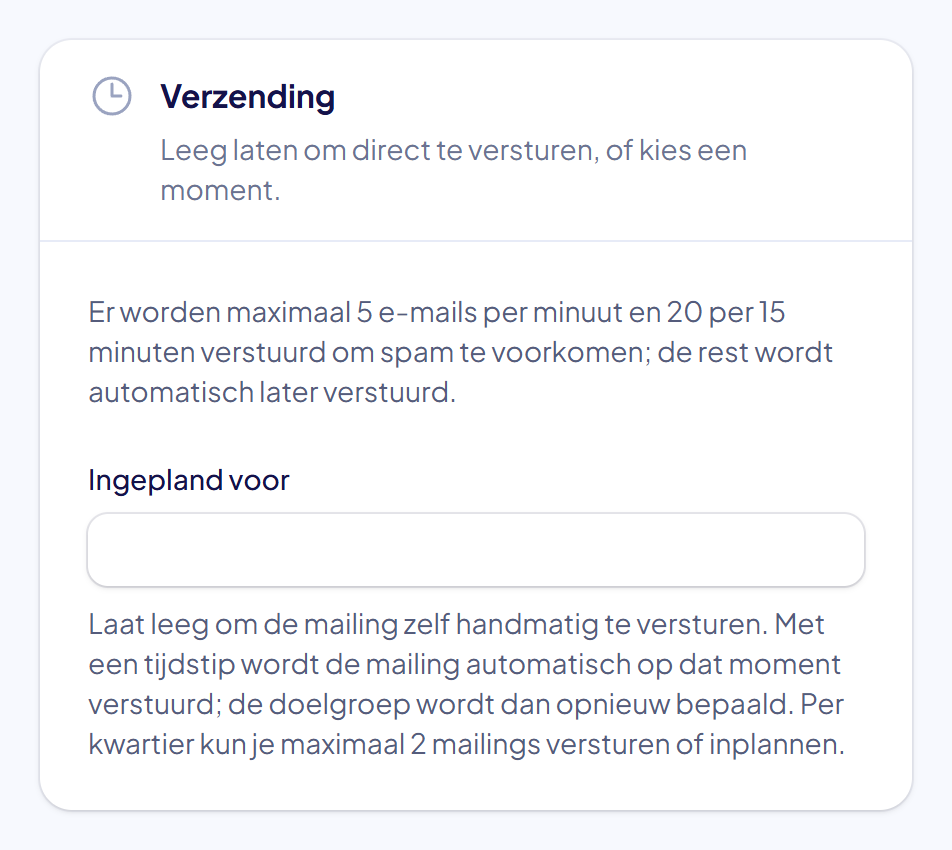
Goed om te weten: bij een ingeplande mailing kijkt EHBO Software op het moment van versturen opnieuw wie er bij de doelgroep hoort. Een lid dat er in de tussentijd bij is gekomen, krijgt de mailing dus ook.
Stap 6: Klik op Aanmaken en versturen
Klik onderaan op Aanmaken en versturen.
Heb je een moment ingepland? Dan zie je deze knop niet. Klik dan op Concept opslaan: de mailing wordt op het gekozen moment vanzelf verstuurd.

Tip: twijfel je nog? Klik dan op Concept opslaan. Op de pagina van de mailing kun je met Voorbeeld zien hoe de e-mail eruitziet, en hem daarna alsnog versturen met Versturen.
Stap 7: Klik op Bevestigen
Er verschijnt een venster met de vraag Mailing versturen? Klik op Bevestigen.
Heeft je mailing meer ontvangers dan er per 15 minuten uit kunnen? Dan staat in dat venster ook rond welk tijdstip de laatste e-mail de deur uit gaat.
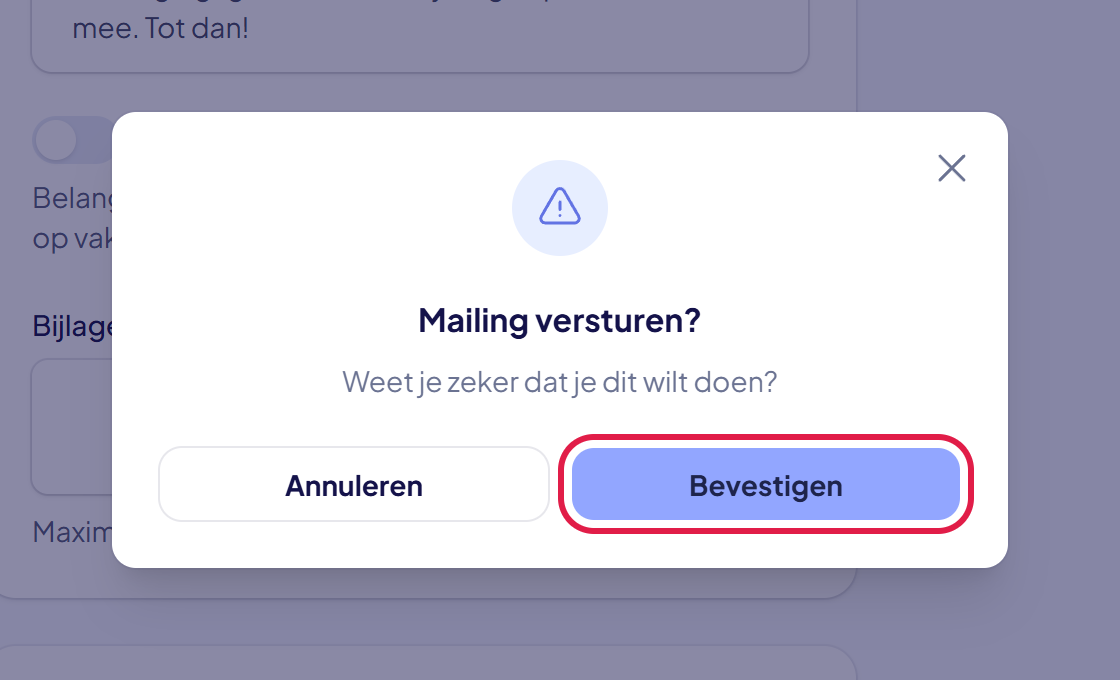
Let op: versturen kun je niet terugdraaien.
Stap 8: De mailing wordt verstuurd
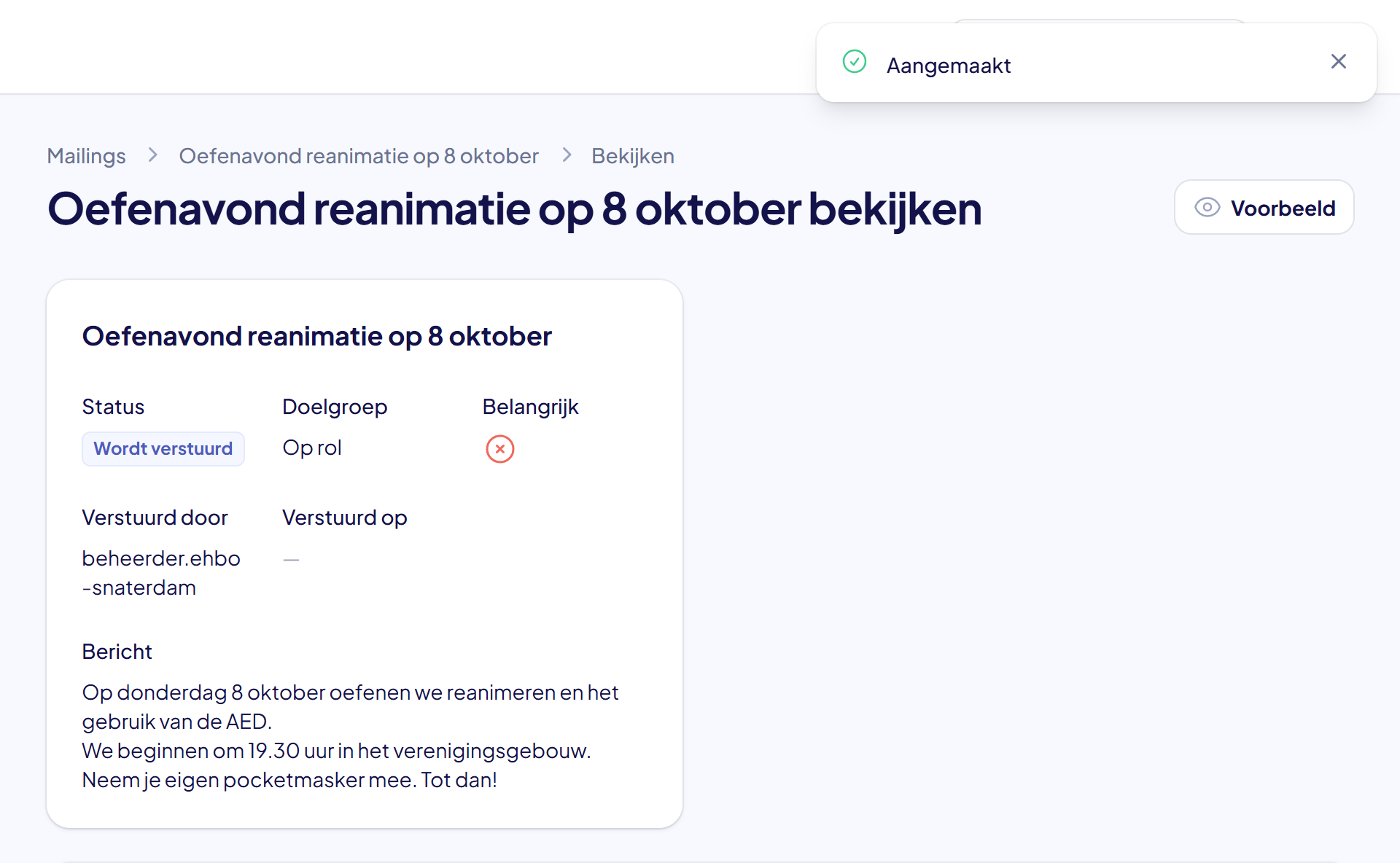
Je komt op de pagina van de mailing. Bij Status staat “Wordt verstuurd”. Zijn alle e-mails de deur uit? Dan verandert de status vanzelf in “Verstuurd”. Een ingeplande mailing heeft de status “Ingepland”.
Tip: wil je een ingeplande mailing toch niet versturen? Open de mailing en klik op Planning annuleren. Hij staat daarna weer als concept klaar.
Lukt het niet?
- Er staat “Geen ontvangers”: niemand uit je doelgroep kan de mailing krijgen. Kies een andere doelgroep, of zet Belangrijk aan als de leden op vakantie staan.
- Foutmelding bij Ingepland voor: het moment moet in de toekomst liggen.
- Een bijlage wordt geweigerd: het bestand is groter dan 5 MB, of het is geen pdf, Word-, Excel- of PowerPoint-bestand, tekstbestand of afbeelding.
- Een ontvanger staat op “Wacht op verzending”: er gaan maar zoveel e-mails per minuut en per 15 minuten uit. Die e-mail wordt automatisch verstuurd zodra er ruimte is; je hoeft niets te doen.
- Een ingeplande mailing blijft staan: staat je organisatie op alleen-lezen of is ze geblokkeerd, dan wordt er niets verstuurd. De mailing blijft ingepland en gaat alsnog de deur uit zodra alles weer open is. Een mailing die al bezig was, gaat dan verder waar hij was gebleven.
- Kom je er niet uit? Neem contact met ons op. We helpen je graag.