

Een certificaat overnemen uit een andere organisatie
Ben je lid van twee organisaties in EHBO Software? Dan hoef je een certificaat maar één keer vast te leggen: je kopieert het met een paar klikken van de ene organisatie naar de andere, inclusief de scan.
Certificaten horen bij de organisatie waar ze zijn vastgelegd. Zit je bij meer organisaties, dan kopieer je ze zelf: een beheerder kan dat niet voor je doen, want die ziet alleen de gegevens van zijn eigen organisatie.
Wat heb je nodig?
- Je bent ingelogd in EHBO Software, in de organisatie waar het certificaat naartoe moet.
- Je bent actief lid van nog een andere organisatie, en daar staat het certificaat al bij je naam.
Stap 1: Ga naar Mijn certificaten
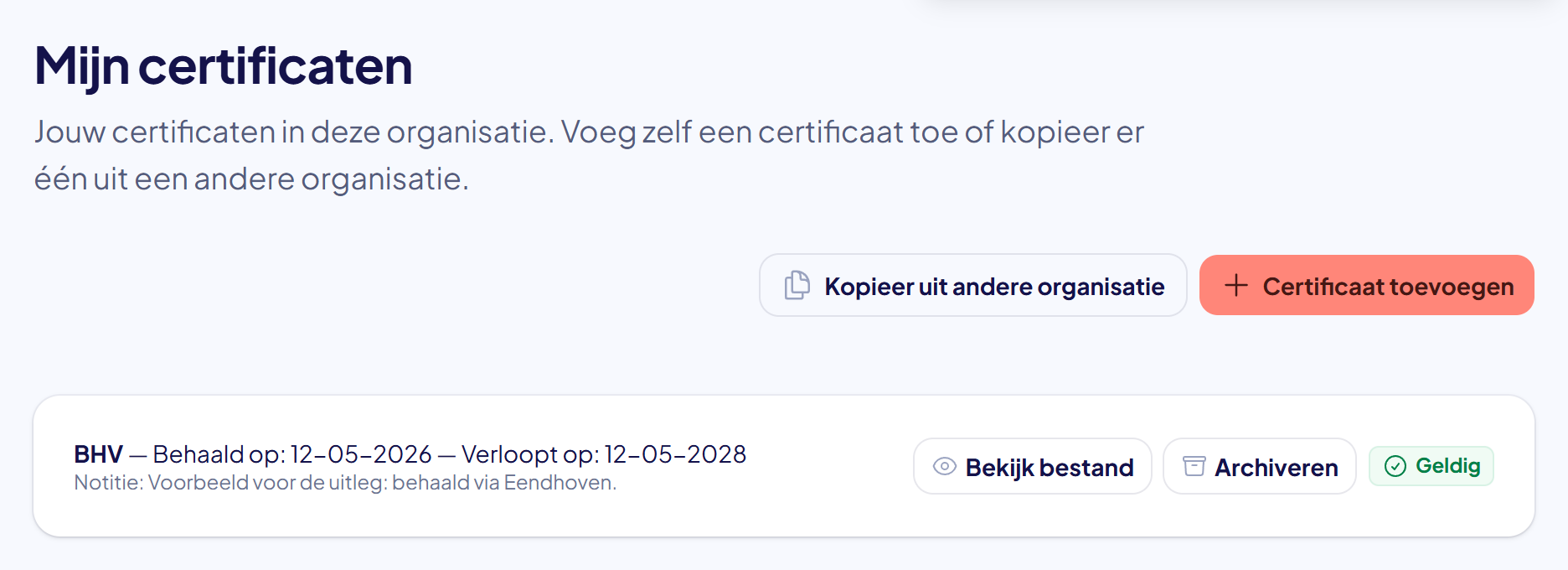
Klik links in het menu, onder Mijn, op Mijn certificaten.
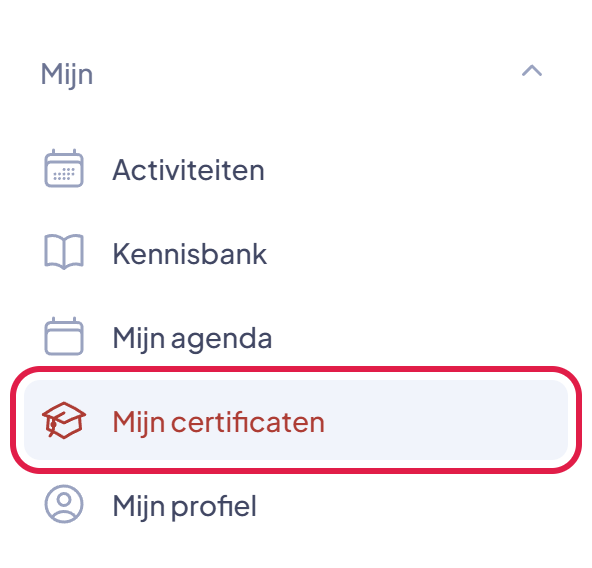
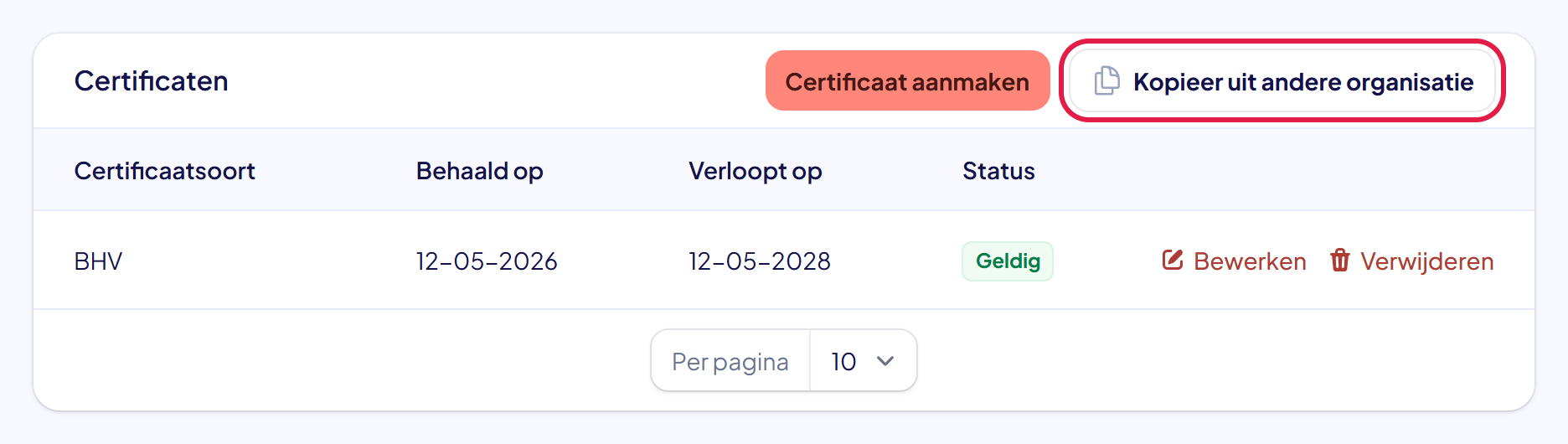
De plek waar je moet klikken heeft in deze uitleg steeds een rood kader.
Stap 2: Klik op Kopieer uit andere organisatie
Rechtsboven de lijst staat de knop Kopieer uit andere organisatie. Klik erop.
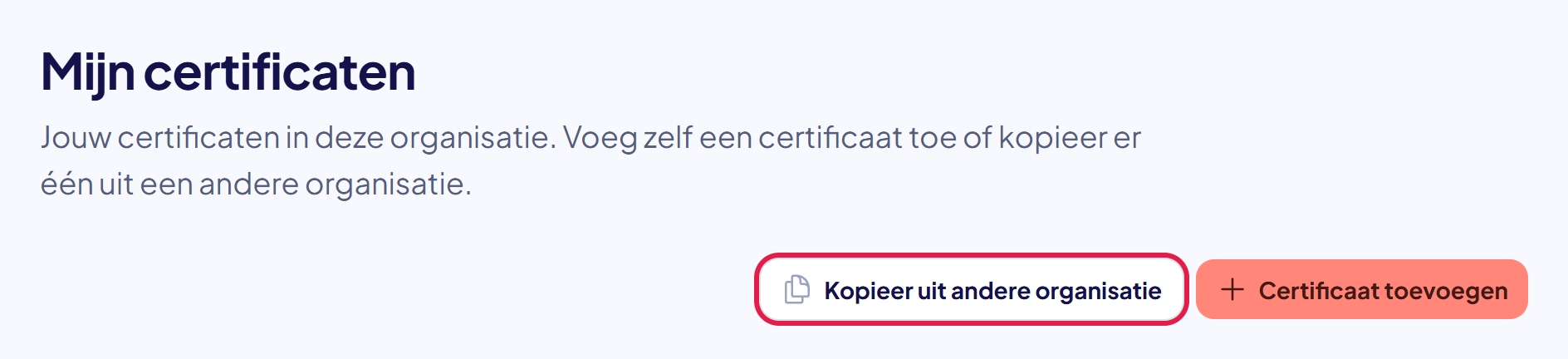
Is de knop grijs en doet hij niets? Dan ben je op dit moment alleen actief lid van deze organisatie. Alleen een organisatie waar je nu lid van bent, telt mee.
Stap 3: Kies de organisatie
Er verschijnt een klein venster. Kies bij Organisatie de organisatie waar het certificaat nu staat. Daarna vult de keuzelijst Certificaat zich met jouw certificaten bij die organisatie.
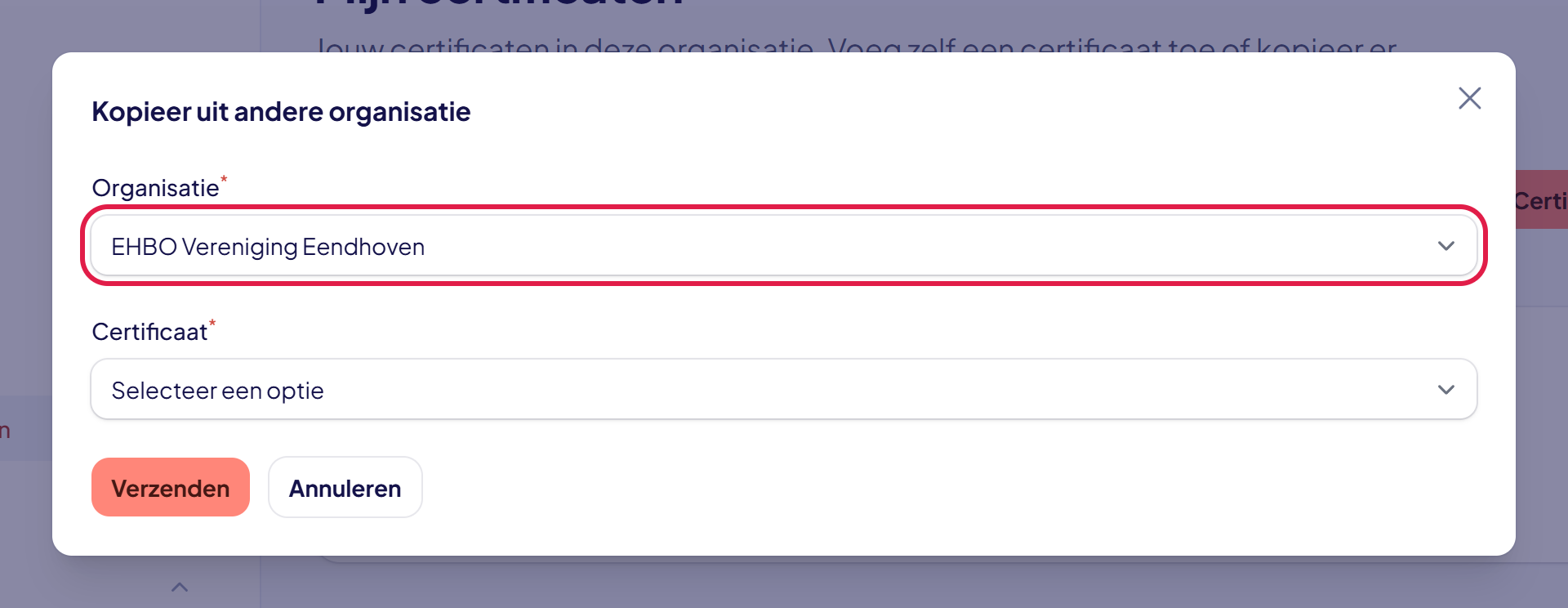
Stap 4: Kies het certificaat en klik op Verzenden
Kies bij Certificaat het certificaat dat je wilt overnemen. Elk certificaat staat er met zijn soort en de datum waarop je het hebt behaald, bijvoorbeeld “BHV (12-05-2026)”. Klik daarna op Verzenden.
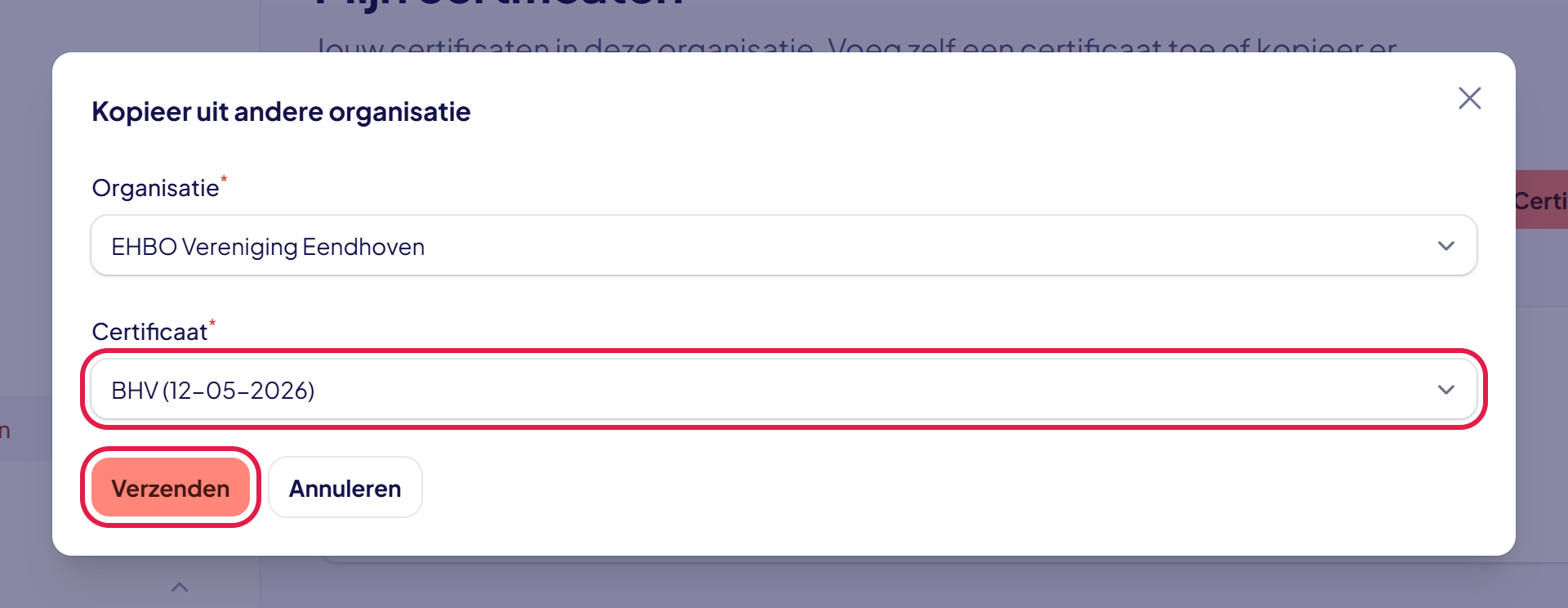
Stap 5: Het certificaat staat in je lijst
Je ziet de melding Certificaat gekopieerd. Het certificaat staat nu ook in deze organisatie bij Mijn certificaten, met dezelfde datums, dezelfde notitie en een kopie van de scan of foto. Het telt meteen mee; goedkeuring door een beheerder is niet nodig.
Het origineel bij de andere organisatie blijft gewoon staan. Beide organisaties hebben nu hun eigen exemplaar: verandert er later iets aan het ene, dan verandert het andere niet mee.
Goed om te weten: kent deze organisatie de certificaatsoort nog niet, bijvoorbeeld “BHV”? Dan wordt die soort automatisch aangemaakt, met dezelfde standaardgeldigheid als bij de andere organisatie.
Stap 6: Als beheerder: ook via je eigen ledenpagina
Mag je leden beheren? Dan staat dezelfde knop ook op je eigen pagina onder Leden, in de kaart Certificaten. Bij andere leden zie je de knop niet: iedereen kopieert alleen zijn eigen certificaten.
Lukt het niet?
- De keuzelijst Certificaat blijft leeg: bij de gekozen organisatie staat geen certificaat op jouw naam. Kijk daar bij Mijn certificaten (wissel van organisatie via de naam linksboven), of voeg het certificaat gewoon zelf toe met Certificaat toevoegen.
- Je ziet de knop Kopieer uit andere organisatie niet of hij is grijs: je bent op dit moment maar van één organisatie actief lid. Een organisatie waar je gearchiveerd bent of nog een uitnodiging van hebt openstaan, telt niet mee.
- Je wilt een certificaat van een ander lid kopiëren: dat kan niet, ook niet als beheerder. Vraag het lid om het zelf te doen, of leg het certificaat vast via de pagina van het lid (zie “Certificaten en documenten van een lid vastleggen”).
- Kom je er niet uit? Neem contact met ons op. We helpen je graag.