

De gegevens van een lid aanpassen als beheerder
Een lid heeft een nieuw telefoonnummer, een tikfout in de naam of een nieuw e-mailadres? Als beheerder pas je de gegevens van een lid zelf aan. Een nieuw e-mailadres moet het lid eerst zelf bevestigen.
Leden kunnen hun gegevens ook zelf aanpassen via Mijn profiel. Lukt dat niet, of belt iemand je met een wijziging? Dan doe je het zo.
Wat heb je nodig?
- Je bent ingelogd in EHBO Software.
- Je hebt het recht om leden te bewerken. Zie je de knop uit stap 3 niet? Vraag dan je beheerder om hulp.
- De nieuwe gegevens van het lid.
Stap 1: Ga naar Leden
Klik links in het menu op Leden.
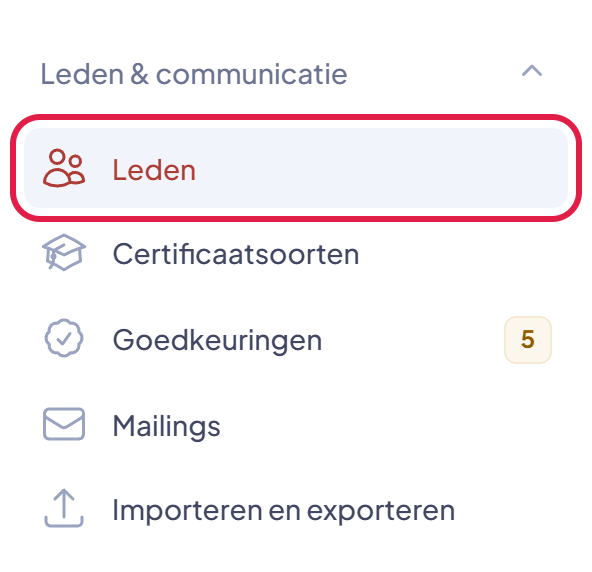
De plek waar je moet klikken heeft in deze uitleg steeds een rood kader.
Stap 2: Zoek het lid op en klik op de naam
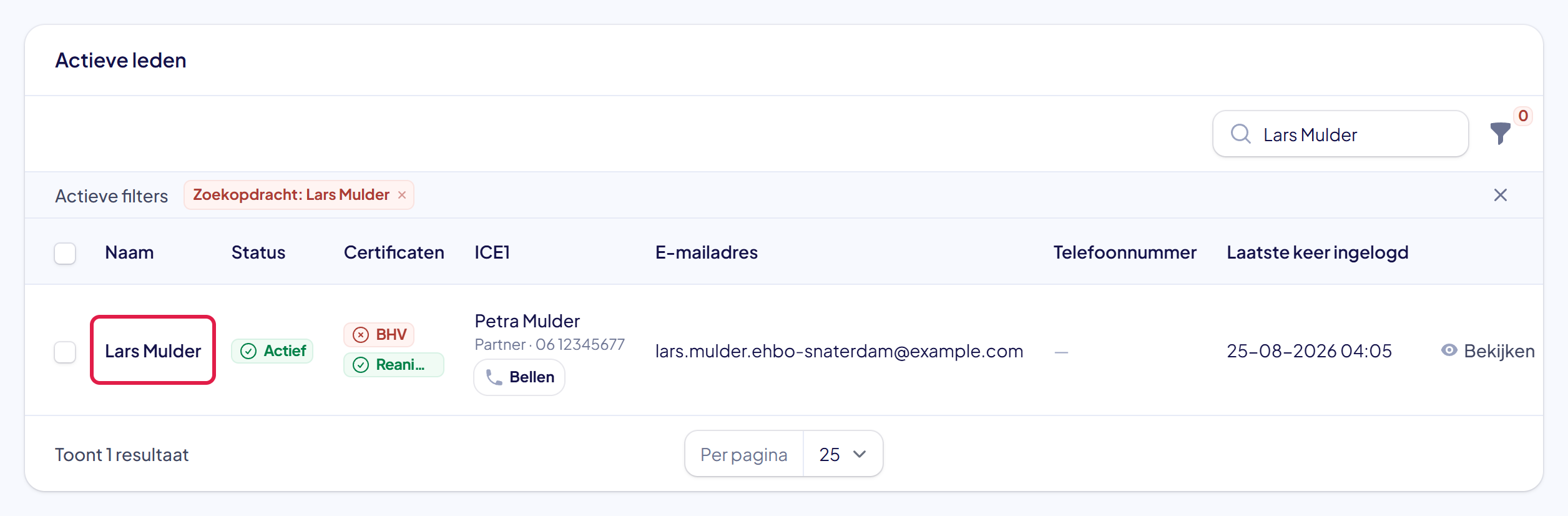
Typ de naam van het lid in het vak Zoeken, rechts boven de lijst. Klik daarna op de naam van het lid.
Stap 3: Klik op Gegevens bewerken
Je ziet nu de pagina van het lid. Klik bovenaan op Gegevens bewerken.

Stap 4: Pas de gegevens aan en klik op Verzenden
Er verschijnt een venster met de gegevens van het lid. Klik in het vak dat je wilt veranderen en typ de nieuwe gegevens, bijvoorbeeld bij Telefoonnummer. Voornaam en Achternaam mogen niet leeg zijn.
Klik daarna op Verzenden.
Soms staan Voornaam, Achternaam, E-mailadres en Telefoonnummer op slot. Dat gebeurt als het account ook bij een andere organisatie wordt gebruikt, als het lid is uitgenodigd met een account dat al bestond, of als het lid gearchiveerd is. Je leest dan bijvoorbeeld: “Dit account wordt ook bij een andere organisatie gebruikt. Alleen het lid zelf kan naam, e-mailadres en telefoon wijzigen via Mijn profiel.”
Dat is met opzet: die gegevens horen bij de persoon, niet bij jouw organisatie, en een wijziging zou dan ook bij die andere vereniging zichtbaar zijn. De Functietitel kun je in dat geval wel gewoon aanpassen; die is van jouw organisatie.
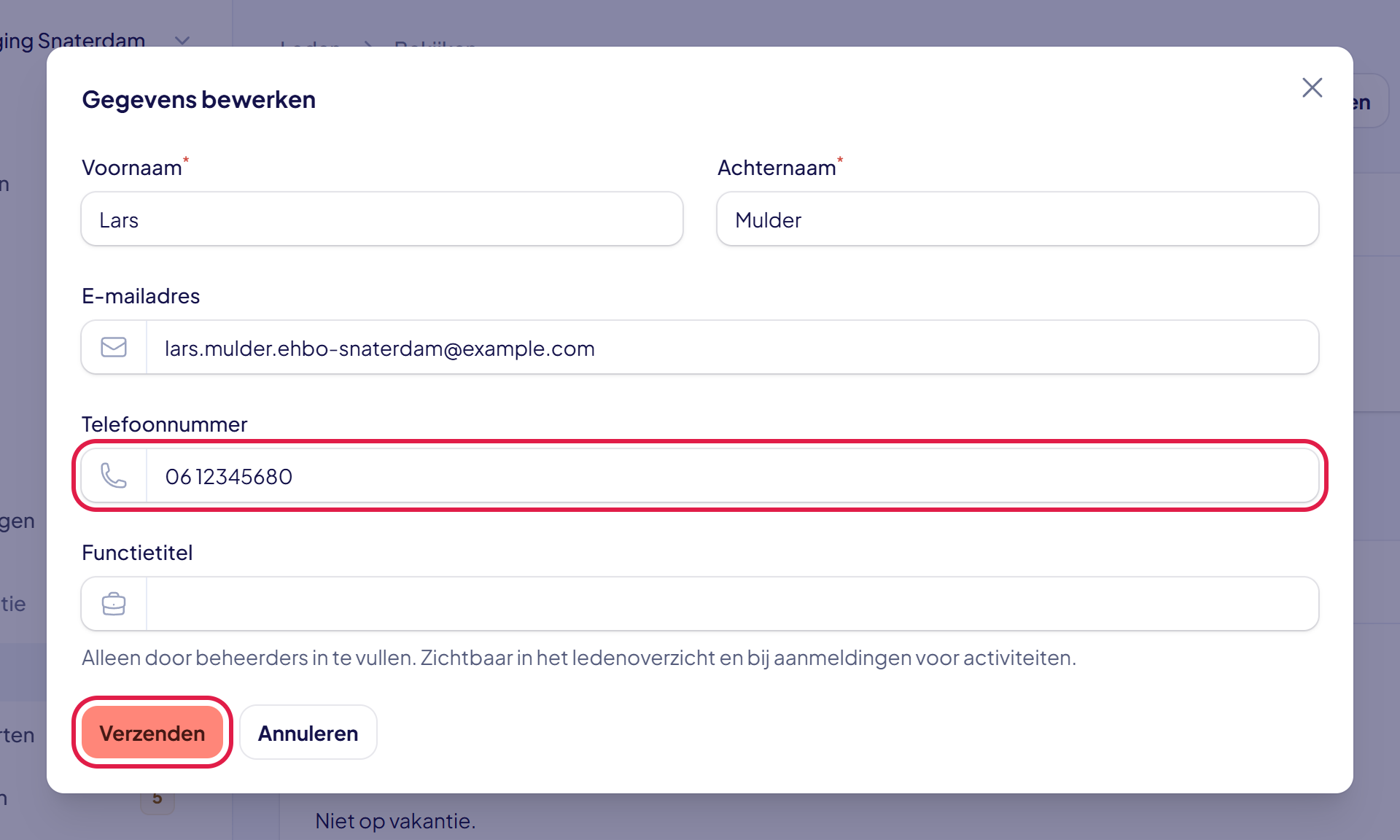
Goed om te weten: het vak Functietitel kan alleen een beheerder invullen, bijvoorbeeld “Voorzitter” of “Instructeur”. De titel staat daarna onder de naam in het ledenoverzicht en bij aanmeldingen voor activiteiten.
Stap 5: De gegevens zijn opgeslagen
Rechtsboven zie je de melding Gegevens bijgewerkt. Bovenaan de pagina van het lid staan meteen de nieuwe gegevens.
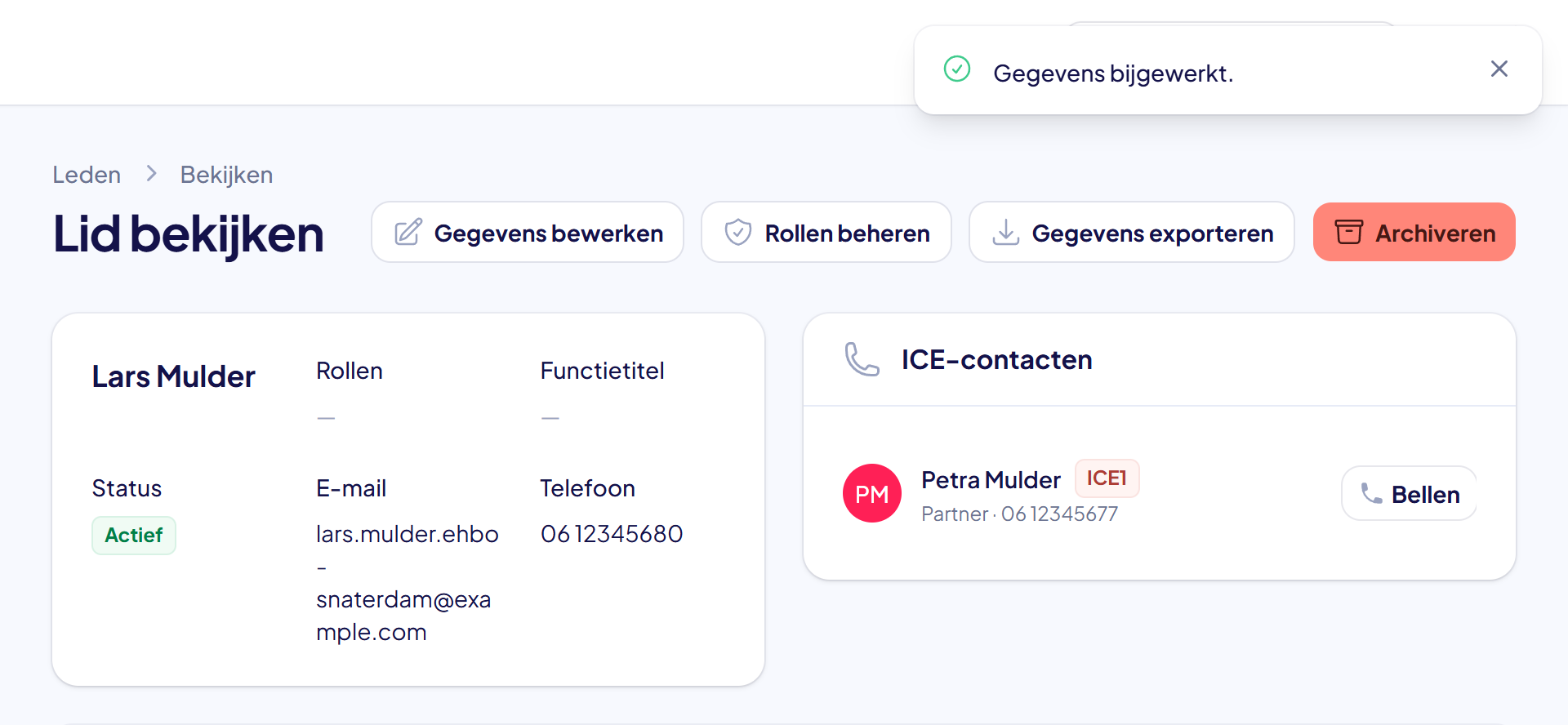
Let op: de naam, het e-mailadres en het telefoonnummer horen bij het account van het lid. Is het lid ook lid van een andere organisatie in EHBO Software? Dan gelden de nieuwe gegevens ook daar.
Stap 6: Een nieuw e-mailadres: het lid bevestigt het zelf
Vul je bij E-mailadres een ander adres in? Dan is dat niet meteen actief. Dit gebeurt er:
- Het lid krijgt op het nieuwe adres een e-mail met de knop E-mailadres bevestigen. Die link is 48 uur geldig.
- Tot het lid daarop klikt, blijft het oude adres in gebruik. Je ziet de melding “Het nieuwe e-mailadres … is pas actief nadat het lid de verificatiemail heeft bevestigd.”
- Na de bevestiging krijgt het oude adres een bericht dat een beheerder het e-mailadres heeft gewijzigd. Zo merkt het lid het als iemand anders dit heeft gedaan.
Je kunt het e-mailadres van een lid dat al heeft ingelogd niet leegmaken. Zonder adres kan zo iemand namelijk niet meer inloggen en ook geen nieuw wachtwoord aanvragen.
Na elke wijziging van het e-mailadres — ook als jij hem doet — krijgt het oude adres een bericht met een knop om de wijziging terug te draaien. Klopt het niet, dan zet het lid het er dus zelf weer af.
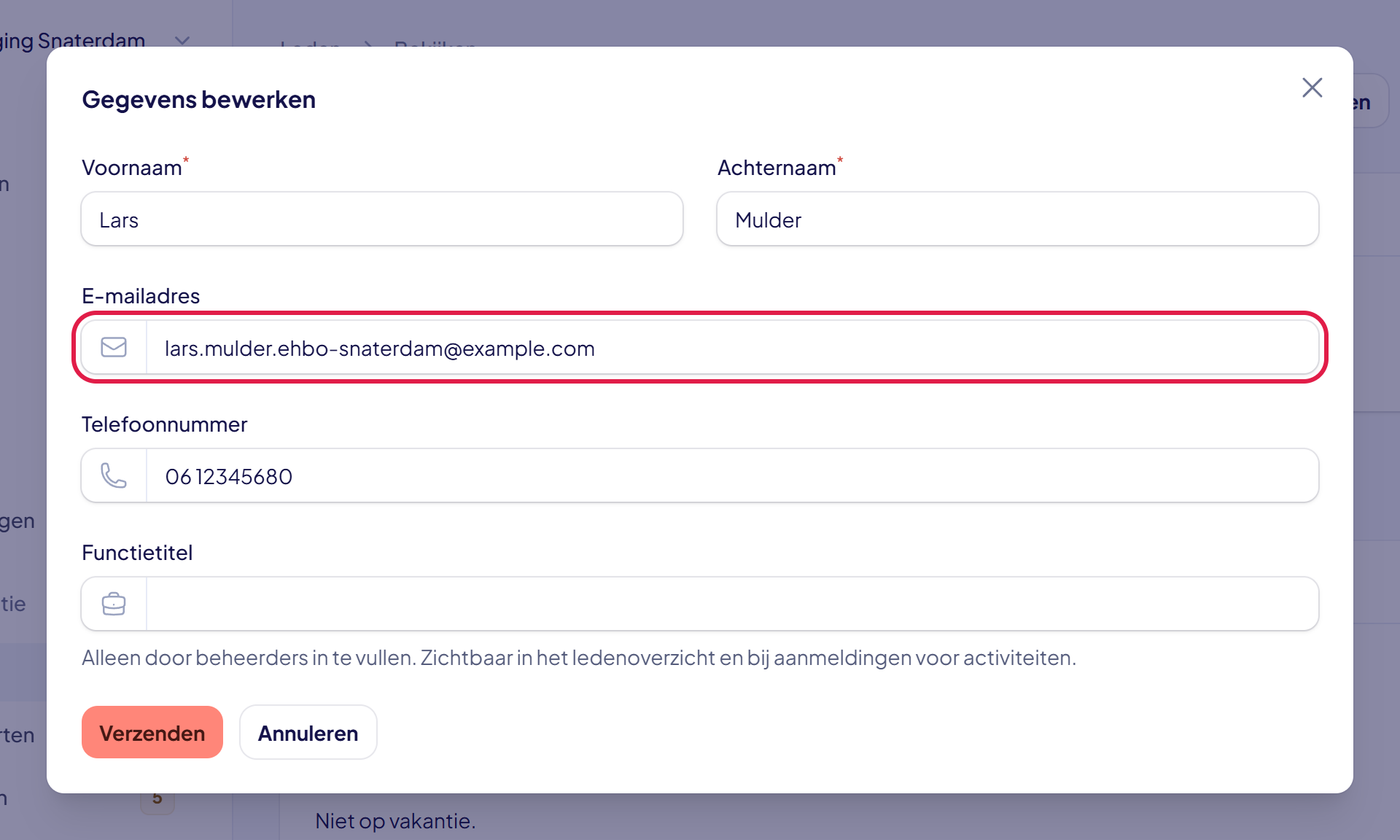
Goed om te weten: heeft het lid nog nooit ingelogd, bijvoorbeeld omdat de uitnodiging nog openstaat? Dan wordt het e-mailadres wél meteen gewijzigd. Handig als je een tikfout ziet vlak na het uitnodigen.
Lukt het niet?
- Melding “Dit e-mailadres is al in gebruik bij een ander account.”: het adres hoort al bij een ander account in EHBO Software. Elk account heeft een eigen e-mailadres. Delen twee leden één mailbox? Nodig het tweede lid dan uit als extra lid op dat adres (zie “Een nieuw lid uitnodigen”).
- Het lid vindt de bevestigingsmail niet: laat het lid in de map ongewenste e-mail (spam) kijken. Is de link verlopen? Vul het nieuwe adres dan opnieuw in en klik op Verzenden; er gaat een nieuwe mail uit.
- Je ziet de knop Gegevens bewerken niet: je hebt niet het recht om leden te bewerken. Vraag je beheerder om hulp.
- Het lid wil zijn wachtwoord veranderen: dat kan alleen het lid zelf, via Mijn profiel of via Wachtwoord vergeten? op de inlogpagina.
- Kom je er niet uit? Neem contact met ons op. We helpen je graag.