

De blokken op je dashboard als beheerder
Als beheerder zie je op je dashboard extra blokken: tijdsloten die nog onderbezet zijn, materiaal dat aandacht nodig heeft, openstaande facturen en wat er nog gefactureerd moet worden. Zo lees je die blokken en klik je door naar de juiste lijst.
Welke blokken je ziet, hangt af van je rechten. Zie je een blok uit deze uitleg niet? Dan heb je dat recht niet, of staat de module bij jullie uit.
Wat heb je nodig?
- Je bent ingelogd in EHBO Software.
- Extra rechten, bijvoorbeeld als beheerder of coördinator. De blokken voor jezelf, zoals Mijn komende diensten/lessen, lees je in de uitleg “Zo vind je je weg: dashboard, menu en meldingen”.
Stap 1: Ga naar het Dashboard
Na het inloggen kom je vanzelf op het Dashboard. Ben je ergens anders? Klik dan links in het menu op Dashboard. De blokken voor beheerders staan onder je eigen blokken.

Stap 2: Bekijk Urgente tijdsloten
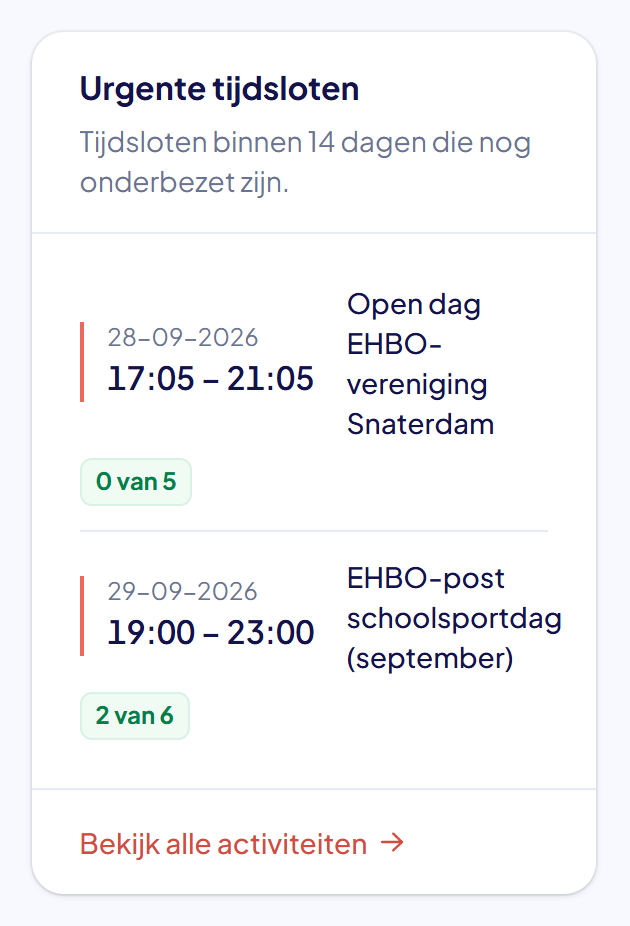
Het blok Urgente tijdsloten toont de tijdsloten van de komende 14 dagen waarvoor nog te weinig mensen zijn aangemeld. Bij elk tijdslot zie je de datum, de tijd, de activiteit en hoeveel plekken er gevuld zijn, bijvoorbeeld 2 van 6. Met Bekijk alle activiteiten ga je naar het overzicht van alle activiteiten.
Tip: is een tijdslot onderbezet? Stuur de leden een oproep. Hoe dat werkt, lees je in “Een oproep versturen voor open plekken”.
Stap 3: Bekijk Materiaal-attentie
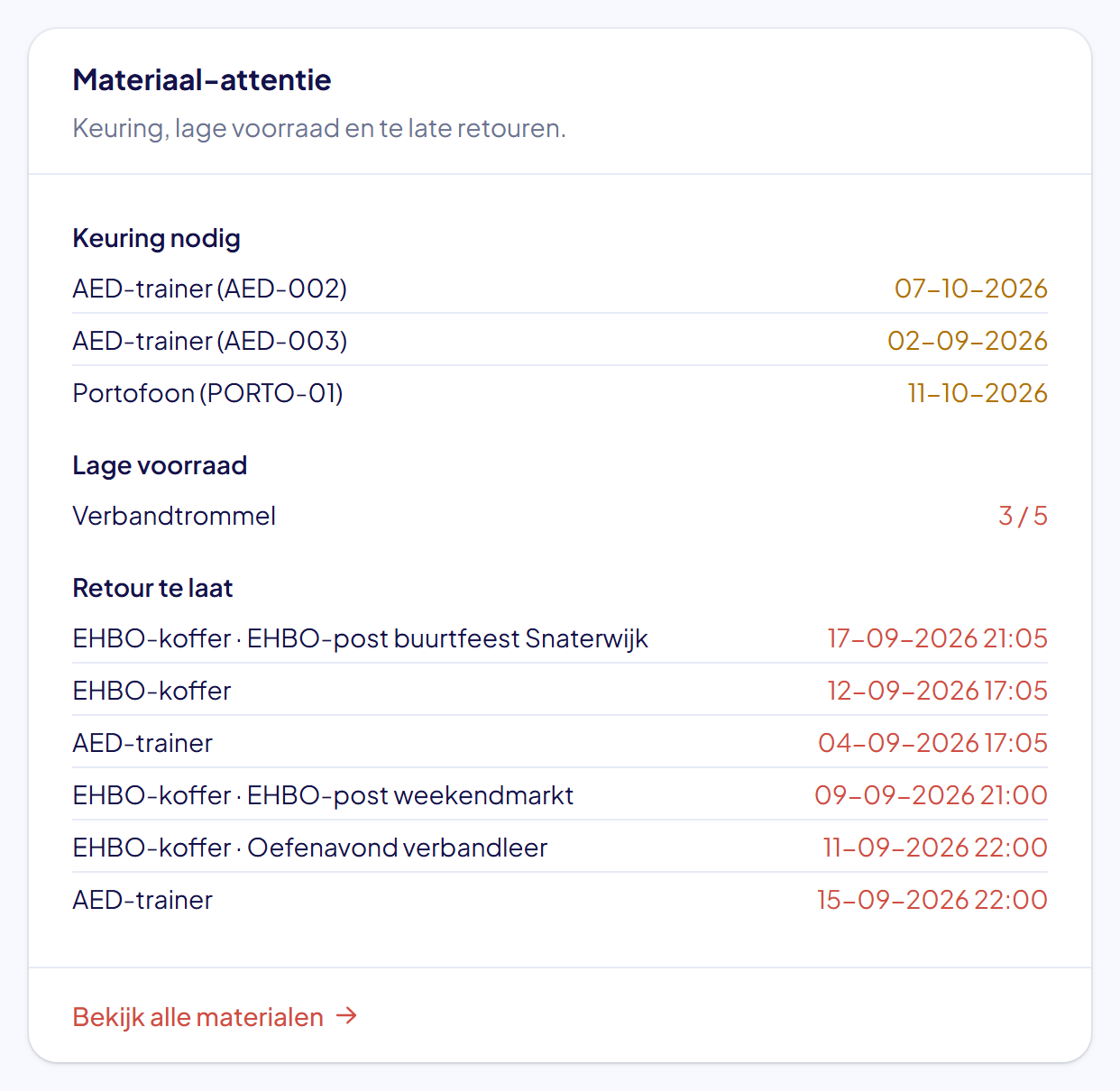
In het blok Materiaal-attentie staat materiaal waar je iets mee moet:
- Keuring nodig: materiaal dat binnen 60 dagen gekeurd moet worden of verloopt, of waarvan die datum al voorbij is.
- Lage voorraad: materiaal met een bulkvoorraad (zoals pleisters) waarvan de voorraad op of onder het minimum is. Je ziet de voorraad en het minimum, bijvoorbeeld 3 / 5.
- Retour te laat: gereserveerd materiaal dat al terug had moeten zijn, maar nog niet is teruggebracht.
Klik onderaan op Bekijk alle materialen om naar het materiaaloverzicht te gaan.
Goed om te weten: is er niets aan de hand, dan staat er Niets om aandacht aan te besteden.
Stap 4: Bekijk de cijfers van je facturen
Werk je met de module Facturatie? Dan zie je drie cijfers:
- Openstaand: het bedrag dat nog betaald moet worden, en om hoeveel facturen het gaat.
- Verlopen: het deel daarvan waarvan de vervaldatum al voorbij is.
- Herinnering nodig: het aantal herinneringen dat je zelf moet versturen.
Klik op een cijfer. Je gaat dan naar Facturen, met precies die facturen in beeld.

Stap 5: Bekijk Te factureren totaal
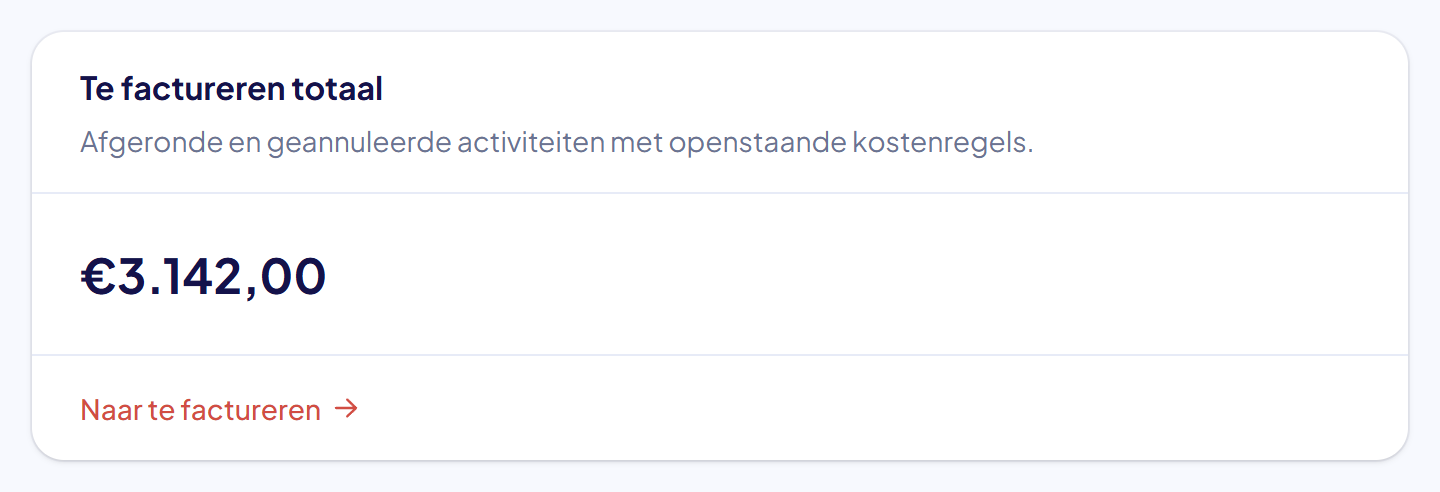
Het blok Te factureren totaal laat zien hoeveel geld er nog gefactureerd moet worden. Het gaat om de kostenregels van afgeronde en geannuleerde activiteiten.
Klik op Naar te factureren om de lijst met deze activiteiten te openen.
Lukt het niet?
- Je ziet een blok niet: je hebt het recht niet om dat onderdeel te bekijken, of de module (bijvoorbeeld Facturatie) staat uit. Vraag je beheerder om hulp.
- Een cijfer klopt niet met wat je verwacht: klik erop en controleer de lijst die opent. Het dashboard telt dezelfde facturen en kostenregels als die lijst.
- Kom je er niet uit? Neem contact met ons op. We helpen je graag.