

Btw-tarieven beheren en prijzen incl. of excl. btw
Moet je organisatie btw rekenen? Dan kies je per factuurregel een btw-tarief, bijvoorbeeld 21% of 9%. Zo zet je het btw-regime op Btw-plichtig, beheer je de tarieven en bepaal je of je prijzen inclusief of exclusief btw zijn.
De meeste EHBO-verenigingen zijn vrijgesteld van btw en hebben deze uitleg niet nodig. Twijfel je? Vraag het je boekhouder.
Wat heb je nodig?
- Je bent ingelogd in EHBO Software en de module Facturatie staat aan.
- Je hebt het recht om de factuurinstellingen te beheren. Kun je de pagina uit stap 1 niet openen? Vraag dan je beheerder om hulp.
- Het btw-nummer van je organisatie, met de landcode ervoor (bijvoorbeeld NL123456789B01).
Stap 1: Open de factuurinstellingen en klik op Btw
Klik links in het menu onder Financieel op Facturen en dan rechtsboven op Factuurinstellingen. Klik boven het formulier op het tabblad Btw.

De plek waar je moet klikken heeft in deze uitleg steeds een rood kader.
Stap 2: Kies Btw-plichtig en vul je btw-nummer in
Kies bij Btw-regime voor Btw-plichtig. Er verschijnen drie extra vakken:
- Btw-nummer: verplicht. Bij het opslaan controleert EHBO Software het nummer bij de Europese btw-database (VIES).
- Prijzen zijn inclusief btw: aan betekent dat de btw in je prijzen zit en eruit wordt gehaald. Uit betekent dat de btw er bovenop komt. Dit is de standaard voor nieuwe facturen.
- Standaard btw-tarief: het tarief dat vooraf gekozen wordt bij elke nieuwe factuurregel.
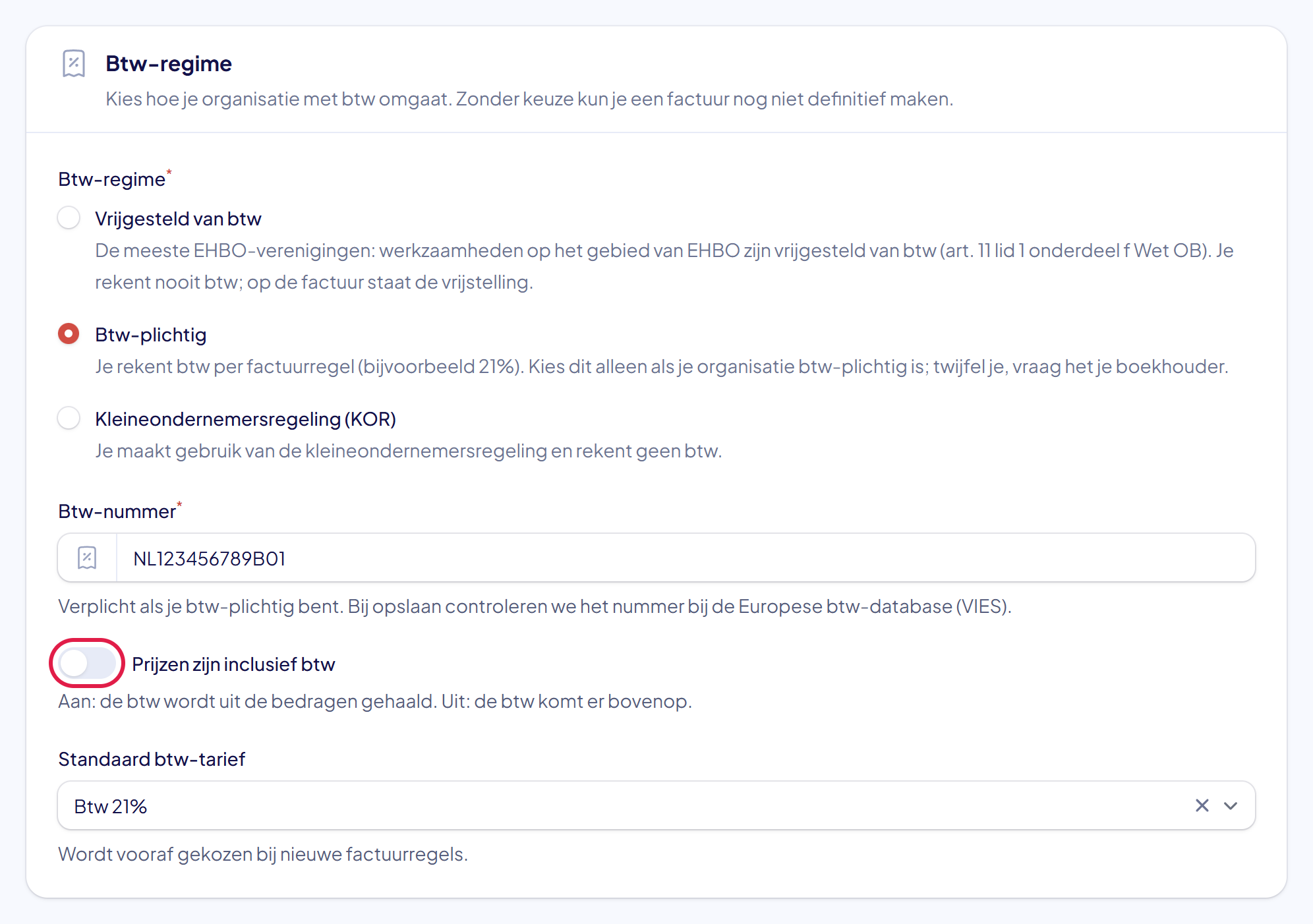
Goed om te weten: kies je Vrijgesteld van btw of Kleineondernemersregeling (KOR)? Dan rekent EHBO Software nooit btw en staat op de factuur de tekst uit het vak Vermelding op de factuur.
Stap 3: Controleer de btw-tarieven
Onder het btw-regime staat het blok Btw-tarieven. De Nederlandse tarieven staan er al in: 21%, 9%, 0%, vrijgesteld en btw verlegd. Per tarief zie je:
- Naam: zo heet het tarief in de keuzelijst bij een factuurregel.
- Soort: Percentage, Vrijgesteld of Btw verlegd. Alleen bij Percentage vul je een percentage in.
- Actief: zet dit uit voor een tarief dat je niet gebruikt. Het staat dan niet meer in de keuzelijst.
Wil je een eigen tarief? Klik op Tarief toevoegen.
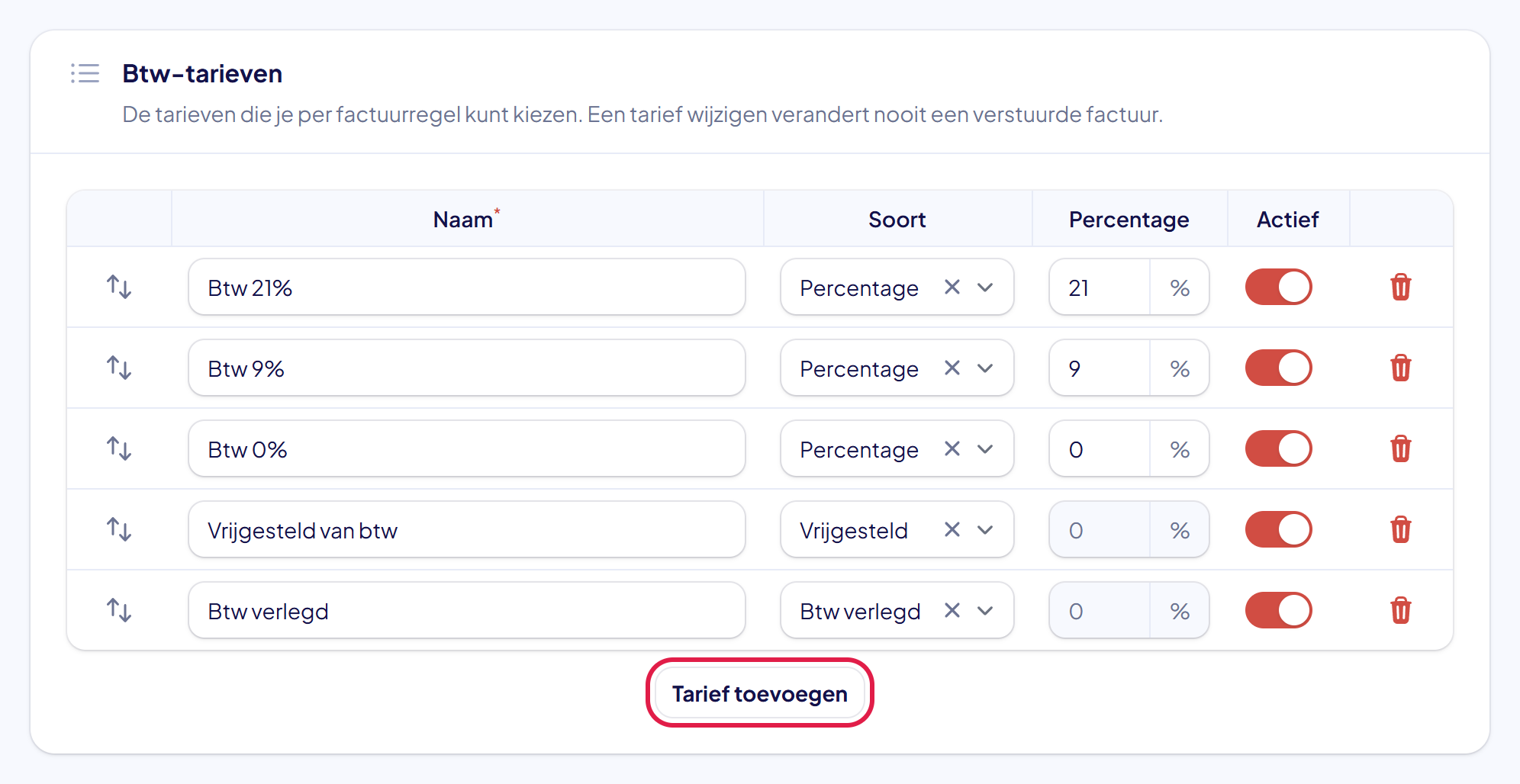
Goed om te weten: een tarief aanpassen verandert nooit een factuur die al verstuurd is. Die houdt de btw waarmee hij is verstuurd.
Stap 4: Bekijk de voorbeeldfactuur
Rechts op de pagina staat de Voorbeeldfactuur. Die rekent meteen mee met wat je kiest: elke regel krijgt een kolom Btw, en onder de regels staan het subtotaal en de btw per tarief.
Zet je Prijzen zijn inclusief btw aan? Dan zie je dat het totaal gelijk blijft en de btw uit het bedrag wordt gehaald. Onder de regels staat dan Subtotaal (excl. btw): het bedrag zonder btw, dat met de btw optelt tot het totaal.
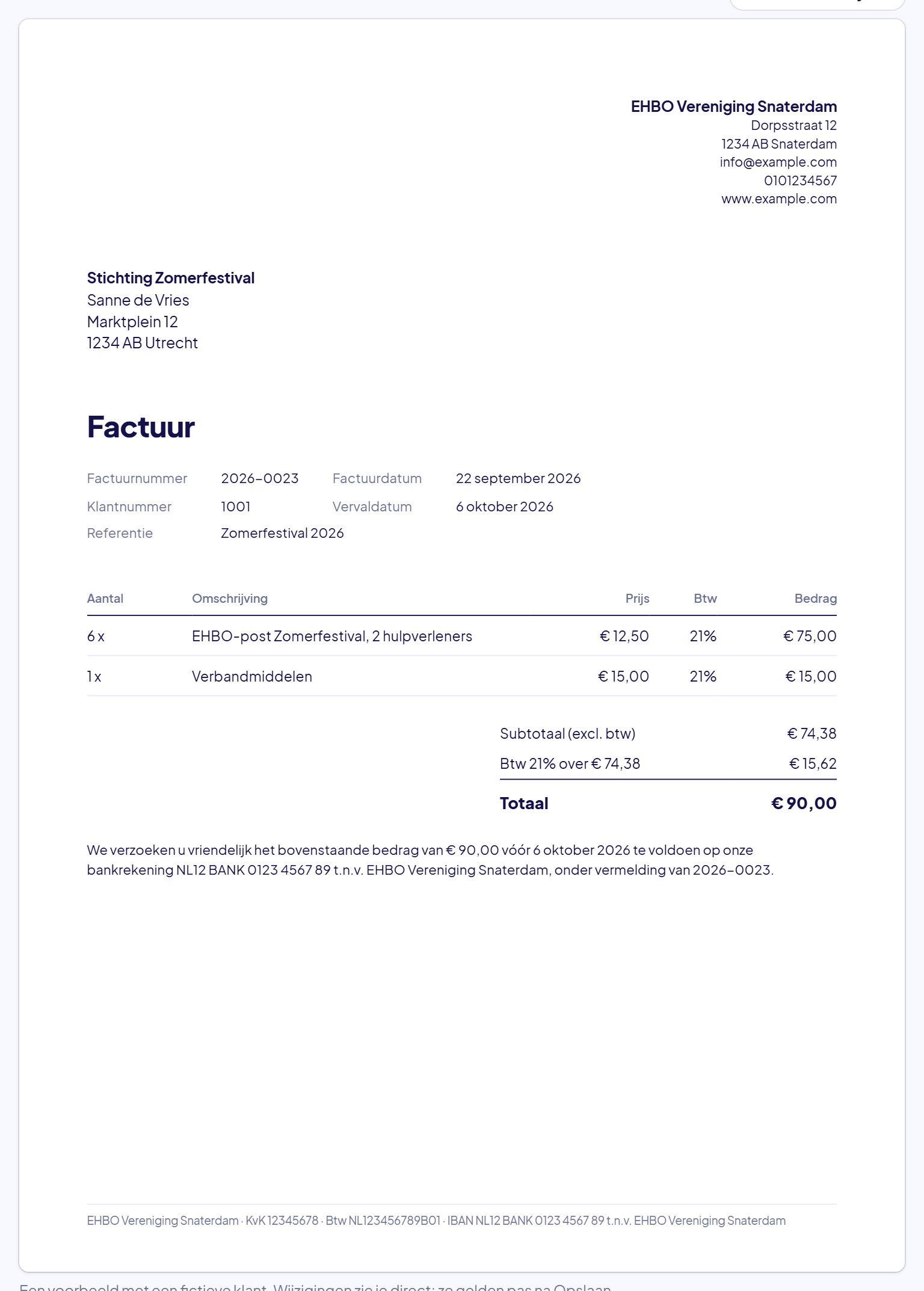
Tip: per factuur kun je hiervan afwijken. Open de conceptfactuur, klik op het blok Factuurgegevens en zet daar Prijzen zijn inclusief btw aan of uit. Bij elke factuurregel kies je het btw-tarief.
Stap 5: Klik op Opslaan
Klik onderaan het formulier op Opslaan. EHBO Software controleert je btw-nummer bij VIES. Klopt het? Dan zie je rechtsboven de melding Factuurinstellingen opgeslagen.
Let op: een verandering van het btw-regime geldt voor alle facturen die je daarna verstuurt. Facturen die al verstuurd zijn, veranderen niet.
Lukt het niet?
- Melding “Vul het btw-nummer van je organisatie in”: bij Btw-plichtig is het btw-nummer verplicht. Vul het in, met de landcode ervoor.
- Melding “Dit btw-nummer is volgens de Europese btw-database (VIES) niet geldig”: controleer het nummer op een brief van de Belastingdienst. Let op de letters en cijfers, bijvoorbeeld NL123456789B01.
- Melding “Opgeslagen, maar het btw-nummer kon nu niet … worden gecontroleerd”: de Europese database was even niet bereikbaar. Je instellingen zijn wel opgeslagen. Controleer het nummer later nog eens door opnieuw op Opslaan te klikken.
- Je ziet bij een factuurregel geen btw-tarief: het btw-regime staat niet op Btw-plichtig. Alleen dan rekent EHBO Software btw.
- Kom je er niet uit? Neem contact met ons op. We helpen je graag.