

Meldingen op je telefoon aanzetten
Krijg een melding op je telefoon zodra er iets voor je is: een nieuwe dienst, een wijziging of een herinnering. Je zet ze per apparaat aan en kiest zelf voor welke onderwerpen je ze wilt.
Pushmeldingen zijn de meldingen die je telefoon laat zien, ook als EHBO Software niet open staat. Ze komen bovenop de e-mails: wat je per e-mail krijgt, stel je apart in. Zie “Kiezen welke e-mails je wilt ontvangen”.
Wat heb je nodig?
- Je bent ingelogd in EHBO Software.
- Op een iPhone of iPad: EHBO Software staat op je beginscherm en je opent het daarvandaan. Anders kan Apple geen meldingen sturen. Zie “EHBO Software als app op je telefoon zetten”.
Stap 1: Ga naar Mijn profiel
Open EHBO Software op het apparaat waarop je de meldingen wilt krijgen. In de app tik je rechtsonder op Profiel en daarna op Mijn profiel. Op een computer klik je links in het menu, onder Mijn, op Mijn profiel.
Ga naar het blok Pushmeldingen.
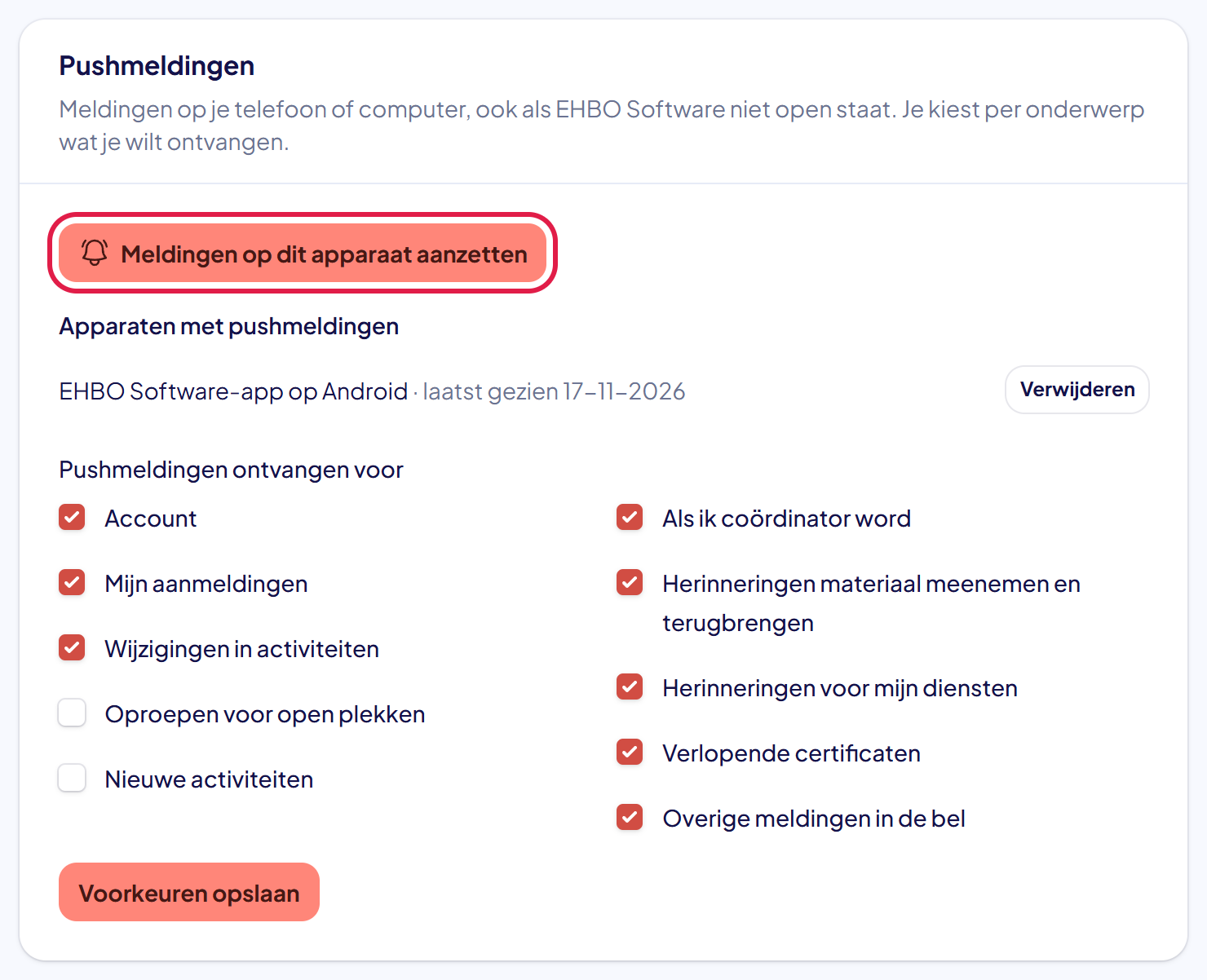
De plek waar je moet tikken heeft in deze uitleg steeds een rood kader.
Stap 2: Tik op Meldingen op dit apparaat aanzetten
Je telefoon vraagt daarna zelf of EHBO Software meldingen mag sturen. Kies Toestaan.
Daarna staat er Op dit apparaat staan pushmeldingen aan. Met Meldingen op dit apparaat uitzetten zet je ze weer uit.
Let op: dit geldt per apparaat. Wil je ze ook op je tablet of je computer, doe dit dan daar opnieuw.
Stap 3: Kies voor welke onderwerpen
Onder Pushmeldingen ontvangen voor staan de onderwerpen. Zet uit wat je niet op je telefoon wilt zien. Onderaan staat Overige meldingen in de bel: alles wat wél in het belletje komt, maar niet in een van de onderwerpen past.
Klik daarna op Voorkeuren opslaan.
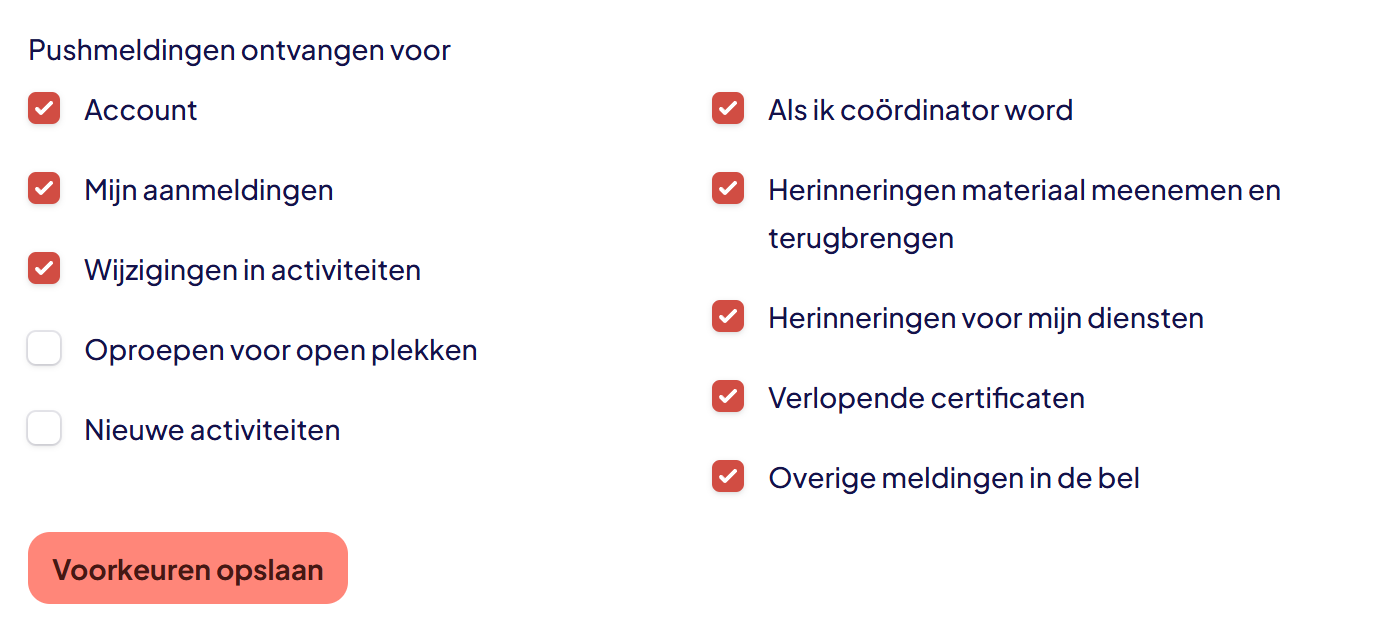
Goed om te weten: deze keuze geldt voor je account, dus voor al je apparaten tegelijk. Het weekoverzicht, de maandmail en de nieuwsbrief komen nooit als pushmelding; die blijven e-mail.
Stap 4: Controleer het met een testmelding
Klik op Testmelding sturen. Je ziet de melding Over 30 seconden komt de testmelding. Sluit de app gerust af of leg je telefoon weg: juist dan zie je of meldingen ook binnenkomen als je niet in EHBO Software bezig bent.
Komt er niets? Kijk dan onderaan bij Lukt het niet?
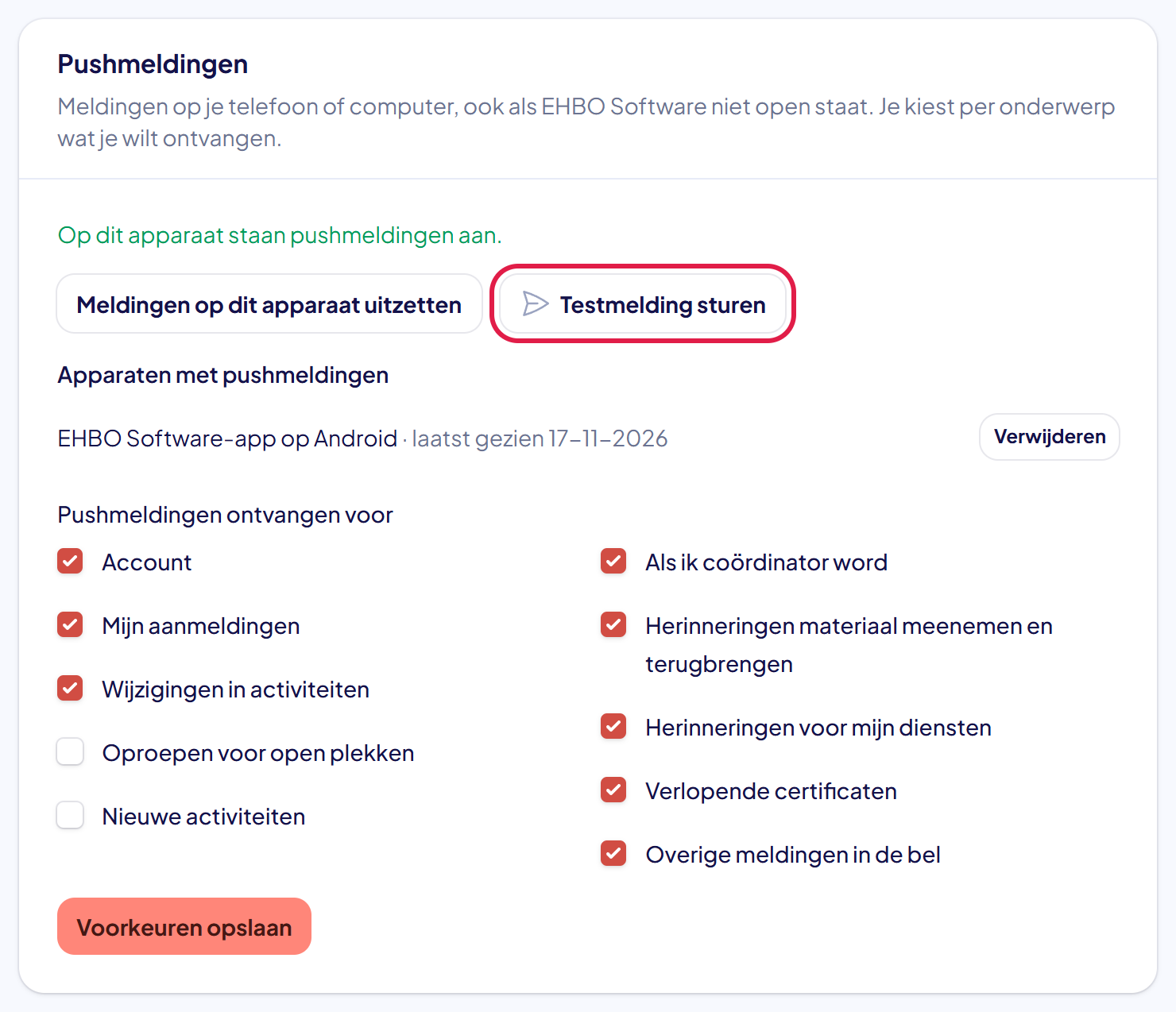
Je kunt één keer per minuut een testmelding sturen.
Stap 5: Bekijk welke apparaten meldingen krijgen
Onder Apparaten met pushmeldingen staan de telefoons, tablets en computers waarop je ze hebt aangezet, met wanneer dat apparaat voor het laatst is gezien.
Klik op Verwijderen om een apparaat uit de lijst te halen, bijvoorbeeld een oude telefoon. Dat apparaat krijgt dan geen meldingen meer.

Goed om te weten
- Je krijgt alleen meldingen die voor jou zijn. Ze gaan over dezelfde dingen als in het belletje in EHBO Software.
- Leest iemand anders op dat apparaat mee? Zet ze dan niet aan: een melding kan op het vergrendelscherm verschijnen.
- Log je uit? Dan stoppen de meldingen op dat apparaat.
Lukt het niet?
- “Je hebt meldingen voor EHBO Software geblokkeerd.”: dat heb je eerder geweigerd. Zet meldingen aan in de instellingen van je browser of telefoon (bij Android: Apps → EHBO Software → Meldingen) en probeer het opnieuw.
- Op je iPhone zie je alleen een opmerking over je beginscherm: open EHBO Software vanaf je beginscherm, niet vanuit Safari. Zie “EHBO Software als app op je telefoon zetten”.
- “Deze browser ondersteunt geen pushmeldingen.”: gebruik Chrome (Android, Windows), Safari (iPhone, iPad, Mac) of Edge, en zorg dat je browser is bijgewerkt.
- De testmelding komt niet aan: kijk of je telefoon in een spaarstand staat, of “niet storen” aan staat. Op Android helpt het om EHBO Software uit te zonderen van de batterijbesparing.
- Kom je er niet uit? Neem contact met ons op. We helpen je graag.