

De app vergrendelen met een code of je vingerafdruk
Zet een slot op de app: dan vraagt EHBO Software bij het openen om een code van vijf cijfers, of om je vingerafdruk of Face ID. Handig als er gegevens van leden op je telefoon staan.
De app-vergrendeling staat los van de code van je telefoon zelf. Hij geldt alleen voor EHBO Software en alleen op dit apparaat.
Wat heb je nodig?
- EHBO Software staat op je beginscherm en je opent het daarvandaan. In een gewone browser kun je de vergrendeling niet instellen; er staat dan “Open de app op je telefoon om de vergrendeling in te stellen.” Zie “EHBO Software als app op je telefoon zetten”.
- Voor je vingerafdruk of gezicht: een telefoon die dat kan, met die herkenning al ingesteld.
Stap 1: Ga naar Mijn profiel en zoek App-vergrendeling
Tik in de app rechtsonder op Profiel en daarna op Mijn profiel. Ga naar het blok App-vergrendeling en tik op Vergrendeling aanzetten.
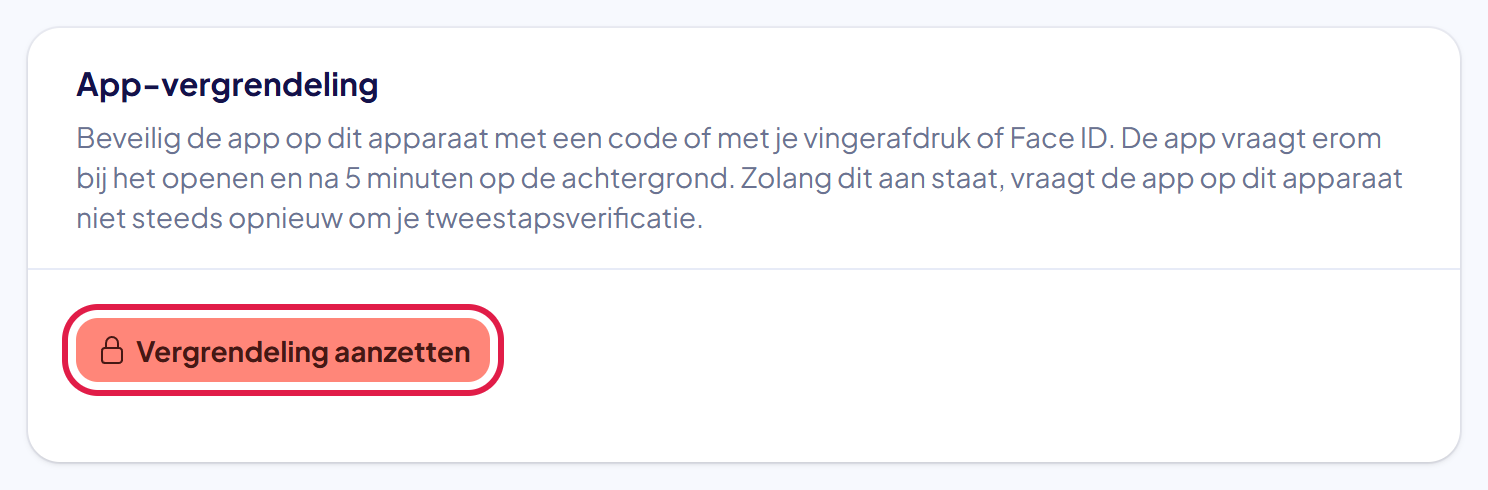
De plek waar je moet tikken heeft in deze uitleg steeds een rood kader.
Stap 2: Kies een code van vijf cijfers
Je ziet vijf vakjes onder Je nieuwe code. Typ je code; na het vijfde cijfer gaat hij vanzelf verder en vraagt hij hem nog een keer, onder Herhaal je code. Je ziet alleen stipjes, zodat niemand kan meekijken. Met Terug stop je ermee.
Daarna staat er De vergrendeling staat aan op dit apparaat.
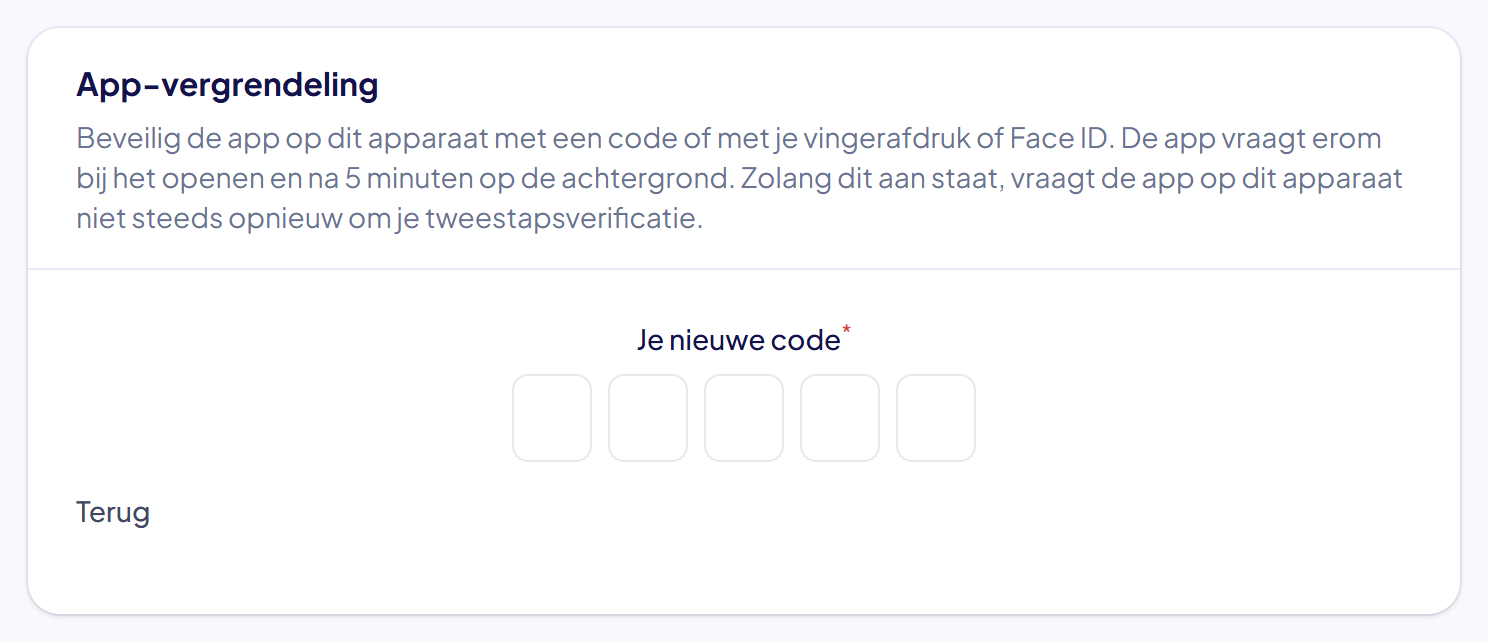
Kies iets dat je onthoudt. Weet je de code niet meer, dan is dat niet erg: na vijf verkeerde pogingen log je gewoon opnieuw in met je e-mailadres en wachtwoord en staat de vergrendeling uit.
Stap 3: Ook met je vingerafdruk of Face ID
Staat de vergrendeling aan, dan verschijnt de knop Vingerafdruk of Face ID gebruiken. Tik erop, vul je app-code in en laat je telefoon je vingerafdruk of gezicht herkennen.
Je telefoon gebruikt daarvoor wat je daar al hebt ingesteld. EHBO Software krijgt je vingerafdruk nooit te zien; je code blijft altijd werken.
Stap 4: Zo werkt het daarna
Bij het openen van de app zie je het scherm Ontgrendel de app. Vul je app-code in, of gebruik je vingerafdruk of Face ID.
Ben je vijf minuten met iets anders bezig geweest en kom je terug in de app? Dan vraagt hij er opnieuw om. Tussendoor, terwijl je gewoon doorwerkt, niet.
Goed om te weten: zolang de vergrendeling aan staat, vraagt de app op dit apparaat niet steeds opnieuw om je tweestapsverificatie. Zie “Tweestapsverificatie aanzetten voor je account”.
Stap 5: De vergrendeling uitzetten
Ga naar Mijn profiel → App-vergrendeling en tik op Vergrendeling uitzetten. Vul je app-code in ter controle. Daarna vraagt de app er niet meer om op dit apparaat.
Goed om te weten
- Per apparaat. Heb je EHBO Software op twee telefoons, dan stel je het op allebei apart in.
- Vijf keer fout is geen ramp. Je wordt dan uitgelogd en logt opnieuw in met je e-mailadres en wachtwoord; de vergrendeling op dat apparaat staat daarna uit en je kunt hem opnieuw instellen.
- Je blijft ingelogd. De vergrendeling is een slot vóór de app, geen uitlogknop.
Lukt het niet?
- Er staat “Open de app op je telefoon om de vergrendeling in te stellen.”: je bent in een gewone browser. Open EHBO Software vanaf je beginscherm.
- Je ziet geen knop voor je vingerafdruk: je telefoon of browser kan dat niet, of er is nog geen vingerafdruk of gezicht ingesteld op je telefoon. De code blijft gewoon werken.
- “Deze code klopt niet.”: je hebt nog een paar pogingen; dat staat erbij. Lukt het niet, log dan opnieuw in met je wachtwoord.
- Je bent je code vergeten: vul vijf keer iets in, log daarna opnieuw in met je e-mailadres en wachtwoord en stel een nieuwe code in.
- Kom je er niet uit? Neem contact met ons op. We helpen je graag.