

EHBO Software als app op je telefoon zetten
Zet EHBO Software op je beginscherm, dan open je het met één tik, net als een app. Op Android doe je dat met één knop, op een iPhone of iPad via Safari. Zo installeer je de app en zo ziet hij eruit.
EHBO Software is ook een app. Het is dezelfde EHBO Software als in je browser, met alles erin: je agenda, de activiteiten, je profiel. Je hoeft dus niets nieuws te leren.
Je vindt de app niet in de App Store of de Play Store. Je zet hem rechtstreeks vanuit je browser op je beginscherm. Dat is gratis en kost geen opslagruimte van betekenis.
Wat levert het op?
- Je opent EHBO Software met één tik, zonder in te loggen.
- Je kunt meldingen op je telefoon krijgen. Zie “Meldingen op je telefoon aanzetten”.
- Je ziet je komende diensten ook zonder internet. Zie “Je agenda bekijken zonder internet”.
- Je kunt de app beveiligen met een code of je vingerafdruk. Zie “De app vergrendelen met een code of je vingerafdruk”.
Wat heb je nodig?
- Een telefoon of tablet. Op een computer kun je de app niet installeren.
- Je inloggegevens voor EHBO Software.
Stap 1: Log in op je telefoon
Open de browser van je telefoon en ga naar app.ehbosoftware.nl. Log in zoals je gewend bent.
Gebruik op Android Chrome en op een iPhone of iPad Safari. In een andere browser lukt het installeren niet, of krijg je alleen een snelkoppeling naar de website.
De plek waar je moet tikken heeft in deze uitleg steeds een rood kader.
Stap 2: Het venster Zet EHBO Software op je telefoon
Kort na het inloggen verschijnt vanzelf het venster Zet EHBO Software op je telefoon. Daarin staat wat er te doen is op jouw telefoon.
Wil je het nu niet? Tik op Niet nu; dan vragen we het later nog eens. Met Niet meer vragen is het klaar en komt het venster niet meer terug.
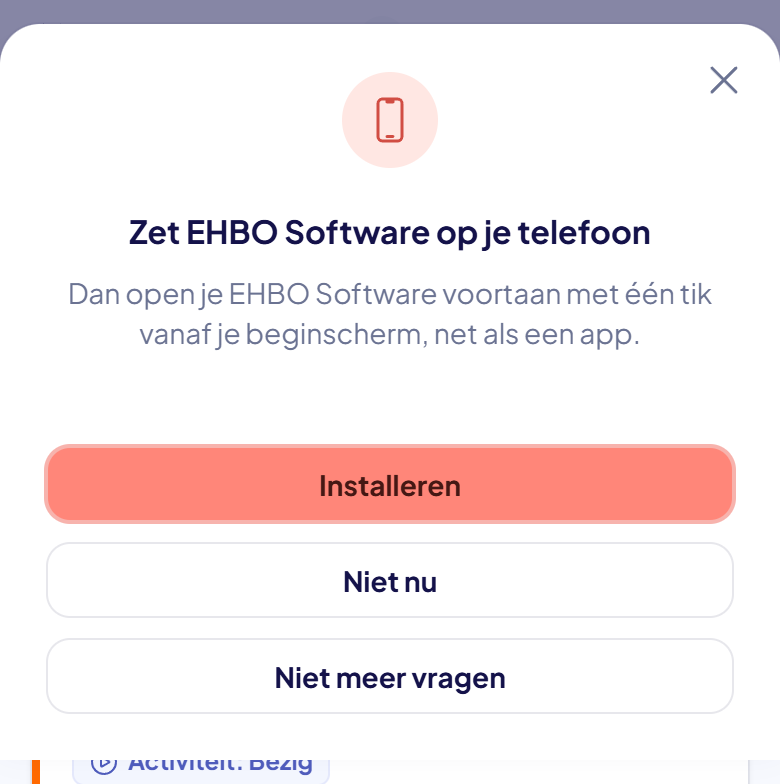
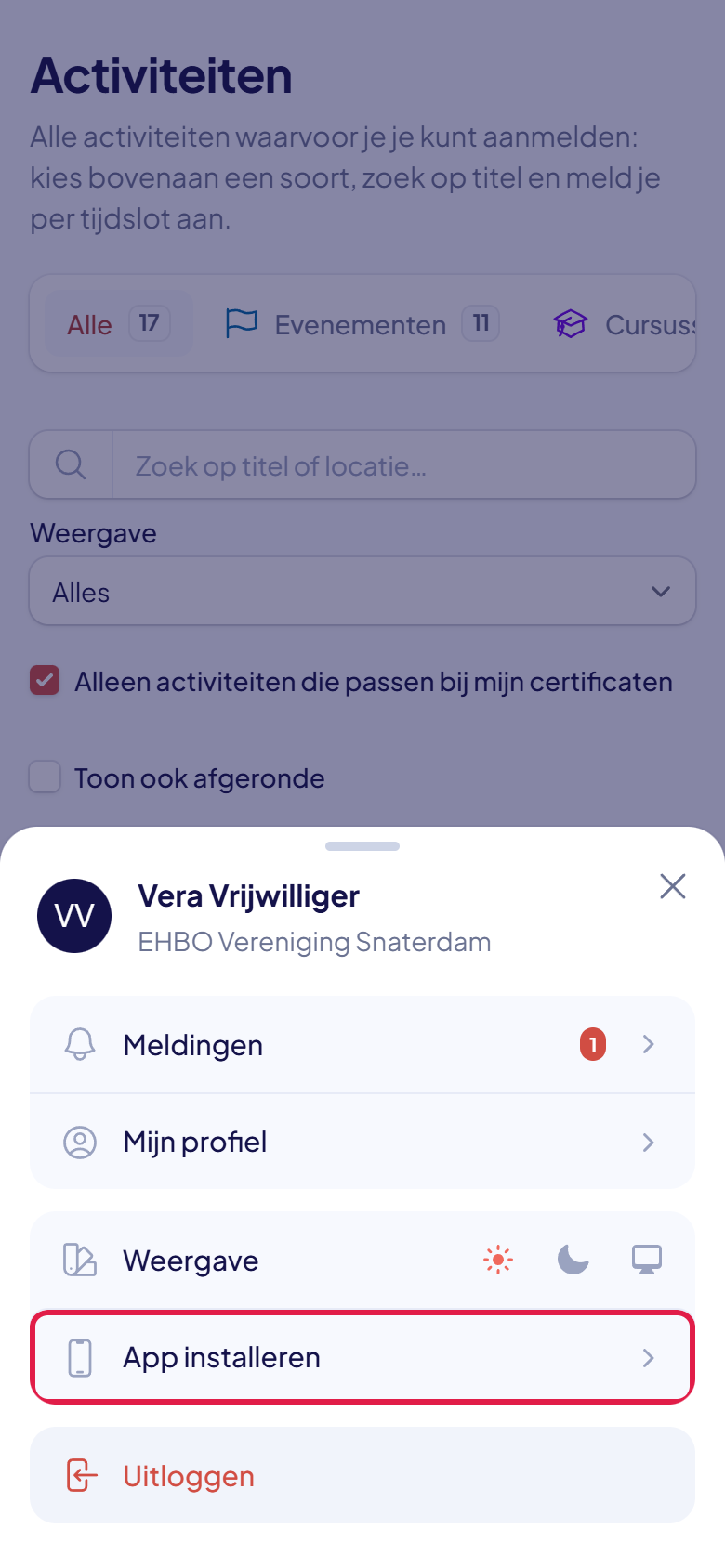
Komt het venster niet? Dan kun je het zelf oproepen: tik rechtsonder op Profiel en daarna op App installeren.
Stap 3: Op Android: tik op Installeren
Tik in het venster op Installeren. Chrome vraagt daarna nog één keer om te bevestigen. Daarna staat EHBO Software tussen je apps en op je beginscherm.
Gebruik je Samsung Internet? Dan zegt het venster dat je het via Chrome moet doen. Dat klopt: Android blokkeert de app die Samsung Internet maakt. Open app.ehbosoftware.nl dus in Chrome en installeer hem daar.
Stap 4: Op een iPhone of iPad: via het deel-icoon
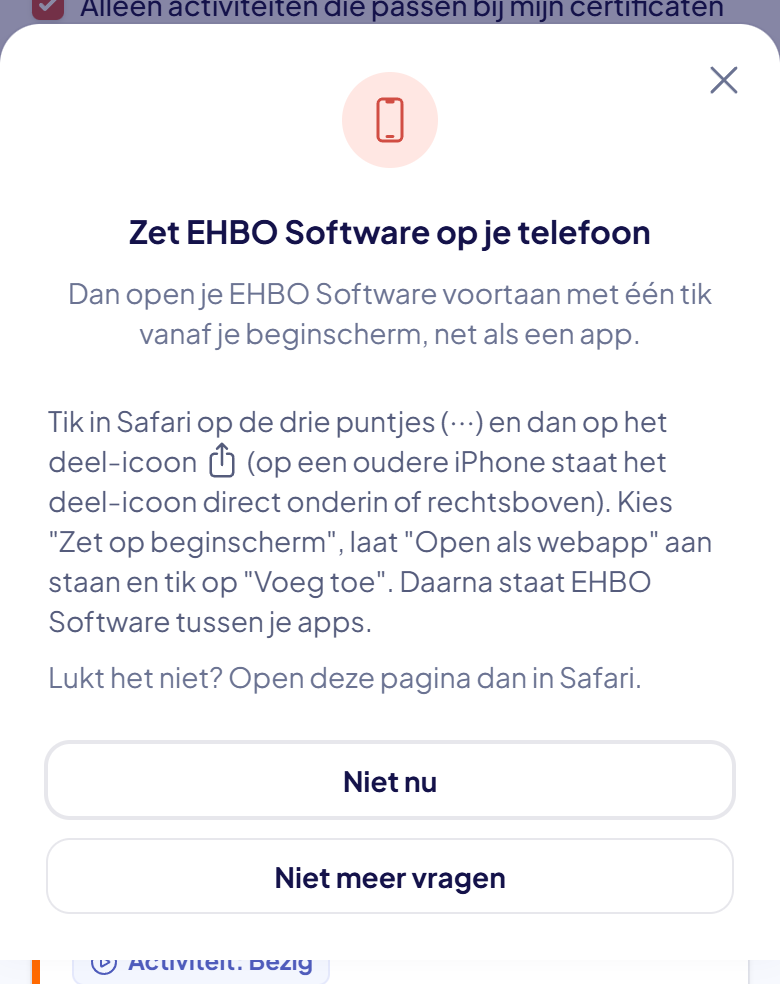
Safari heeft geen installeerknop. Je zet EHBO Software zelf op je beginscherm:
- Tik onderin op de drie puntjes (⋯). Op een oudere iPhone staat het deel-icoon direct onderin, op een iPad rechtsboven.
- Tik op het deel-icoon (het vierkantje met het pijltje omhoog).
- Kies Zet op beginscherm. Staat het er niet? Scroll dan verder naar beneden in het menu.
- Laat Open als webapp aan staan. Zet je die uit, dan krijg je alleen een bladwijzer naar de website en geen app.
- Tik op Voeg toe.
Daarna staat EHBO Software tussen je apps.
Goed om te weten: pushmeldingen werken op een iPhone of iPad alléén als EHBO Software op je beginscherm staat. Dit is dus ook de eerste stap als je meldingen wilt.
Stap 5: De eerste keer openen: twee korte vragen
Open de app vanaf je beginscherm en log in. De eerste keer krijg je een welkomstscherm met twee vragen:
- Pushmeldingen: wil je meldingen op je telefoon? Zie “Meldingen op je telefoon aanzetten”.
- App-vergrendeling: wil je de app beveiligen met een code? Zie “De app vergrendelen met een code of je vingerafdruk”.
Je mag op allebei gerust “nee” zeggen: je kunt het later altijd instellen bij Profiel → Mijn profiel.
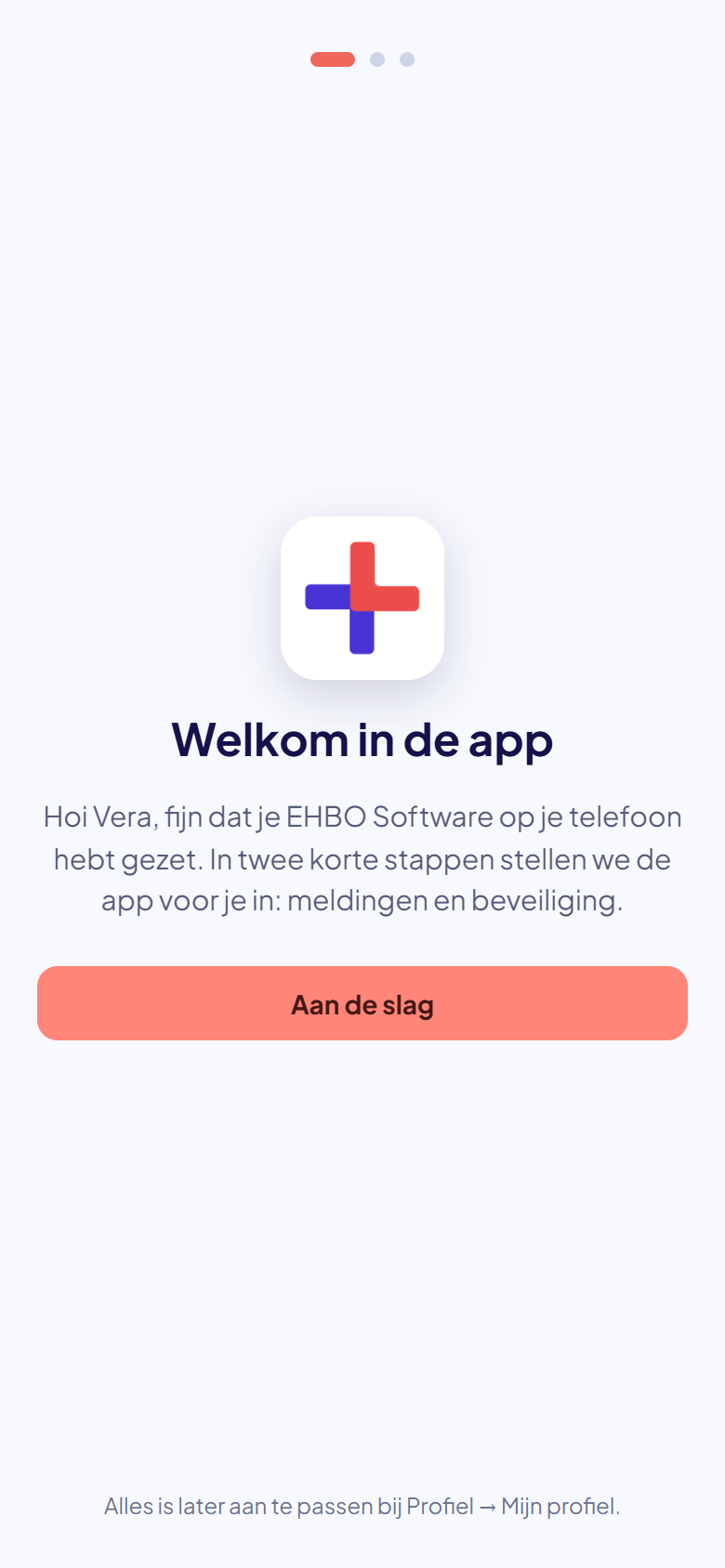
Dit welkomstscherm krijg je één keer per telefoon. Zie je het niet, dan is er niets mis: alles staat ook bij Mijn profiel.
Stap 6: Zo ziet de app eruit
De app ziet er net iets anders uit dan op een computer: het menu staat niet links, maar onderin. In die balk staan de onderdelen die je het vaakst nodig hebt — bijvoorbeeld Home, Agenda en Activiteiten — een knop Menu met al het andere, en rechts Profiel.
Staat er een rood cijfer bij je eigen rondje rechtsonder? Dan heb je nieuwe meldingen. Tik op Profiel: bovenin dat venster staat Meldingen.
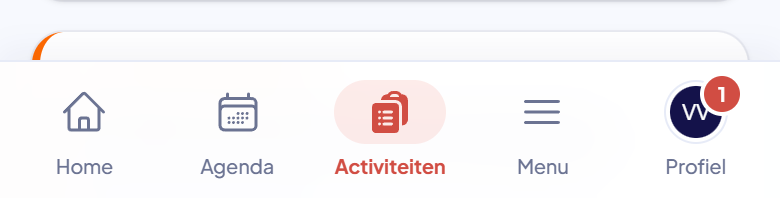
Goed om te weten: deze weergave krijg je ook gewoon in je browser zodra het scherm smal is. Maak je het venster breder, dan komt het menu links terug.
Stap 7: Later alsnog installeren
Heb je Niet nu of Niet meer vragen gekozen, dan kun je het altijd zelf starten. Tik rechtsonder op Profiel. Onderaan dat venster staat App installeren.
Staat EHBO Software al op je beginscherm, dan zie je die regel niet meer.
Goed om te weten
- Het is één app voor al je verenigingen. Ben je bij meer organisaties lid, dan wissel je daartussen via Profiel.
- Je blijft ingelogd, net als in je browser. Log je uit, dan vraagt de app de volgende keer weer om je gegevens.
- De app werkt bij zodra wij iets veranderen. Je hoeft zelf niets te doen; er is geen update in een appstore.
Lukt het niet?
- Je ziet geen venster en geen knop: je bent op een computer, of je browser kan het niet. Installeren kan alleen op een telefoon of tablet, met Chrome (Android) of Safari (iPhone en iPad).
- Op je beginscherm staat alleen de website: op een iPhone is Open als webapp uitgezet bij het toevoegen. Verwijder het pictogram en doe het opnieuw, met die schakelaar aan.
- Android waarschuwt dat de app onveilig is: je installeert vanuit Samsung Internet. Doe het vanuit Chrome; dan komt die waarschuwing niet.
- Je ziet “EHBO Software staat al op je beginscherm”: hij is al geïnstalleerd. Kijk tussen je apps, of zoek op “EHBO”.
- Kom je er niet uit? Neem contact met ons op. We helpen je graag.